
Branding pokoju webinarowego
Każdy zaplanowany webinar i każdy stały pokój ubiera się w twoje kolory, nosi twoje logo i na koniec odsyła uczestników na wybraną przez ciebie stronę. Wszystko to leży na jednej karcie i nic z tego nie wymaga grafika.
Gdzie leżą ustawienia
Otwórz ustawienia webinaru albo pokoju i zostań na karcie «Ogólne» ("General"). Przewiń czat i opcje uczestników, a dojdziesz do bloku brandingu, dokładnie w tej kolejności: «Kolory» ("Colors"), potem «Logo (38×38 pikseli)», potem «Baner (380×38 pikseli)», potem «Strona podziękowania po webinarze» ("Thank you page").
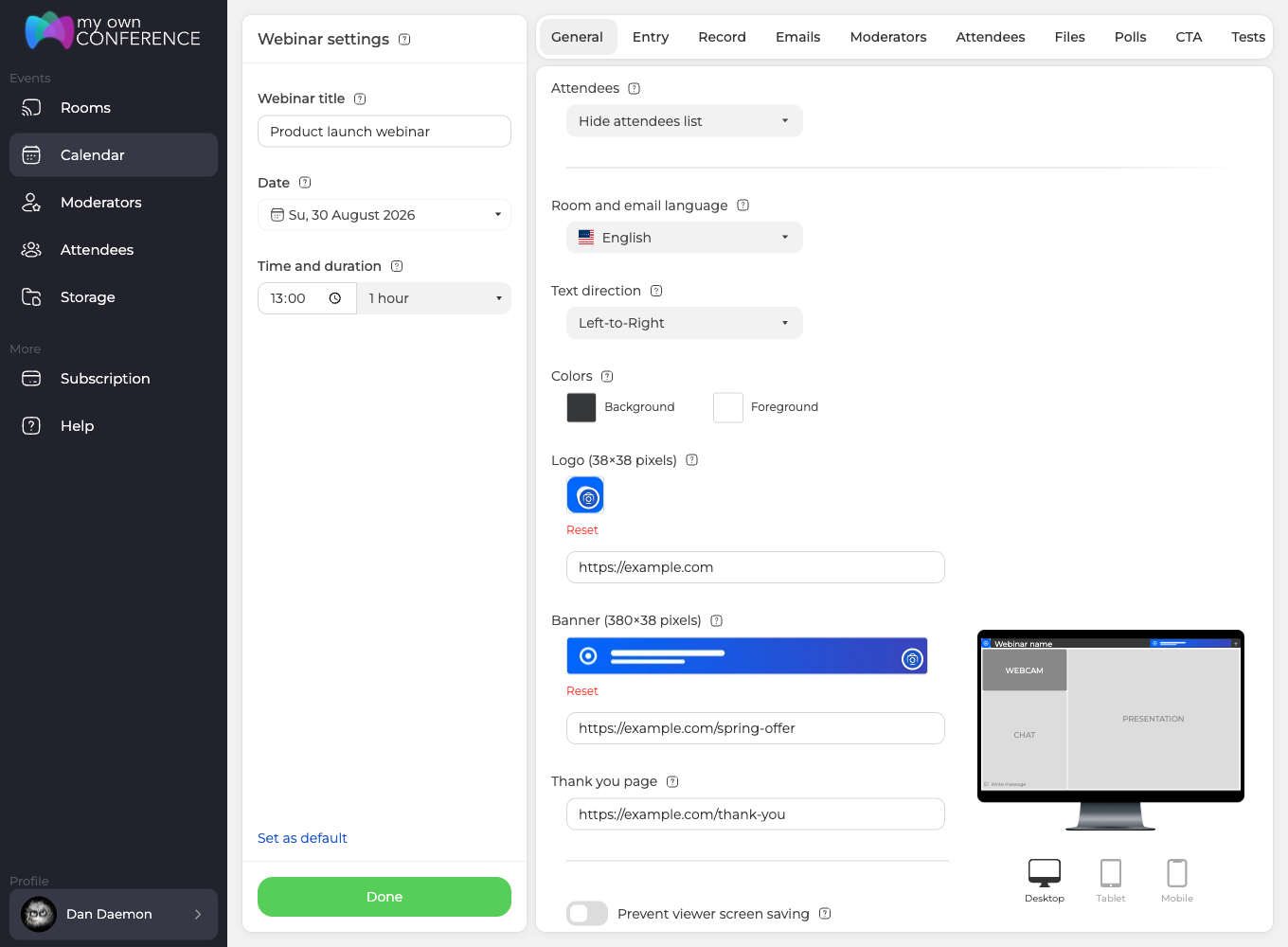
Ten sam blok pokazują poradniki o planowaniu webinaru i o ustawianiu go od zera, tam trafił w kadr razem z resztą karty. Blok jest w każdym planie, także w darmowym Starterze, więc nie musisz niczego wykupywać, zanim ubierzesz pokój w swoje kolory.
Kolory
Pod nagłówkiem «Kolory» stoją dwa wybory, a podpisane są krótko, «Pokoju» i «Tekstu». Pierwszy maluje sam pokój za wszystkim, drugi ustala tekst na wierzchu. Fabrycznie to ciemna szarość i biel. Zmień którykolwiek, a obok pojawi się przycisk «Anuluj», który przywraca oba, więc nie musisz spisywać wartości wyjściowych przed próbami.
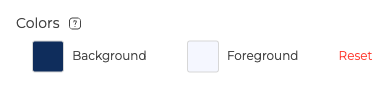
Dobieraj parę razem, a nie po kolei. Tło, które samo w sobie wygląda dobrze, potrafi uczynić tekst nieczytelnym, a kolor tekstu to jedyne, co stoi między twoją publicznością a szarym czatem na szarym tle.
Logo i baner
Dwa obrazki o dwóch różnych zadaniach.
«Logo (38×38 pikseli)» to mały kwadratowy znak. «Baner (380×38 pikseli)» to szeroki pas. Oba przyjmują JPG, GIF i PNG, a gdy plik już jest, pod nim pojawia się «Anuluj», które czyści wgrany plik.
Wgraj obrazek, a pod nim pojawi się pole tekstowe i właśnie ono najczęściej umyka, bo przed wgraniem go po prostu nie ma. Przy logo widnieje «Łącze po kliknięciu logo», przy banerze «Link po kliknięciu na baner». Wypełnij którekolwiek, a obrazek stanie się klikalny podczas wydarzenia, przez co baner zamienia się w cichą drogę na twoją stronę, do oferty albo do rejestracji na kolejne spotkanie. Pole przyjmuje zwykły adres internetowy i kończy się na 255 znakach.
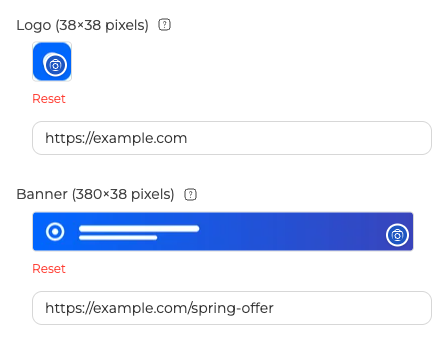
Oba rozmiary są dokładne. Obrazek o innych proporcjach zostanie wciśnięty w miejsce, a nie porządnie przycięty, więc przygotuj plik od razu w 38 na 38 albo 380 na 38.
Dlaczego nie widzisz własnego logo
Logo i baner widzą wyłącznie uczestnicy. We własnym widoku pokoju nie znajdziesz ich nigdzie i nic nie jest zepsute, kiedy ich tam brakuje.
Jedyne miejsce, gdzie sprawdzisz je bez wychodzenia z panelu, to mały podgląd obok bloku marki, który rysuje oba na makiecie pokoju w miarę zmiany twoich kolorów.
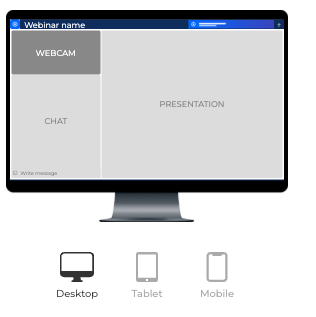
Żeby sprawdzić efekt, otwórz pokój przez ogólny link gościa w oknie prywatnym albo w innej przeglądarce i spójrz na niego oczami publiczności. Co ten widok zawiera, omawia przewodnik uczestnika.
Tło twojej strony rejestracji
Sam pokój przyjmuje kolory, a nie obrazek, ale strona, którą ludzie widzą wcześniej, już tak. Leży na karcie «Wejście» ("Entry"), w wierszu o nazwie «Tło strony», a panel prosi o 1920 na 1080 pikseli.
Wgraj JPG, GIF albo PNG, a wypełni stronę rejestracji za formularzem. Wolisz skromniej? Pole wgrywania i dwa wybory, «Kolor tła» i «Kolor tekstu», stoją obok siebie przez cały czas, a «Użyj koloru tła dla lewej kolumny» decyduje, co strona z tego weźmie. Włącz go, a lewa strona stanie się pełnym kolorem tła zamiast obrazka. Wyłącz go, a ten wybór zblednie, podczas gdy «Kolor tekstu» zostaje dostępny w obu razach.
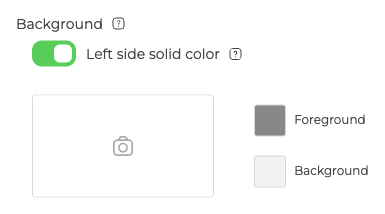
Trzymaj to, co ważne na obrazku, z dala od środka. Formularz leży na wierzchu, a twarz albo logo tuż za polami znika pod nimi.
Dokąd ludzie trafiają po webinarze
«Strona podziękowania po webinarze» przyjmuje adres internetowy, a pole samo o tym mówi, «Link do strony po webinarze». Kiedy wydarzenie się skończy, trafią tam wszyscy, którzy zostali jeszcze w pokoju.
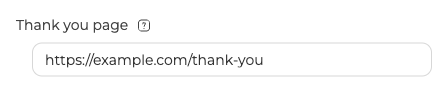
Łapie też tych, którzy wyszli wcześniej, i właśnie to czyni je bardziej użytecznym, niż sugeruje nazwa. Formularz opinii, zniżka, zapis na nagranie, następne wydarzenie z serii, wszystko to działa tu lepiej niż w mailu wysłanym kilka godzin później.
Dwie rzeczy warto wiedzieć. Pole należy do zaplanowanych webinarów, więc stały pokój go nie ma. I jest to inne pole niż «Strona informacyjna» ("Info page"), która żyje na karcie «Wejście» ("Entry") i działa przed wydarzeniem, a nie po nim. Strona po rejestracji stawia obie obok siebie, a tagi UTM omawiają oznaczanie tego adresu, który tu wpiszesz.
Pod jakim adresem otwierają się twoje pokoje
Domyślnie pokój otwiera się na www.mywebinar.com. «Domena osobista» ("Custom domain") w twoim «Profilu» zamienia to na nazwę według twojego wyboru.
Działa przez słowo kluczowe, a nie przez podpięcie domeny, którą już masz. Wpisujesz słowo oznaczające twoją działalność, do 32 znaków, i wybierasz obok jeden z adresów platformy. .mywebinar.com otwiera listę jedenastu, a najkrótsze stoją na jej końcu. Pokój otwiera się wtedy pod czymś w rodzaju acme.mywebinar.com zamiast pod adresem standardowym, a reszta linku zachowuje zwykły kształt.
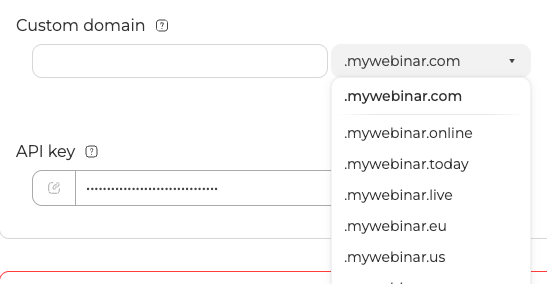
Nazwy rozdaje się po kolei i na całą platformę. Wpiszesz zajętą, a pole odpowie «Domena już jest zajęta», wtedy weź inną.
Funkcji nie ma w każdym planie. Darmowy plan Starter jej nie obejmuje, plan jednodniowy również nie. Co pokrywa każdy plan, wylicza wybór planu.
Najczęściej zadawane pytania
Gdzie znajdę ustawienia brandingu?
Na karcie «Ogólne» ("General") zaplanowanego webinaru albo stałego pokoju, poniżej opcji czatu i uczestników. Blok idzie tak: «Kolory», «Logo (38×38 pikseli)», «Baner (380×38 pikseli)» i, przy zaplanowanych webinarach, «Strona podziękowania po webinarze».
Jakiego rozmiaru mają być logo i baner?
Logo ma 38 na 38 pikseli, a baner 380 na 38. Oba przyjmują JPG, GIF i PNG. Przygotuj plik w dokładnie tym rozmiarze, bo obrazek o innych proporcjach zostanie dopasowany do miejsca, a nie przycięty.
Wgrałem logo, ale w pokoju go nie widzę. Coś się zepsuło?
Nie. Logo i baner widzą wyłącznie uczestnicy, w widoku prowadzącego nie pojawiają się nigdy. Otwórz pokój przez link gościa w oknie prywatnym, a zobaczysz to samo co publiczność.
Czy logo albo baner mogą dokądś prowadzić?
Tak, gdy obrazek jest już wgrany. Pod nim pojawia się pole, «Łącze po kliknięciu logo» oraz «Link po kliknięciu na baner». Wpisz tam adres internetowy, a obrazek stanie się klikalny podczas wydarzenia.
Czy mogę wstawić obrazek w tle mojego pokoju webinarowego?
Za sam pokój nie. Pokój przyjmuje kolor tła i kolor tekstu, nic więcej. Obrazek da się krok wcześniej, na stronie rejestracji, przez «Tło strony» na karcie «Wejście» w rozmiarze 1920 na 1080 pikseli. A tło za tobą w kamerze to jeszcze co innego, omawiają je wirtualne tła na macOS.
Dlaczego mój stały pokój nie ma strony podziękowania?
Bo pole należy do zaplanowanych webinarów. Stały pokój ma kolory, logo i baner, a poza tym nic z tego bloku.
Czy mogę użyć domeny, którą już mam?
Własnej domeny nie. «Domena osobista» ("Custom domain") w «Profilu» pozwala wybrać słowo kluczowe i jeden z naszych adresów platformy, z czego wychodzi coś w rodzaju acme.mywebinar.com. Darmowy plan Starter i plan jednodniowy w ogóle tej funkcji nie obejmują.
