
Zapraszanie uczestników bez wysyłki platformy
Oddawać zaproszeń platformie nie musisz. Opublikuj link wejścia sam albo rozdaj osobiste linki po jednym, a automatyczną wysyłkę wyłącz zupełnie.
Otwarte webinary
Zapraszasz na webinar wszystkich chętnych? Utwórz wydarzenie i przy planowaniu nie dodawaj uczestników. Otwórz menu webinaru w kalendarzu i wybierz «Linki» ("Links"). Na górze panelu stoi ogólny link gościa, a «Kopiuj» ("Copy") wkłada go do schowka.

Publikuj ten link na stronie albo w mediach społecznościowych. Równie dobrze działa we własnym newsletterze i w tym komunikatorze, który widownia naprawdę czyta, choćby WhatsApp, Instagram, Facebook czy Telegram.
Zamknięte webinary
Wydarzenie tylko dla osobiście zaproszonych przygotowuje się inaczej. Otwórz kartę «Uczestnicy» ("Attendees") webinaru i kliknij «Dodaj» ("Add new"). Wpisz imię, a pole adresu e-mail zostaw puste.
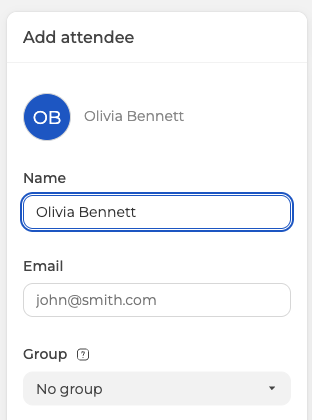
Uczestnika bez adresu platforma przyjmuje i dalej oznacza jako «Nie podano adresu e-mail» ("No email provided"). Po tym oznaczeniu widać od razu, do kogo trzeba dotrzeć samemu.
Dalej zabroń platformie pisać do kogokolwiek. Otwórz ustawienia webinaru, przejdź na kartę «Maile» ("Emails") i ustaw «Odbiorcy» ("Recipients") na «Brak» ("Nobody"). Pozostałe trzy warianty wysyłkę zawężają, ale jej nie kończą, bo «Tylko moderatorzy» ("Moderators only") i «Tylko uczestnicy» ("Attendees only") nadal wysyłają.
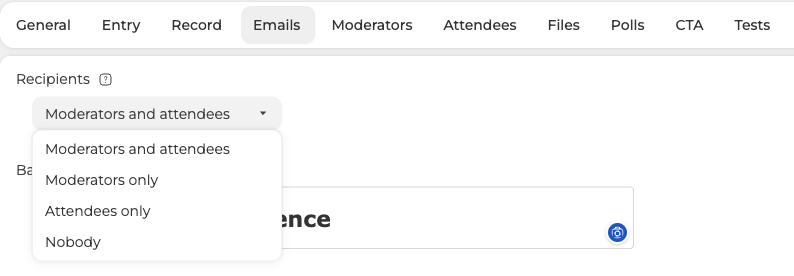
Każdy z ośmiu maili niżej na karcie ma własny przełącznik «Wyślij» ("Send"). Chcesz pozbyć się tylko części? Wtedy wycisz je pojedynczo.
Osobiste linki wejścia
Najpierw dokończ ustawianie webinaru, potem decyduj, jak ludzie będą wchodzić. «Tylko logowanie za pomocą linku zaproszenia» ("Invitation link login only") na karcie «Wejście» ("Entry") zostawia same osobiste linki.
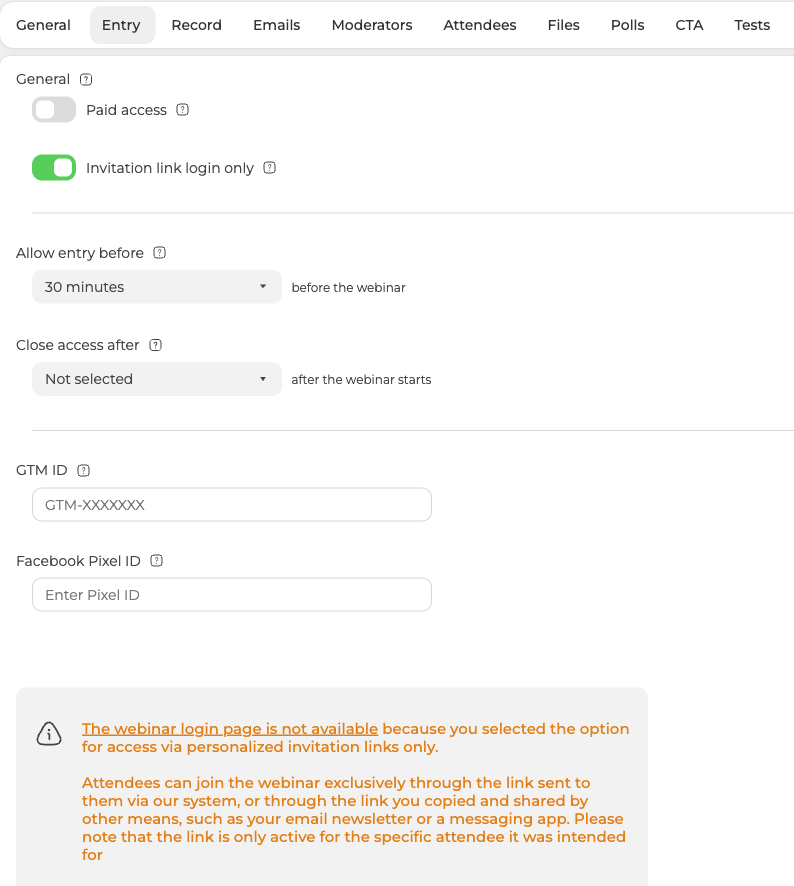
Włączenie zabiera ogólny link gościa, formularz logowania i kod osadzania formularza. Panel pisze o tym wprost, strona logowania na webinar jest już niedostępna, bo wejście idzie osobistymi linkami zaproszenia.
Kopiowanie linków po jednym
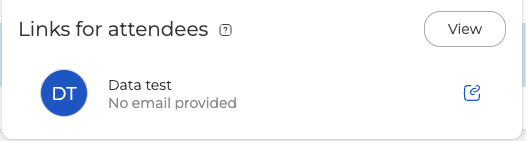
Ten sam panel «Linki» ("Links"), z którego brałeś link gościa, wypisuje uczestników bez adresu e-mail, czyli dokładnie tych, do których nasz system napisać nie może. Ikona na końcu wiersza kopiuje osobisty link tej osoby.
Eksport całej listy
Dłuższą listę wygodniej wyeksportować. Naciśnij «Eksport» ("Export") na karcie «Uczestnicy» ("Attendees"), wśród pól włącz «Link do automatycznego logowania» ("Autologin link"), a przy okazji imię i wszystko inne, czego potrzebujesz. Wtedy w każdym wierszu pliku przyjdzie osobisty link tej osoby. Format zapisu proponuje CSV lub Excel, a separator pod nim przyjmuje przecinek albo średnik, zależnie od tego, czego oczekuje twój arkusz.
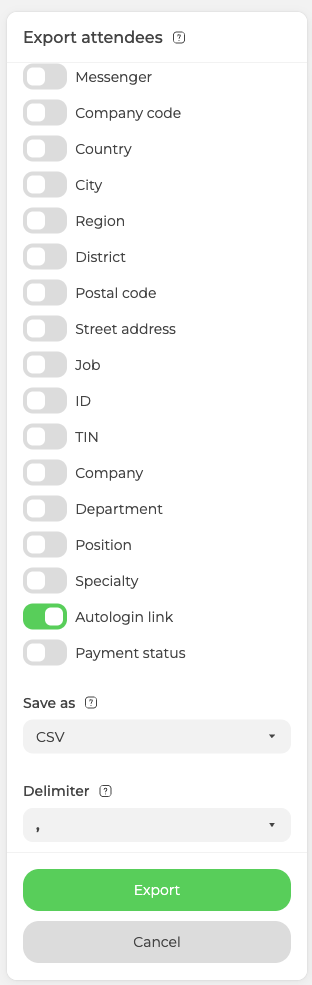
Każdy link wyślij osobno jego właścicielowi. Kanał może być dowolny, WhatsApp, Instagram, Facebook, Telegram albo zwykła poczta, byle uczestnicy go czytali.
Każdy link to bilet na jedną osobę
Ma to znaczenie przy każdym sposobie rozdawania. Każdy link wejścia, i ten, który rozsyła nasz system, i ten, który skopiowałeś sam, jest wystawiony imiennie na jednego uczestnika i na nikogo więcej. Myśl o nim jak o bilecie z wydrukowanym nazwiskiem, a nie jak o kodzie do drzwi, który zadziała u każdego.
Przekazanie linku nie podwaja miejsca. Na webinarze zostaje ten, kto wszedł nim jako ostatni, bo drugie wejście tym samym linkiem urywa trwającą już sesję. Oglądać we dwoje z jednego zaproszenia się nie da. Da się tylko na zmianę wybijać się nawzajem z pokoju.
Z włączonym «Tylko logowanie za pomocą linku zaproszenia» ("Invitation link login only") uczestnicy z adresem e-mail dostają dodatkową kontrolę. Gdy ich link otworzy ktoś obcy, platforma wysyła na ten adres jednorazowy kod, więc postronnemu potrzebna jest jeszcze skrzynka. Tę kontrolę omawiają osobiste linki wejścia.
Uczestnicy bez adresu stoją poza całą tą pocztą. Od nas nie dostaną ani zaproszenia, ani linku, bo wysyłać po prostu nie ma dokąd. Właśnie dla nich są dwa sposoby wyżej. Skopiuj link każdego w panelu «Linki» ("Links") albo wyciągnij go z eksportu. Dalej przekaż go komunikatorem lub tym kanałem, którym i tak się z człowiekiem porozumiewasz. Gdy już go ma, ten link jest jego biletem na tych samych prawach co każdy inny.
Ostrzeżenie dla uczestników wychodzi krótkie. Kto oddał swój link, ten sam sobie winien, jeśli potem nie może wejść, bo pozbył się jedynego swojego biletu.
Wariant mieszany
Na jedno wydarzenie zaprosisz i uczestników z adresami e-mail, i tych bez nich. Ci z adresem dostaną zwykłe zaproszenie od naszego systemu, dopóki «Odbiorcy» ("Recipients") obejmują uczestników. Do tych bez adresu docierasz sam i linki wysyłasz osobiście.
Jeśli wydany przez ciebie link kogoś nie wpuszcza, napisz na czacie online. Podaj wydarzenie i napis, który człowiek widzi przy otwarciu.
Często zadawane pytania
Co się stanie, jeśli uczestnik przekaże swój link koledze?
Na webinarze w każdej chwili zostanie tylko jeden z nich. Każdy link wejścia jest wystawiony imiennie na jednego uczestnika i na nikogo więcej. Drugie wejście tym samym linkiem urywa trwającą już sesję, więc obaj będą się mogli tylko na zmianę wybijać z pokoju. Przekazanie linku nie podwaja miejsca, nieważne, czy przysłał go nasz system, czy wysłałeś go sam.
Jak zabronić platformie pisać do kogokolwiek?
Otwórz ustawienia webinaru, przejdź na kartę «Maile» ("Emails") i ustaw «Odbiorcy» ("Recipients") na «Brak» ("Nobody"). Pozostałe trzy warianty wysyłkę zawężają, ale jej nie kończą, bo «Tylko moderatorzy» ("Moderators only") i «Tylko uczestnicy» ("Attendees only") nadal wysyłają. Chcesz pozbyć się tylko części maili? Każdy z ośmiu niżej na karcie ma własny przełącznik «Wyślij» ("Send").
Co tracisz po włączeniu «Tylko logowanie za pomocą linku zaproszenia» ("Invitation link login only")?
Ogólny link gościa, formularz logowania i kod osadzania formularza, wszystkie trzy naraz. Panel pisze o tym wprost przy włączeniu, strona logowania na webinar jest już niedostępna, bo wejście idzie osobistymi linkami zaproszenia. Dlatego najpierw dokończ ustawianie webinaru i dopiero potem decyduj, jak ludzie będą wchodzić.
Jak poznać, do kogo trzeba dotrzeć samemu?
Wszystkich zapisanych bez adresu platforma oznacza jako «Nie podano adresu e-mail» ("No email provided") i po tym oznaczeniu ich widać. Panel «Linki» ("Links") wypisuje dokładnie te osoby, czyli te, do których nasz system napisać nie może, a ikona na końcu wiersza kopiuje osobisty link. Przy dłuższej liście włącz «Link do automatycznego logowania» ("Autologin link") w «Eksport» ("Export") na karcie «Uczestnicy» ("Attendees"), a każdy wiersz pliku przyjdzie ze swoim linkiem.
Jeśli cudzy link trafi do postronnego, wejdzie on na webinar?
Łatwo nie wejdzie, o ile ten uczestnik ma adres e-mail. Z włączonym «Tylko logowanie za pomocą linku zaproszenia» ("Invitation link login only") platforma wysyła na jego adres jednorazowy kod, gdy tylko ktoś inny otworzy jego link. Postronnemu potrzebna jest jeszcze skrzynka. Tę kontrolę omawiają osobiste linki wejścia. Uczestnicy bez adresu stoją poza całą tą pocztą, kodu nie ma dokąd im wysłać.
