
Автоматическая запись вебинара
Автозапись сохраняет вебинар сама, и помнить про кнопку записи не нужно. Ситуация знакома каждому ведущему. Мероприятие идёт полным ходом, и вдруг выясняется, что запись никто не включил.
Что делает автозапись
Включите опцию, и запись стартует, как только в вебинар войдёт любой модератор. Останавливается она после того, как комнату покинул последний. Нажимать ничего не нужно ни в начале, ни в конце. Панель говорит то же самое. Видео начинается со входом первого модератора, а мероприятие заканчивается с выходом последнего.
На каких тарифах работает
Автозапись есть только на крупных тарифах, от 300 участников и выше. Ниже этой отметки оба переключателя видно, но они неактивны. Посмотреть, за что они отвечают, можно, а включить нельзя.
Ручная запись работает на любом тарифе, включая бесплатный Starter. Тариф меняет саму запись, а не автоматику. На Starter она обрывается через 20 минут. Потолок есть и на платном тарифе. Один файл длится максимум десять часов и дальше останавливается сам. Качество и хранение разбирает всё о записи вебинара.
Как включить
Откройте настройки вебинара на этапе планирования и перейдите на вкладку «Запись» ("Record"). Нужный переключатель называется «Автозапись при входе любого модератора» ("Auto-start upon any moderator's login"). Стоит он под настройками записи, а не среди них.
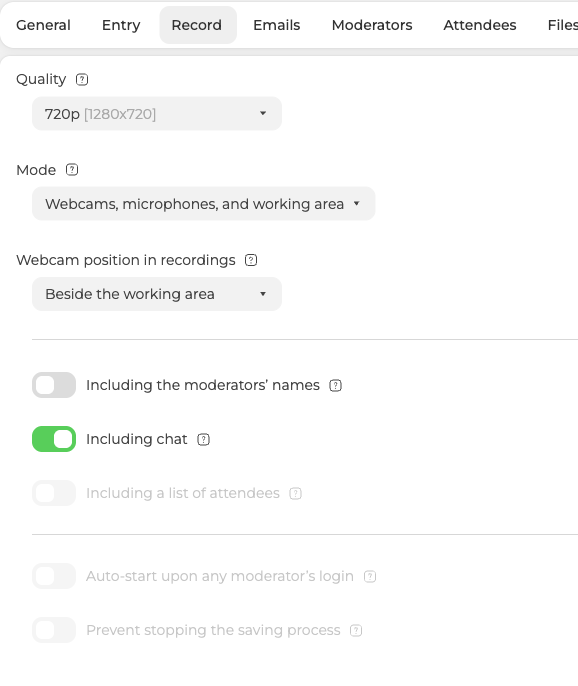
Всё, что выше, описывает будущий файл. Там задают разрешение и охват комнаты, а также решают, сохранять ли имена модераторов, чат и список участников.
Как запретить модераторам останавливать запись
Прямо под первым стоит второй переключатель, «Предотвратить остановку записи» ("Prevent stopping the saving process"). Включите его, и модераторы в комнате не смогут остановить запись во время эфира. Вещь нужная, когда запись и есть смысл мероприятия. Иначе один случайный клик стоит вам всей второй половины.
Оживает он только тогда, когда включена «Автозапись при входе любого модератора» ("Auto-start upon any moderator's login"). Выключите верхний переключатель, и нижний погаснет следом.
Как остановить и запустить вручную
Не ставьте этот запрет, и управление останется у вас. Кнопка «Записать» ("REC") наверху левой панели комнаты останавливает запись в любой момент. Перерыв или разговор не по теме тогда просто не попадёт в файл.
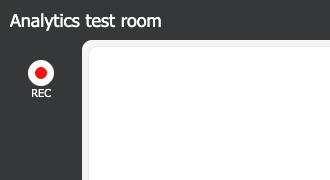
Пока идёт запись, вместо надписи бежит таймер с уже отснятым временем. Повторное нажатие спросит подтверждение, и только потом всё прервётся.
Остановка не равна паузе. Отснятый кусок закрывается и уходит на обработку, а после неё появляется на вкладке «Записи» ("Recordings"). Второе нажатие «Записать» ("REC") заводит новый файл, а не продолжает прежний. Длинное мероприятие так и ведут, ведь одна запись сама останавливается на десятом часу. Куски приходят отдельными файлами. Второй и следующие идут с номерами после первого, а редактор записи работает с одним файлом за раз.
Запись не стартовала сама? Напишите в онлайн-чат и назовите мероприятие, дату и длительность.
Часто задаваемые вопросы
Почему переключатели автозаписи у меня неактивны?
Автозапись открывается от 300 участников и выше. На меньшем тарифе оба переключателя видно, но они неактивны, так что посмотреть их назначение можно, а включить нельзя. Ручная запись работает на любом тарифе.
Можно ли записывать на бесплатном Starter?
Да, вручную. Ручная запись есть на любом тарифе, включая бесплатный Starter. Тариф меняет саму запись, а не автоматику, ведь на Starter она обрывается через 20 минут. Даже на платном тарифе один файл длится максимум десять часов и дальше останавливается сам. Качество и хранение разбирает всё о записи вебинара.
Почему не включается «Предотвратить остановку записи» ("Prevent stopping the saving process")?
Этот переключатель оживает только тогда, когда включена «Автозапись при входе любого модератора» ("Auto-start upon any moderator's login"). Выключите верхний, и нижний погаснет следом. Оба стоят внизу вкладки «Запись» ("Record"), под настройками содержимого файла.
Можно ли поставить запись на паузу и продолжить в тот же файл?
Нет, остановка не равна паузе. Нажатие «Записать» ("REC") закрывает отснятый кусок и отправляет его на обработку, а после неё он появляется на вкладке «Записи» ("Recordings"). Следующее нажатие заводит второй файл, а не продолжает первый. Перед остановкой кнопка спросит подтверждение.
Останавливается ли запись, когда я выхожу из комнаты?
Только если вы последний модератор. Автозапись начинается со входом любого модератора и заканчивается после выхода последнего, так что оставшийся коллега её продолжит. Нажимать ничего не нужно ни в начале, ни в конце.
