
Zapraszanie uczestników i praca z listą
Wszyscy, których zaprosisz, i wszyscy, którzy zapiszą się sami, trafiają w jedno miejsce, do sekcji «Uczestnicy» ("Attendees") w panelu sterowania. Sposobów na dodanie człowieka do tej listy są cztery. Dalej idą filtry, które trzymają listę w ryzach, gdy przerośnie jeden ekran.
Zanim zaczniesz
Zaprosić kogoś na zaplanowany webinar możesz dopiero wtedy, gdy kontakty są już w systemie. Masz gotową bazę klientów? Wgraj ją importem z trzeciego sposobu. Zaczynasz od zera, a pozostałe trzy sposoby zbudują listę same, w miarę jak ludzie przychodzą.
Platforma przechowuje wszystkich zarejestrowanych, jakąkolwiek drogą przyszli, więc nowi i powracający uczestnicy leżą na jednej liście.
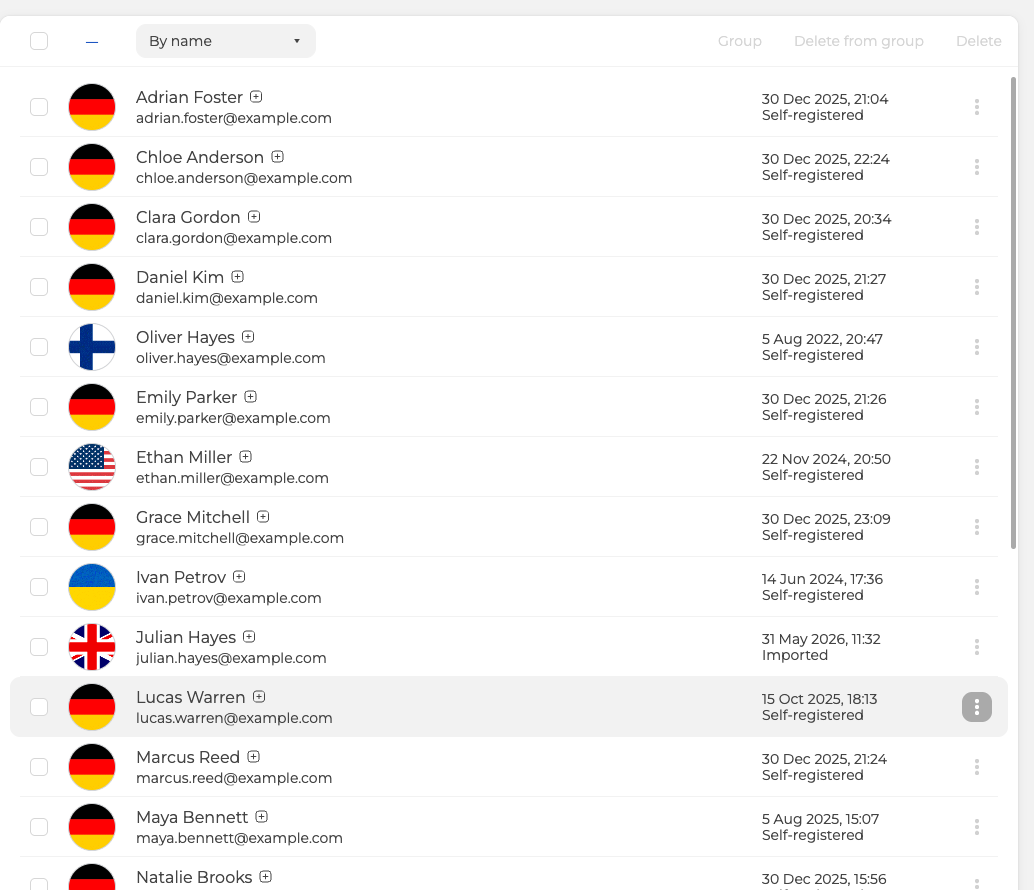
W każdym wierszu zapisano, jak ten kontakt do ciebie trafił. Wartości są dwie, jedna dla tych, którzy zapisali się sami przez twój formularz, druga dla tych, których wpisałeś ty.
1. Niech zapisują się sami
Otwórz ustawienia webinaru i przejdź na kartę «Wejście» ("Entry"). Za pola strony rejestracji odpowiada «Formularz logowania» ("Login form"). Zaczyna się od imienia i adresu e-mail, a w «Dodaj pole» ("+ Add field") leży osiemnaście typów pól, od telefonu po adres pocztowy.
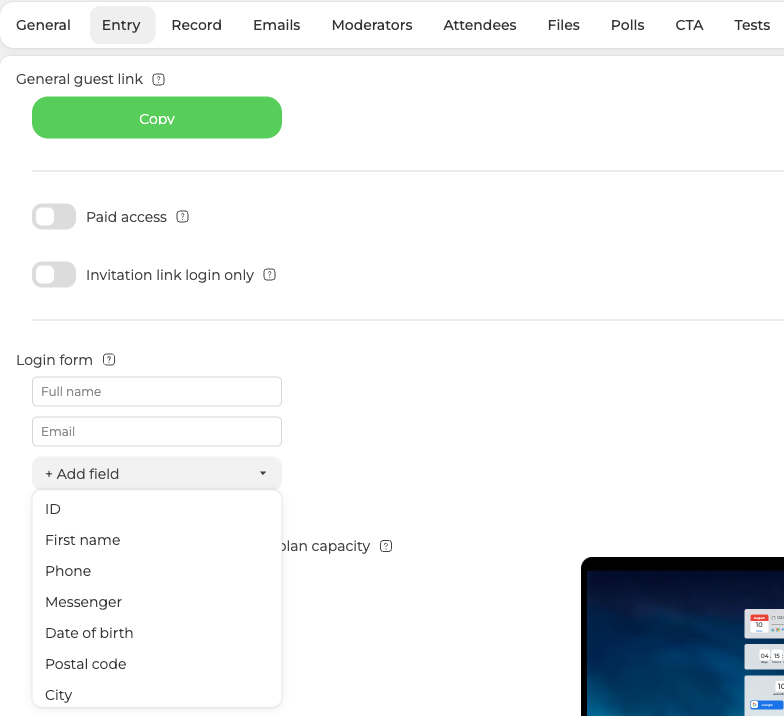
Na tej samej karcie leży «Ogólny link gościa» ("General guest link"), czyli publiczny adres wydarzenia, a obok przycisk «Kopiuj» ("Copy"). Link znajdziesz też w pozycji «Linki» ("Links") w menu samego webinaru, skąd bierze go zapraszanie bez naszej wysyłki.
Publikuj ten link tam, gdzie twoja widownia już jest. Kto go otworzy, trafi na stronę rejestracji.
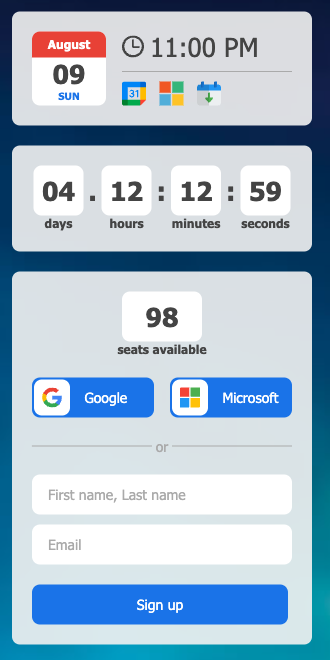
Wszystko powyżej formularza jest opcjonalne i przychodzi z sekcji «Ustawienia» ("Preferences") niżej na tej samej karcie. W przykładzie zostawiliśmy włączone pokazywanie daty webinaru, odliczanie oraz «Liczba wolnych miejsc» ("Show number of available spots"). Odwiedzający spotyka wszystkie trzy jeszcze przed zapisem. Sama rejestracja prosi o imię i adres e-mail albo o konto Google lub Microsoft, dopóki zapis przez konta społecznościowe jest dozwolony. Kto się zapisał, ten od razu pojawia się na twojej liście uczestników.
2. Dodaj uczestników ręcznie
Otwórz «Uczestnicy» ("Attendees") w panelu sterowania i kliknij «Dodaj» ("Add new"). Wpisz imię i adres e-mail, wybierz grupę, jeśli korzystasz z grup, i kliknij przycisk «Dodaj» ("Add").
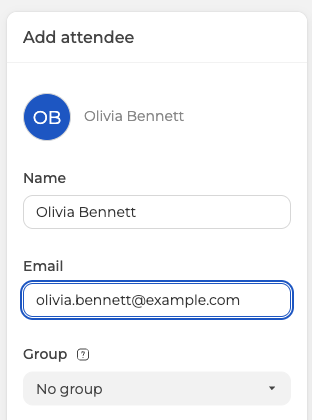
Adres e-mail jest nieobowiązkowy. Zostaw pole puste, a kontakt i tak się zapisze. Tak właśnie postępuj z tymi, do których dotrzesz sam, a nie naszą wysyłką. Co z tego wynika, omawia zapraszanie bez naszej wysyłki.
Kogo właściwie zapraszamy
Kontakt na liście nie jest jeszcze nigdzie zaproszony. O zaproszeniach decydujesz osobno dla każdego wydarzenia, na karcie «Uczestnicy» ("Attendees") wewnątrz ustawień webinaru. Ekran tak się właśnie nazywa, uczestnicy webinaru. Kontakty na nim są te same co w sekcji «Uczestnicy», a przycisk «Dodaj» ("Add new") również ten sam.
Zaznacz potrzebnych ludzi. Jak mówi napis nad listą, zaproszenie dostaną tylko zaznaczeni uczestnicy.

Liczba w prawym górnym rogu pokazuje, ile zaproszeń zostało twojemu planowi na to wydarzenie. Zmienia się na bieżąco, w trakcie pracy. Zaznaczysz jeszcze trzy osoby, a spadnie o trzy, zdejmiesz zaznaczenia, a wróci na swoje. Gdy wybór jest gotowy, kliknij «Zrobione» ("Done").
Wszystko to dotyczy tylko zaplanowanych webinarów. Pokój webinarowy ma osiem kart ustawień zamiast dziesięciu, bez karty «Uczestnicy» ("Attendees") i bez karty «Maile» ("Emails"), więc nie ma kogo zaznaczać ani czego wysyłać.
3. Zaimportuj gotową listę
Otwórz «Uczestnicy» ("Attendees") i kliknij «Importuj» ("Import"). Możesz wgrać plik CSV lub XLSX, a możesz wkleić wiersze wprost w pole po prawej.
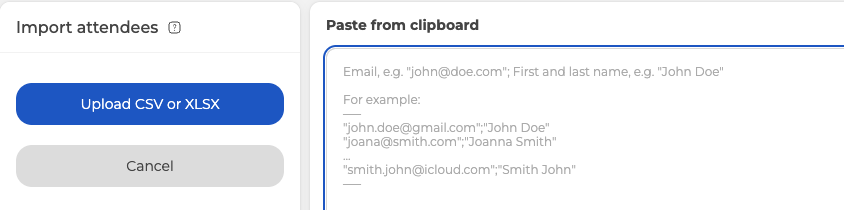
Pole wklejania czeka na jeden kontakt w wierszu, najpierw adres e-mail, potem imię, oba w cudzysłowach i przez średnik. Gotowy przykład widać od razu obok. Jeden import przyjmuje do 5000 wierszy, więc większą bazę podziel na kilka plików.
Ile z tych osób znajdzie się w pokoju jednocześnie, to osobna sprawa. Odpowiada na nią plan, a nie rozmiar listy. Platforma potrafi też sama zamknąć rejestrację, gdy ta liczba się zbierze, o czym opowiada limit rejestracji według pojemności planu.
4. Zbieraj kontakty stroną rejestracji
Każdy pokój webinarowy umie oddawać stronę rejestracji zamiast samego pokoju. Kontakty zbiera także wtedy, gdy nic nie masz zaplanowane. Wszyscy zapisani przychodzą na tę samą listę «Uczestnicy» ("Attendees") i czekają na zaproszenie na przyszłe wydarzenie. Przełącznik i wszystko, co się za nim ustawia, omawia tryb strony docelowej.
Filtry listy
Po lewej krawędzi sekcji «Uczestnicy» ("Attendees") idzie osiem filtrów.
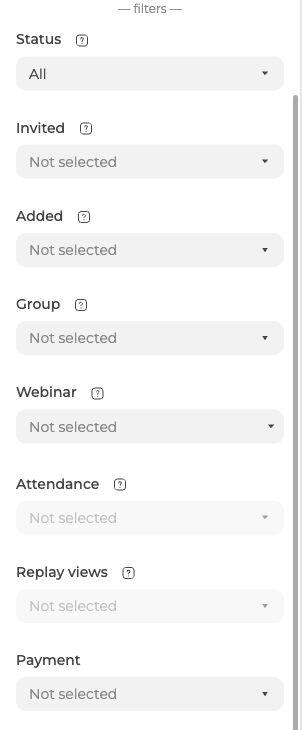
- «Status» ("Status") oddziela kontakty, do których nasza poczta dochodzi, od tych, do których już nie, i tam też leżą zablokowani przez ciebie.
- «Zaproszony» ("Invited") dzieli listę według sposobu zaproszenia, automatycznym mailem albo ręcznie linkiem.
- «Dodano» ("Added") to te same dwa pochodzenia, które stoją w wierszach, import albo samodzielny zapis.
- «Grupa» ("Group") zawęża wszystko do jednej z utworzonych przez ciebie grup.
- «Webinar» ("Webinar") wybiera jedno wydarzenie i otwiera dwa filtry pod sobą.
- «Obecność» ("Attendance") dzieli widownię tego wydarzenia na tych, którzy byli w pokoju, i tych, którzy nie przyszli.
- «Odtworzenia» ("Replay views") robi to samo dla nagrania, według obejrzanej części, ze stopniami zero, więcej niż zero, dziesięć, pięćdziesiąt i dziewięćdziesiąt procent.
- «Płatność» ("Payment") odróżnia opłacone rejestracje od nieopłaconych, a obie od tych, które aktywowałeś ręcznie.
«Obecność» ("Attendance") i «Odtworzenia» ("Replay views") zostają zgaszone. Wybór webinaru ich nie budzi, więc frekwencję oglądaj na razie na karcie «Obecność» ("Attendance") w statystyce tego webinaru.
Nieaktywny kontakt to ten, do którego nasza poczta już nie dociera, a przyczynę panel zapamiętuje. To wypisanie się, skarga na spam, przepełniona skrzynka, mail odrzucony przez serwer odbiorcy albo nieistniejący adres czy cała domena.
Eksport uczestników
«Eksport» ("Export") stoi pod «Importuj» ("Import") w tej samej kolumnie. Kolumny, format pliku i separator wybierasz osobno. Dzięki temu wyciągniesz wąski zestaw pól w takim układzie, jakiego oczekuje program odbierający.
Ten sam panel otwiera się z karty «Uczestnicy» ("Attendees") samego webinaru, a tam jest kolumna, której tutaj być nie może, czyli osobisty link wejścia na to wydarzenie. Link jest związany z jednym webinarem, więc dopóki go nie wybierzesz, nie ma czego eksportować. Pole po polu panel omawia zapraszanie bez naszej wysyłki.
Jeśli zaproszenie do kogoś z listy nie dotarło, napisz na czacie online. Podaj wydarzenie i adres, na który mail miał pójść.
Często zadawane pytania
Dodałem kontakt. Czy jest już zaproszony na webinar?
Nie. Kontakt na liście nie jest jeszcze nigdzie zaproszony, bo o zaproszeniach decydujesz osobno dla każdego wydarzenia, na karcie «Uczestnicy» ("Attendees") wewnątrz ustawień webinaru. Zaznacz tam potrzebnych ludzi, zaproszenie dostaną tylko zaznaczeni, i kliknij «Zrobione» ("Done").
Ile osób mogę zaprosić i ile z nich zmieści się w pokoju?
To dwa różne ograniczenia. Liczba w prawym górnym rogu listy uczestników webinaru pokazuje, ile zaproszeń zostało planowi na to wydarzenie. Zmienia się na bieżąco, zaznaczysz jeszcze trzy osoby, a spadnie o trzy. Ile osób znajdzie się w pokoju jednocześnie, rozstrzyga plan, a nie rozmiar listy. Zamykanie rejestracji po zebranej liczbie omawia limit rejestracji według pojemności planu.
Dlaczego pokój webinarowy nie ma karty «Uczestnicy» ("Attendees")?
Bo zaznaczać i zapraszać uczestników można tylko na zaplanowanych webinarach. Pokój ma osiem kart ustawień zamiast dziesięciu, bez «Uczestnicy» ("Attendees") i bez «Maile» ("Emails"), więc nie ma kogo zaznaczać ani czego wysyłać. Zbierać kontakty pokój jednak potrafi, w trybie strony docelowej, gdzie wszyscy zapisani przychodzą na tę samą listę «Uczestnicy» ("Attendees").
Jak duży plik można zaimportować?
Jeden import przyjmuje do 5000 wierszy, więc większą bazę podziel na kilka plików. Wgrać możesz CSV lub XLSX, a możesz wkleić wiersze w pole po prawej. Czeka ono na jeden kontakt w wierszu, najpierw adres e-mail, potem imię, oba w cudzysłowach i przez średnik.
Dlaczego filtry «Obecność» ("Attendance") i «Odtworzenia» ("Replay views") są zgaszone?
Na razie takie zostają, wybór webinaru ich nie budzi. Frekwencję oglądaj na karcie «Obecność» ("Attendance") w statystyce tego webinaru. Pozostałe sześć filtrów w tej samej kolumnie działa jak zwykle.
