
Wszystko o nagrywaniu webinaru
Nagranie zachowuje materiał wydarzenia, a ci, którzy nie przyszli na żywo, obejrzą je później. Nagrywanie włącza się w pokoju. Jakość, zawartość kadru, wysyłkę i przycinanie bierze na siebie panel klienta. Typowe wpadki przy nagrywaniu i sposoby na nie zebrał wpis utrzymaj klimat i jakość.
Jak nagrać webinar i obejrzeć nagranie
Wejdź do pokoju i naciśnij przycisk nagrywania w lewym górnym rogu. Niczego nie potwierdzasz, nagrywanie rusza od razu.
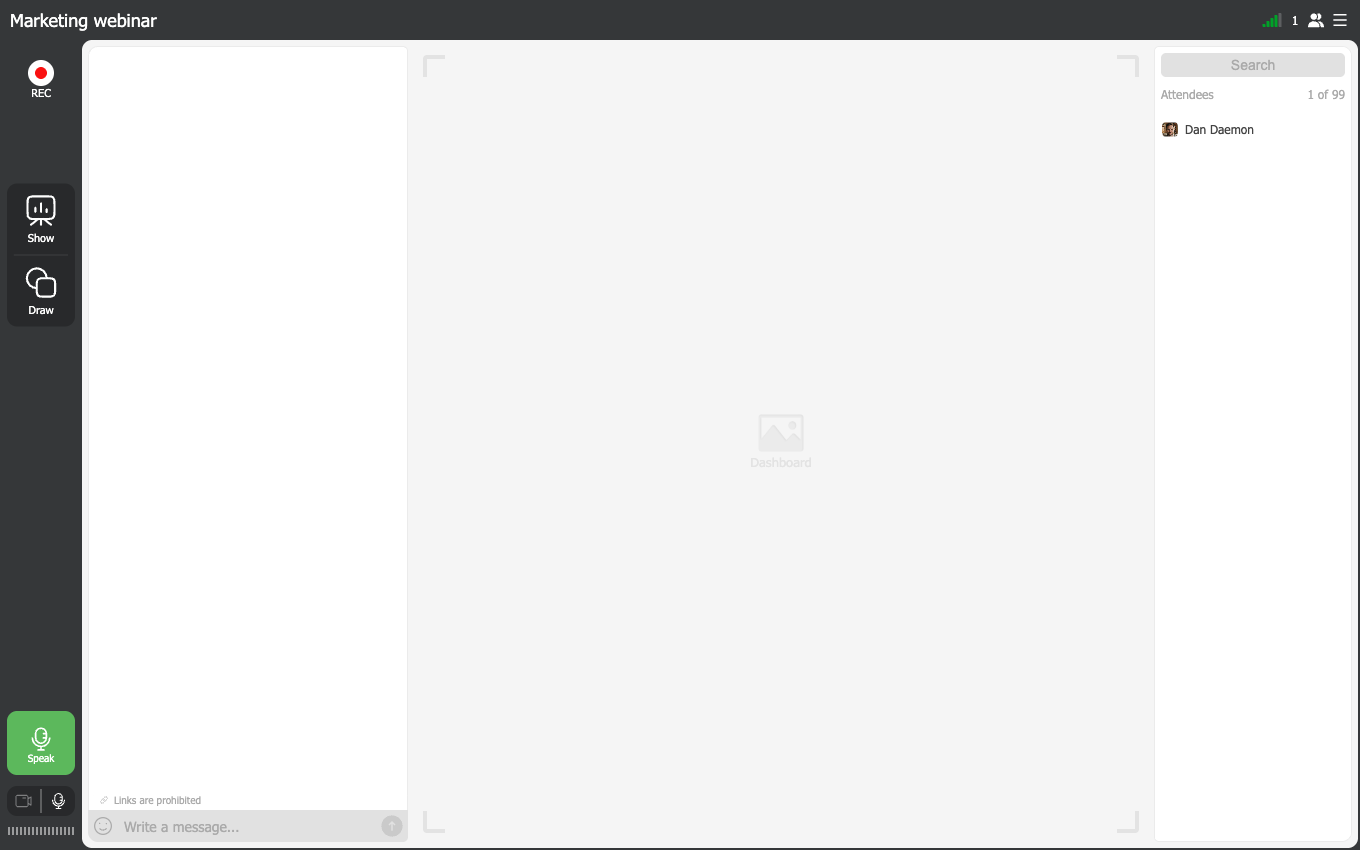
Przycisk zmieni się w kwadrat zatrzymania, a pod nim pobiegnie zegar z już zapisanym czasem. Naciśnij go ponownie, a pokój spyta, czy kończyć.
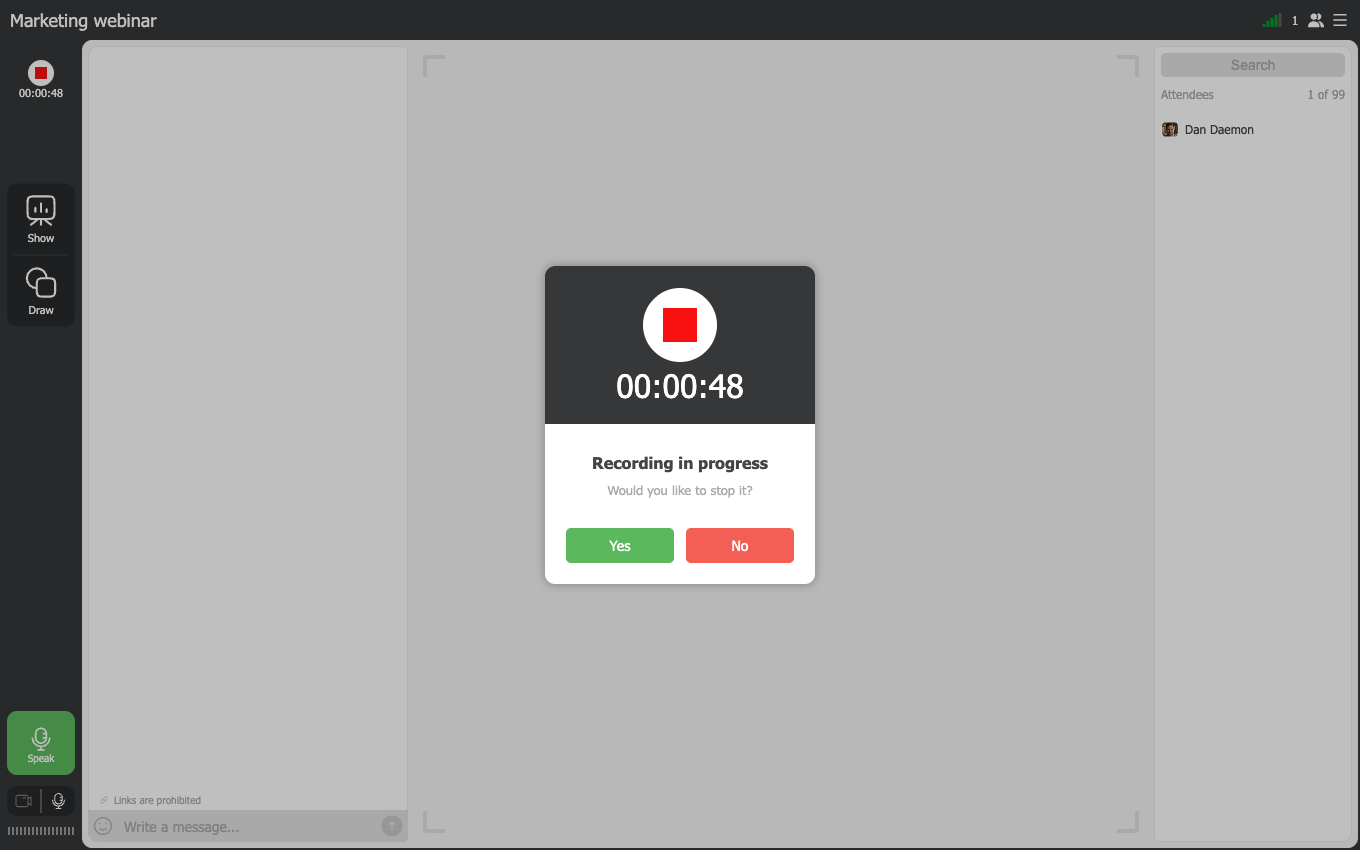
Odpowiedz «Tak» ("Yes"), a plik się zamknie. Kolejny start nie przedłuża poprzedniego pliku, tylko zakłada następny. Zatrzymasz i uruchomisz dwa razy, więc na wyjściu masz trzy nagrania, a nie jedno.
Gotowe nagranie trafia na kartę «Nagrania» ("Recordings") w panelu materiałów, który otwiera przycisk «Pokaż» ("Show"). Nazwę dziedziczy po pokoju, w którym powstało. Dlatego w pokoju z częstymi webinarami zbiera się kolumna identycznych nazw.
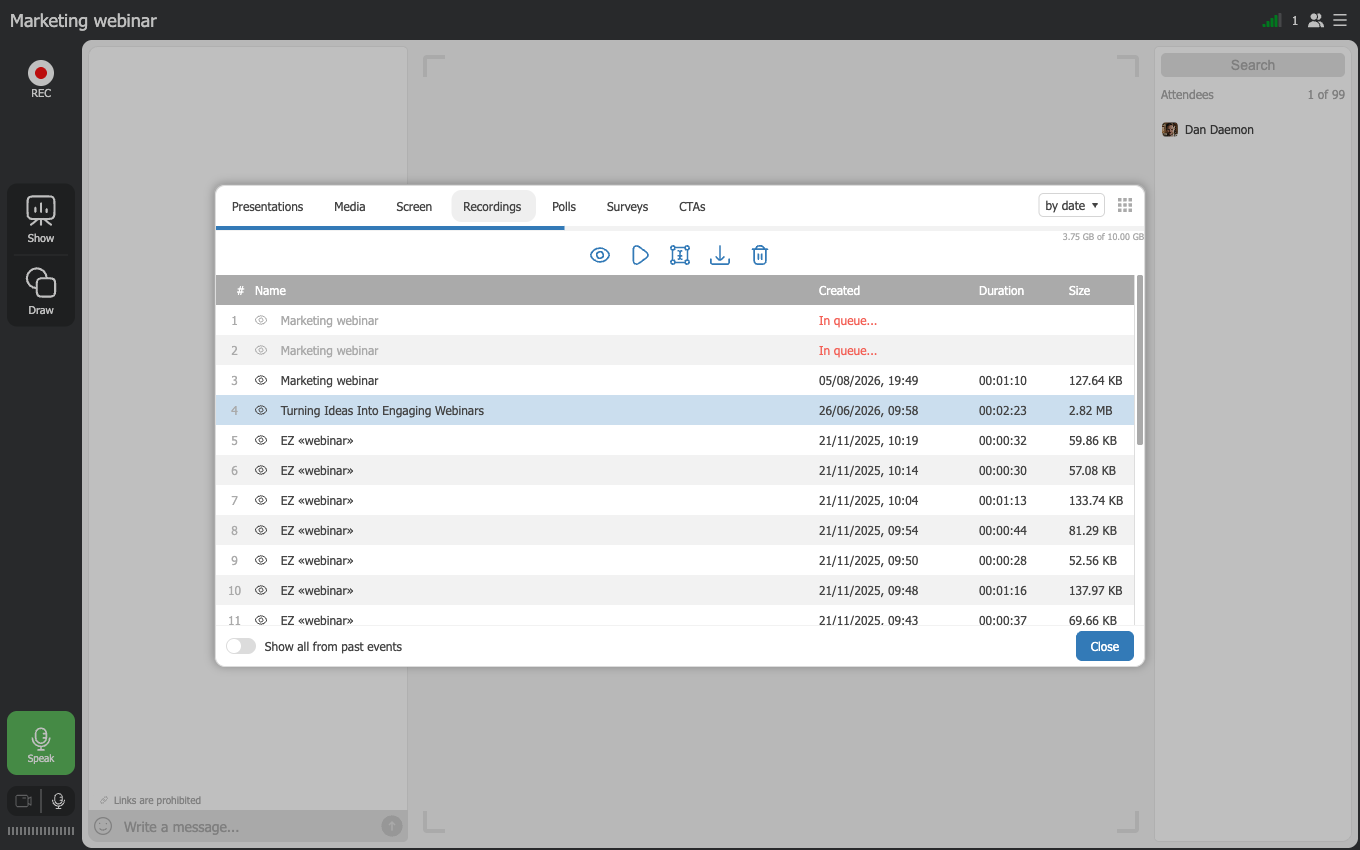
Obejrzeć je od razu się nie da. Dopóki trwa konwersja, nowe nagranie stoi na liście z etykietą «W kolejce...» ("In queue"). Data, długość i rozmiar pojawią się dopiero po obróbce. Krótkie nagrania są gotowe w minutę albo dwie, a im dłuższe nagranie, tym cięższy plik i dłuższe czekanie.
Ustawienia nagrania
O tym, jak nagranie się zachowa, decydujesz przed wydarzeniem, planując webinar albo zakładając stały pokój. Otwórz ustawienia i przejdź na kartę «Nagranie» ("Record").
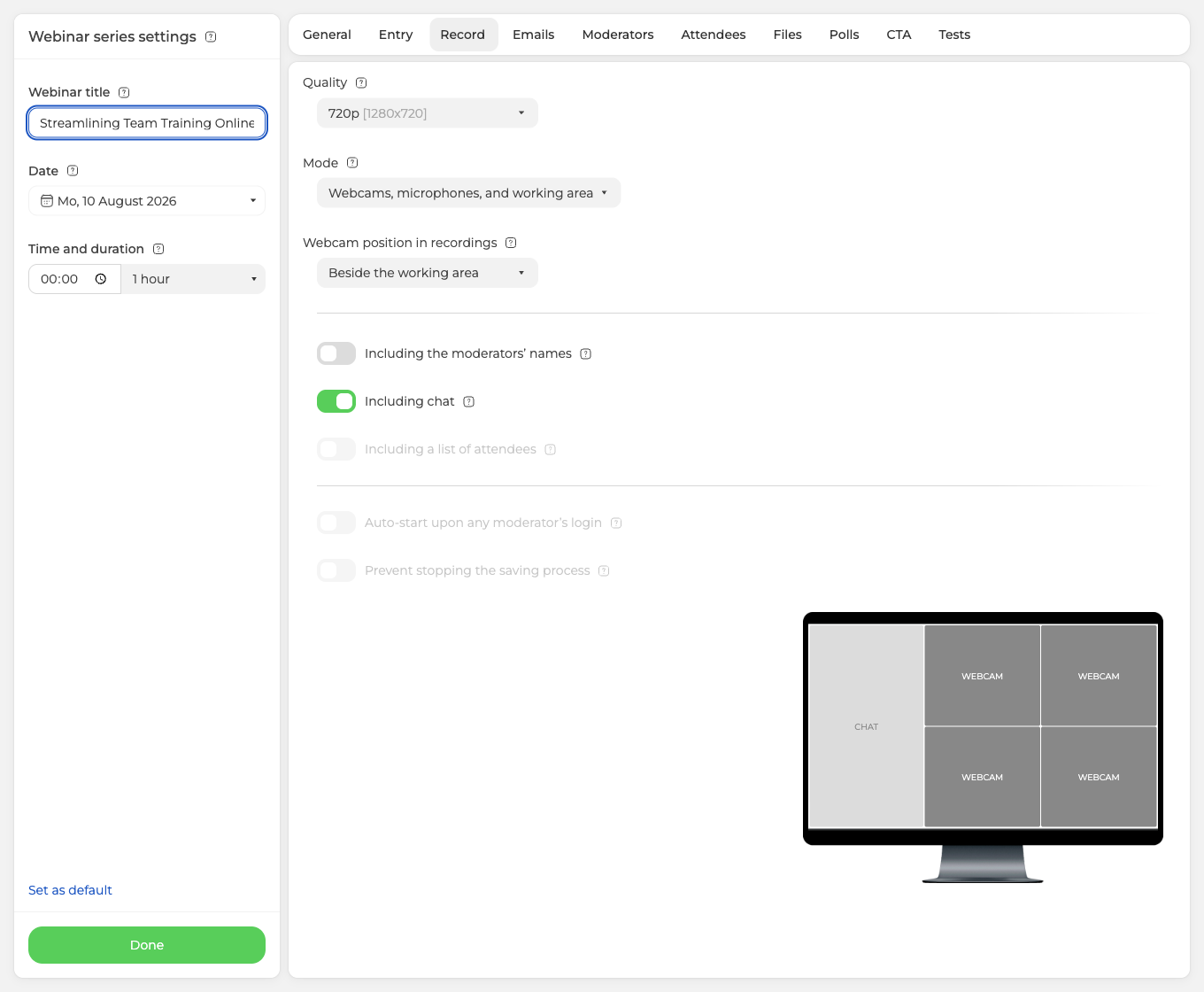
«Jakość» ("Quality") to rozdzielczość. Lista zaczyna się od 480p, a górną granicę wyznacza plan. Starter i płatne plany poniżej 500 uczestników sięgają 1080p, plany od 500 uczestników sięgają 2160p. Od jakości zależy też zapas czasu na dysku, a liczy go ile czasu nagrywania mi zostało. Na darmowym Starterze nagranie urywa się po 20 minutach. Na dowolnym planie jedno nagranie zatrzymuje się samo po dziesięciu godzinach.
«Tryb» ("Mode") decyduje, co trafi w kadr. Warianty są trzy, dowolnego układu tu nie ma.
- «Tylko kamery i mikrofony» ("Webcams and microphones only") zostawia samych prowadzących. Ani prezentacji, ani pokazu ekranu, ani wgranego wideo. Ten wybór obniża też jakość do 480p, bo w kadrze zostają same obrazy z kamer, a kamera w przeglądarce sięga najwyżej 720p. Rozciąganie takiego obrazu do 1080p albo wyżej daje artefakty zamiast szczegółów i dlatego wyższe ustawienia się wyłączają.
- «Kamery, mikrofony i obszar roboczy» ("Webcams, microphones, and working area") dodaje wszystko, co pokazujesz. Prezentacja i pokaz ekranu trafią do pliku.
- «Kamery, mikrofony, obszar roboczy i interfejs» ("Webcams, microphones, working area, and interface") zachowa jeszcze sam pokój dookoła.
«Pozycja kamery w nagraniach» ("Webcam position in recordings") stawia kamery obok obszaru roboczego albo w jednym z czterech jego rogów.
Dalej idą trzy przełączniki, które decydują, co jeszcze się zapisze. Pierwszy, «W tym czat» ("Including chat"), nie zależy od niczego. «W tym nazwiska moderatorów» ("Including the moderators' names") zależy od «Wyświetl nazwę prezentera» ("Show host name") na karcie «Ogólne» ("General"). Wyłącz nazwę prezentera, a przełącznik zgaśnie. «W tym lista uczestników» ("Including a list of attendees") wymaga od razu dwóch rzeczy, interfejsu w kadrze i włączonej listy uczestników na karcie «Ogólne». Dopóki brakuje którejś, przełącznik pozostaje nieaktywny.
Podgląd po prawej przerysowuje się przy każdej zmianie. To najszybszy sposób, żeby zobaczyć przyszłe nagranie.
Ostatnie dwa przełączniki dotyczą automatycznego nagrywania, to «Automatyczne nagrywanie po zalogowaniu dowolnego moderatora» ("Auto-start upon any moderator's login") i «Zapobieganie zatrzymaniu nagrywania» ("Prevent stopping the saving process"). Na planach poniżej 300 uczestników są nieaktywne. Co robią, omawia automatyczne nagrywanie webinaru.
Jak podzielić się nagraniem
Przekazać nagranie można na dwa sposoby. Pobrać plik albo wysłać link do obejrzenia w przeglądarce.
Pobieranie nagrania
Otwórz sekcję «Pliki» ("Storage") w panelu klienta i przejdź na kartę «Nagrania» ("Recordings"). Znajdź potrzebne nagranie i rozwiń menu na końcu jego wiersza.
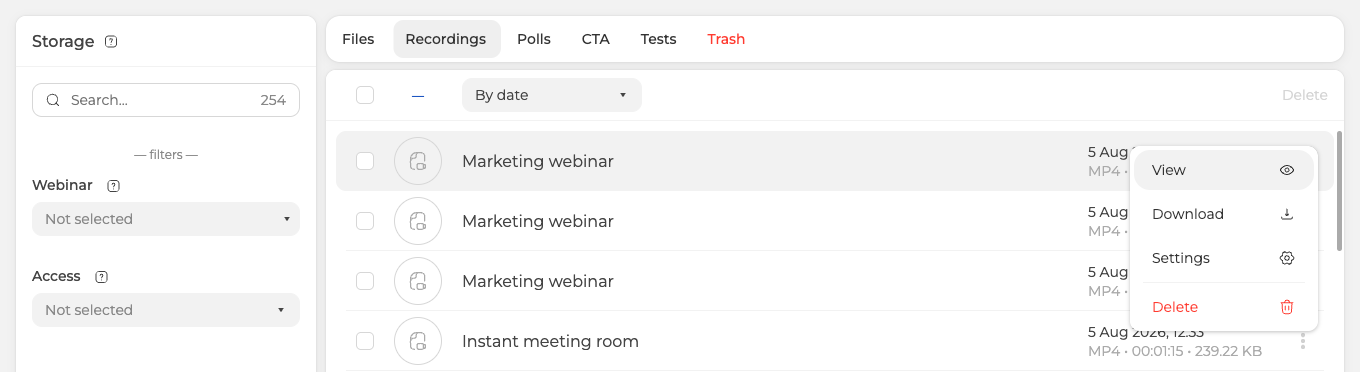
«Pobierz» ("Download") zapisze MP4 na komputer. «Zobacz» ("View") otworzy nagranie na osobnej stronie, a dalej wszystko dzieje się właśnie tam. «Ustawienia» ("Settings") obiecują więcej, niż robią, bo przenoszą nagranie tylko na inny webinar albo do innego prowadzącego.
«Pliki» trzymają pełną listę, a nie nagrania jednego wydarzenia. Tu więc zaglądaj, gdy nie pamiętasz, z którego webinaru nagranie pochodzi. Krótszą drogę, prosto od wydarzenia, omawia gdzie znaleźć nagranie webinaru.
Oglądanie przez link
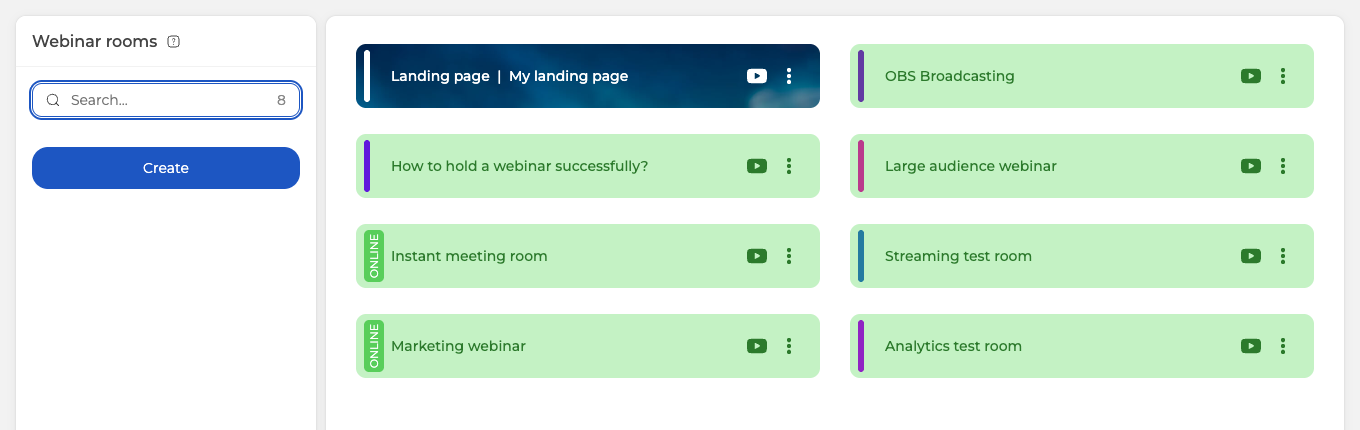
Do tej samej strony prowadzi krótsza droga. W sekcji «Sale» ("Rooms") otwiera ją zielony przycisk nagrań na karcie pokoju. Trzy kropki na tej samej karcie prowadzą w to samo miejsce, przez «Nagrania» ("Recordings").
W pokoju bywa kilka nagrań, wszystkie wypisane są po lewej. Kliknij to, którego szukasz.
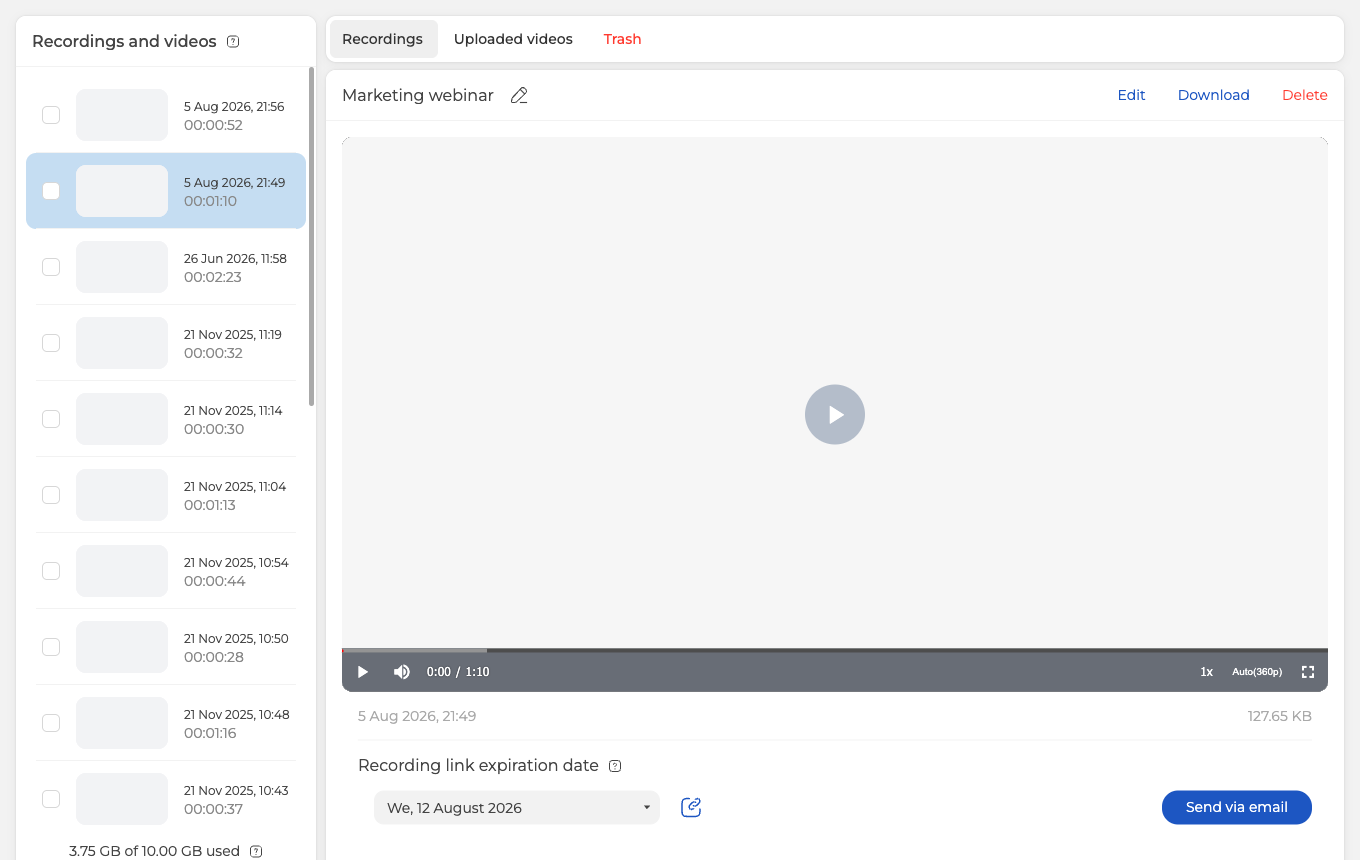
Data i rozmiar pliku stoją pod odtwarzaczem. Niżej pole «Data wygaśnięcia linku do nagrania» ("Recording link expiration date") decyduje, jak długo link pożyje, domyślnie tydzień. Przycisk obok kopiuje go do schowka jako krótki adres wbnr.im.
Na darmowym Starterze i na planach jednodniowych dostęp przez link jest ograniczony. Żeby ludzie obejrzeli nagranie z linku, potrzebny jest plan na miesiąc albo dłuższy. Szczegóły omawia jak podzielić się nagraniem przez link. Tam też przeczytasz, co się stanie, gdy wybrana data wypadnie po końcu planu, i co zmiana daty robi z już wysłanym linkiem.
Nie chcesz przekazywać linku sam? Naciśnij «Wyślij w mailu» ("Send via email"). Otworzy się lista uczestników, a ty zaznaczysz na niej tych, dla których nagranie jest przeznaczone.
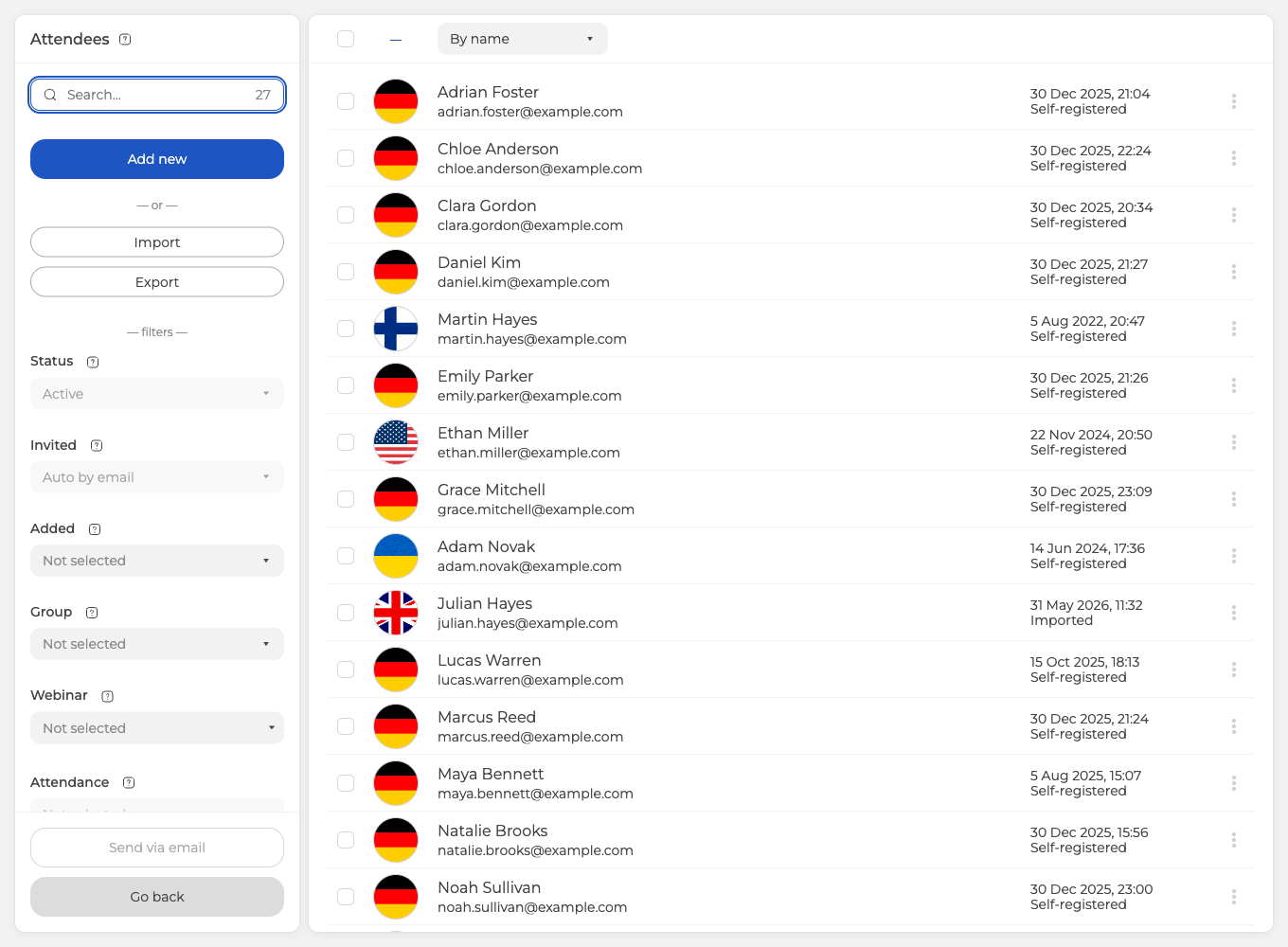
Wysyła przycisk «Wyślij w mailu» na dole lewej kolumny. Tuż pod nim stoi «Wróć» ("Go back"), który wychodzi ze strony, nie wysyłając nic. Przeczytaj podpis, zanim naciśniesz.
Co można zrobić z nagraniem
Na tej samej stronie nagranie się ogląda, przycina, pobiera i usuwa, a także zmienia mu nazwę.
Odtwarzacz daje przewijanie, głośność, prędkość odtwarzania, jakość obrazu i pełny ekran. Żeby zmienić nazwę pliku, kliknij ołówek obok niej u góry i wpisz swoją. Nową nazwę zachowa kliknięcie obok pola, bo Enter kasuje wpisane zamiast zapisać.
Przycinanie kryje się pod «Edytuj» ("Edit"). Wideo otworzy się z żółtym paskiem pod spodem. Ciągnij za uchwyty na jego końcach, tak odcina się początek i koniec.
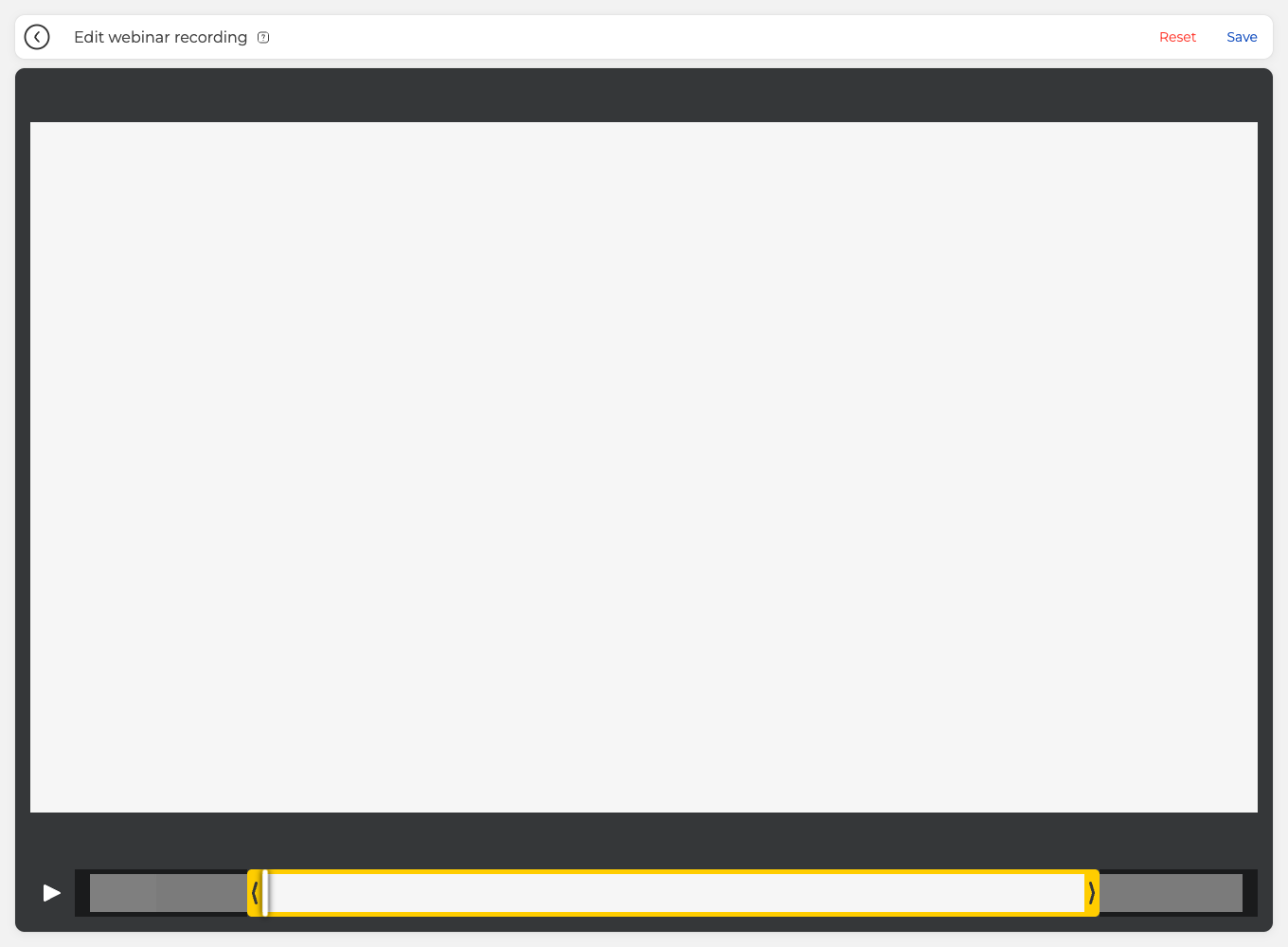
W pliku zostanie jasny odcinek między uchwytami, a szare krańce odpadną. «Zapisz» ("Save") w prawym górnym rogu utrwali cięcie, «Cofnij» ("Reset") odstawi oba uchwyty na miejsce. Dopóki niczego nie ruszysz, obie pozostają nieaktywne.
«Usuń» ("Delete") stoi w tym samym prawym górnym rogu i pyta o potwierdzenie. Usunięte nagranie nie znika od razu, przenosi się na kartę «Kosz» ("Trash") i czeka tam siedem dni. Przez cały ten czas da się z nim zrobić jedno, przywrócić je.

«Przywróć» ("Restore") w prawym górnym rogu też prosi o potwierdzenie. Po nim nagranie znowu pojawi się na karcie «Nagrania».
Nagranie przepadło, urwało się przedwcześnie albo nie chce się pobrać? Napisz na czacie online. Podaj wydarzenie, jego datę i to, co przy nim pokazuje karta «Nagrania» ("Recordings").
Łączenie kilku nagrań w jedno
Długie wydarzenie rzadko wraca jako jeden plik. Pokój zamyka nagranie przy każdym zatrzymaniu, pojedyncze nagranie samo kończy się po dziesięciu godzinach, a na darmowym Starterze po dwudziestu minutach. Zostaje garść kawałków, a konto potrafi złożyć je z powrotem w jedno wideo.
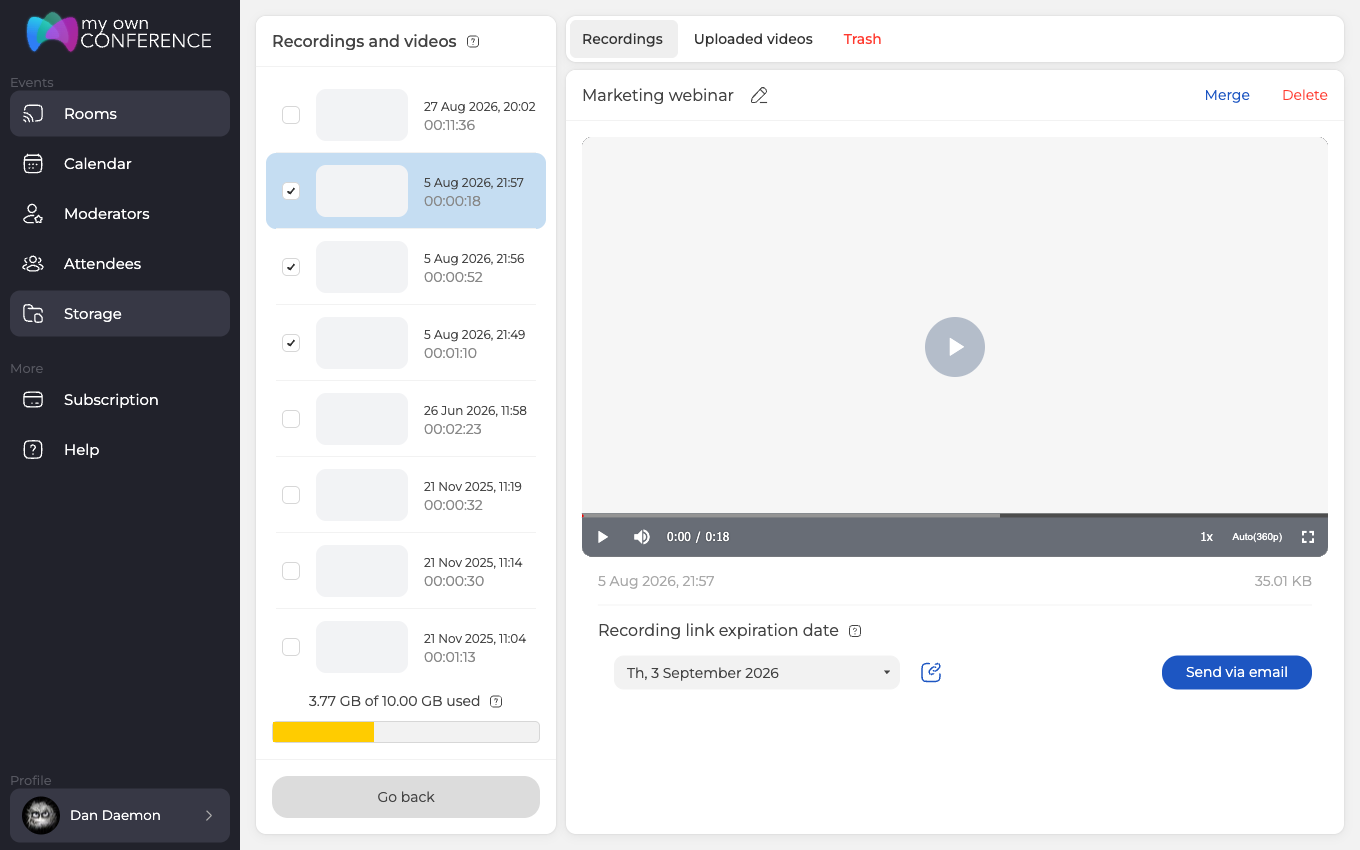
Otwórz nagrania wydarzenia tak, jak opisuje gdzie znaleźć nagranie webinaru, i spójrz na listę po lewej, gdzie każdy wiersz ma pole wyboru. Zaznacz jedno, a przyciski nad odtwarzaczem zostaną takie same. Zaznacz drugie, a «Edytuj» ("Edit") i «Pobierz» ("Download") ustąpią miejsca pozycji «Połącz» ("Merge"). Nic nie ogranicza tego, ile zaznaczysz, więc sesja rozbita na kilkanaście kawałków wraca do kupy za jednym razem.
«Połącz» otwiera własny ekran zatytułowany «Scal nagrania webinarów» ("Merge webinar recordings"). Odtwarzacz jest na górze, a pod nim kawałki idą jako taśma kart, każda z nazwą nagrania, z którego pochodzi. Kliknij kartę, żeby zobaczyć ten kawałek w odtwarzaczu, i przeciągnij karty w kolejność, jakiej chcesz.
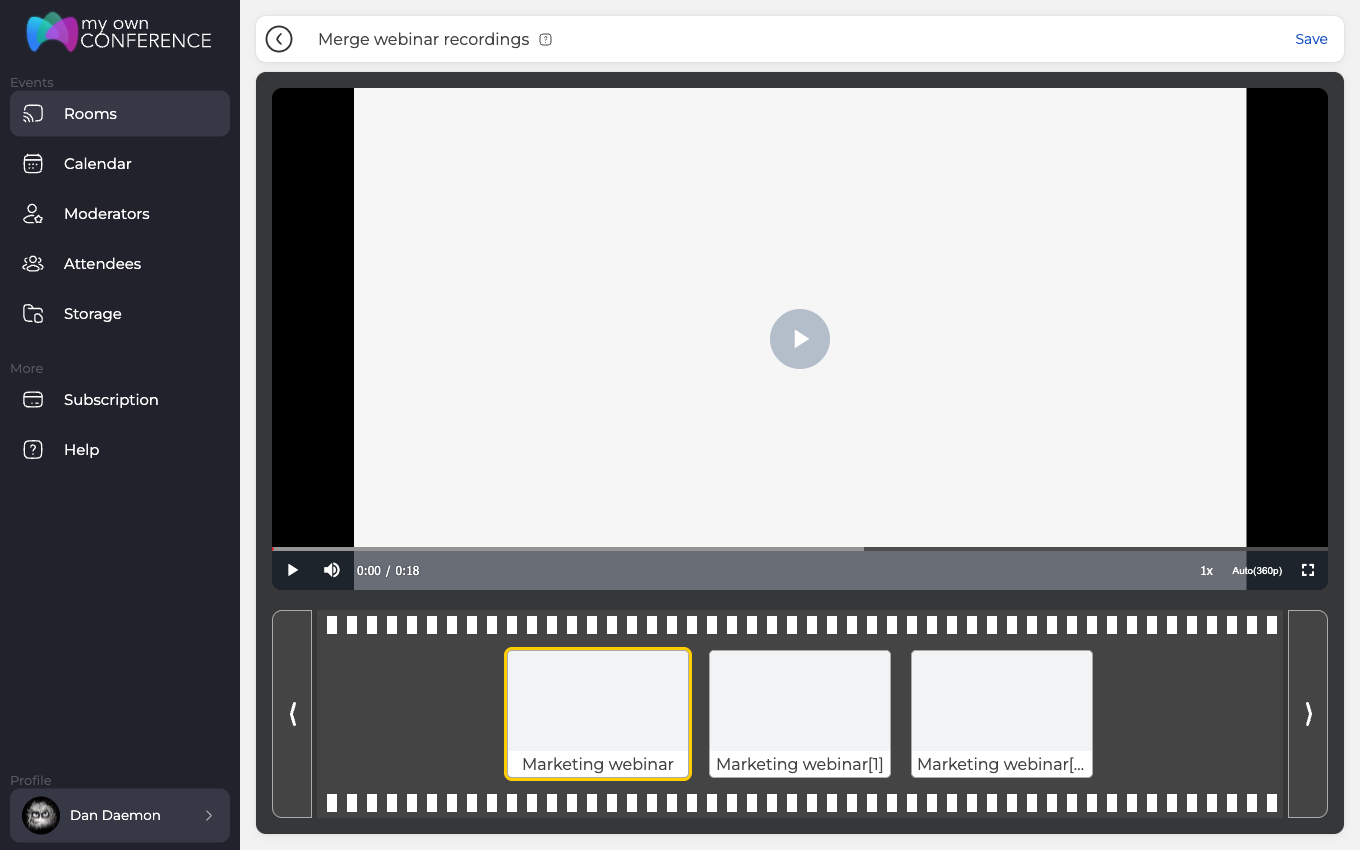
Spójrz na tę kolejność, zanim zrobisz cokolwiek innego, bo taśma przejmuje kolejność listy, a lista stawia najnowsze nagranie na górze. Sesja nagrana w trzech częściach zaczyna się więc od końca, z zakończeniem na czele taśmy.
«Zapisz» ("Save") w prawym górnym rogu uruchamia pracę. Wraca nowe nagranie, a nie zmienione, więc każdy wybrany kawałek zostaje dokładnie tam, gdzie był, a nowy plik staje na górze listy pod nazwą złożoną ze słowa «Połączono» ("Merged") i chwili, w której powstał. Ołówek zmienia tę nazwę, jeśli wolisz inną.
Daj temu chwilę. W tym czasie każde nagranie tego wydarzenia pokazuje «Przetwarzanie...» ("Processing..."), nie tylko te wybrane, i żadnego nie odtworzysz, nie zmienisz ani nie pobierzesz, dopóki nowy plik nie będzie gotowy. Potem połączone nagranie zachowuje się jak każde inne, więc przytniesz je, pobierzesz, udostępnisz linkiem i usuniesz.
Pilnuj miejsca. Połączone wideo to naprawdę nowy plik, a nie odnośnik do starych, zajmuje więc własne miejsce obok kawałków, z których powstało, i nic złego się nie stanie, jeśli potem skasujesz to, czego już nie potrzebujesz.
Łączenie zostaje w obrębie jednego wydarzenia. Karta «Nagrania» ("Recordings") w «Pliki» ("Storage") wymienia wszystko, co masz, i ma te same pola wyboru, ale «Połącz» tam się nie pojawia, więc kawałków z dwóch różnych webinarów nie da się zestawić.
Często zadawane pytania
Czy mogę wstrzymać nagranie i dopisać dalszy ciąg do tego samego pliku?
Nie, pauzy nie ma. Ponowne naciśnięcie przycisku nagrywania pyta, czy kończyć, a odpowiedź «Tak» ("Yes") zamyka plik. Kolejny start zakłada nowe nagranie, a nie przedłuża starego. Zatrzymasz i uruchomisz dwa razy, więc dostaniesz trzy nagrania zamiast jednego. Te trzy da się potem złożyć z powrotem, a przechodzi przez to sekcja o łączeniu wyżej.
Dlaczego świeżo skończone nagranie się nie otwiera?
Bo jeszcze się konwertuje. Na karcie «Nagrania» ("Recordings") nowe nagranie stoi z etykietą «W kolejce...» ("In queue"), a data, długość i rozmiar pojawią się po obróbce. Krótkie nagrania są gotowe w minutę albo dwie. Im dłuższe nagranie, tym cięższy plik i dłuższe czekanie.
Dlaczego moje nagranie ma tylko 480p?
Winny jest plan albo wybrany tryb. «Jakość» ("Quality") zaczyna się od 480p, a górną granicę wyznacza plan. Starter i płatne plany poniżej 500 uczestników sięgają 1080p, plany od 500 uczestników sięgają 2160p. Wariant «Tylko kamery i mikrofony» ("Webcams and microphones only") w ustawieniu «Tryb» ("Mode") sam z siebie też obniża jakość do 480p. W tym trybie w kadrze są same kamery, a kamera w przeglądarce sięga najwyżej 720p, więc każde wyższe ustawienie rozciągałoby mniejszy obraz i dokładało artefakty zamiast szczegółów.
Ile może trwać jedno nagranie?
Dziesięć godzin na dowolnym planie i 20 minut na darmowym Starterze, a potem nagranie zatrzymuje się samo. Kolejny start otwiera nowy plik, więc długie wydarzenie ląduje na karcie «Nagrania» kilkoma nagraniami zamiast jednym. Co sprawdzić, gdy plik jest krótszy, niż się spodziewasz, omawia Kawałki da się potem połączyć z powrotem w jedno wideo, a jak, mówi sekcja o łączeniu wyżej. gdzie znaleźć nagranie webinaru.
Dlaczego wpisana nazwa się nie zapisała?
Bo Enter kasuje wpisane zamiast zapisać. Kliknij ołówek obok nazwy u góry strony nagrania, wpisz tę, którą chcesz, a potem kliknij obok pola. Zmiana nazwy się opłaca, bo nagranie dziedziczy nazwę po swoim pokoju. Dlatego w pokoju z częstymi webinarami zbiera się kolumna identycznych nazw.
