
Een webinar automatisch opnemen
Automatisch opnemen bewaart je webinar zonder dat iemand aan de opnameknop denkt. Elke presentator kent het moment. De sessie loopt al prima en opeens besef je dat niemand de opname heeft aangezet.
Wat automatisch opnemen doet
Zet je de optie aan, dan start de opname zodra een moderator het webinar binnenkomt. De opname stopt nadat de laatste moderator de ruimte verlaat. Niemand hoeft iets in te drukken, niet aan het begin en niet aan het eind. Het paneel zegt hetzelfde. De video begint zodra de eerste moderator inlogt en de sessie eindigt zodra de laatste weggaat.
Op welke abonnementen het werkt
Automatisch opnemen hoort bij de grotere abonnementen en komt beschikbaar vanaf 300 deelnemers. Daaronder zie je de twee schakelaars wel staan, maar ze blijven grijs. Je ziet dus wat ze doen, aanzetten lukt niet.
Zelf opnemen is iets anders en werkt op elk abonnement, ook op het gratis Starter-abonnement. Wat je abonnement daar verandert is de opname zelf, niet de automatisering. Op Starter breekt een opname na 20 minuten af. Ook op een betaald abonnement geldt een plafond, want één opname loopt hoogstens tien uur en stopt daarna vanzelf. Kwaliteit en opslag behandelt Alles over de webinaropname.
Zo zet je het aan
Open de webinarinstellingen terwijl je het evenement plant en ga naar het tabblad «Opname» ("Record"). De schakelaar die je zoekt heet «Automatisch starten bij inloggen moderator» ("Auto-start upon any moderator's login"). Hij staat onder de opname-instellingen, niet ertussen.
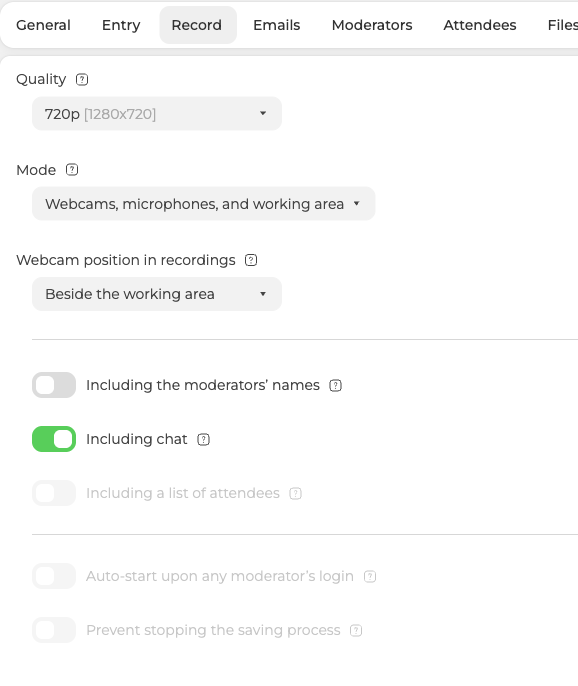
Alles daarboven beschrijft het toekomstige bestand. Je stelt er de resolutie in en bepaalt hoeveel van de ruimte de opname vastlegt. Ook kies je daar of de namen van moderators, de chat en de deelnemerslijst meegaan.
Moderators beletten de opname te stoppen
Direct onder de eerste staat een tweede schakelaar, «Stoppen van opname voorkomen» ("Prevent stopping the saving process"). Zet hem aan en moderators in de ruimte stoppen de opname niet meer tijdens de uitzending. Handig wanneer de opname het hele doel van het evenement is. Anders kost één misklik je de tweede helft.
Hij wordt pas actief zodra «Automatisch starten bij inloggen moderator» aanstaat. Zet je de bovenste weer uit, dan dooft de onderste mee.
Zelf stoppen en starten
Laat die vergrendeling uit en de bediening blijft bij jou. De knop «REC» bovenaan de linkerbalk van de ruimte stopt de opname op elk moment. Een pauze of een gesprek buiten het onderwerp belandt dan nooit in het bestand.
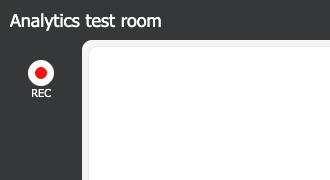
Zolang de opname loopt, staat er geen tekst maar een teller die de al opgenomen tijd bijhoudt. Druk je nog eens op de knop, dan vraagt hij eerst om bevestiging.
Stoppen is geen pauze. Wat je tot dan opnam, gaat als afgerond bestand naar de verwerking. Daarna verschijnt het op het tabblad «Opnames» ("Recordings"). Druk je opnieuw op «REC», dan begint een tweede bestand en loopt het eerste niet door. Een lang evenement pak je toch al zo aan, want één opname stopt zichzelf na tien uur. De stukken komen als losse bestanden binnen. De tweede en volgende krijgen een nummer na de eerste, en de opname-editor werkt met één bestand tegelijk.
Startte de opname niet vanzelf? Schrijf ons in de online chat en noem het evenement, de datum en de duur.
Veelgestelde vragen
Waarom staan de schakelaars voor automatisch opnemen bij mij grijs?
Automatisch opnemen komt beschikbaar vanaf 300 deelnemers. Op een kleiner abonnement zie je beide schakelaars wel, maar ze blijven grijs, dus je ziet wat ze doen zonder ze te kunnen aanzetten. Zelf opnemen is iets anders en werkt op elk abonnement.
Kan ik opnemen op het gratis Starter-abonnement?
Ja, met de hand. Zelf opnemen werkt op elk abonnement, ook op het gratis Starter-abonnement. Wat je abonnement verandert is de opname zelf, niet de automatisering, want op Starter breekt een opname na 20 minuten af. Ook op een betaald abonnement loopt één opname hoogstens tien uur en stopt daarna vanzelf. Kwaliteit en opslag behandelt Alles over de webinaropname.
Waarom kan ik «Stoppen van opname voorkomen» ("Prevent stopping the saving process") niet aanzetten?
Die schakelaar wordt pas actief zodra «Automatisch starten bij inloggen moderator» ("Auto-start upon any moderator's login") aanstaat. Zet je de bovenste weer uit, dan dooft de onderste mee. Allebei staan ze onderaan het tabblad «Opname» ("Record"), onder de instellingen voor de inhoud van het bestand.
Kan ik de opname pauzeren en daarna in hetzelfde bestand verder?
Nee, stoppen is geen pauze. Druk je op «REC», dan gaat wat je hebt opgenomen als afgerond bestand naar de verwerking. Daarna verschijnt het op het tabblad «Opnames» ("Recordings"). Druk je nog eens, dan begint een tweede bestand en loopt het eerste niet door. Voordat er iets stopt, vraagt de knop om bevestiging.
Stopt de opname wanneer ik de ruimte verlaat?
Alleen als jij de laatste moderator bent. De automatische opname start zodra een moderator binnenkomt en stopt nadat de laatste weggaat. Een collega die blijft zitten, houdt de opname dus aan de gang. Niemand hoeft iets in te drukken, niet aan het begin en niet aan het eind.
