
Jak wyłączyć usypianie kart w przeglądarce
Prowadzisz webinar w przeglądarce, a obok masz otwartych jeszcze kilka kart? Połączenie potrafi się zachwiać, gdy tylko przełączysz się z karty webinaru na dowolną inną. Przeglądarki robią to celowo. Uśpiona karta zwalnia pamięć i oszczędza baterię, a każda przeglądarka ma na to własną nazwę, choć zachowują się tak samo.
Większości stron taka wymiana wychodzi tylko na dobre. Pokój webinarowy do nich nie należy. Trzyma żywe połączenie przez cały czas, gdy w nim jesteś. Wystarczy powiedzieć przeglądarce, żeby zostawiła nasze adresy w spokoju. To minuta pracy, a lepiej poświęcić ją przed wydarzeniem niż w jego trakcie.
Jeśli pokój pozostaje połączony, a do widzów szarpie się tylko obraz, podczas gdy głos brzmi czysto, to inny problem o innej przyczynie, i opisuje go ukryta karta spowalniająca obraz.
Zacznij od właściwych adresów
Właśnie tu najczęściej pojawia się błąd, więc ustal to, zanim otworzysz jakiekolwiek ustawienia.
Pokój webinarowy działa pod innym adresem niż ten, pod którym się logujesz. Panel sterowania mieszka na myownconference.com i to jego zwykle wpisują do list. Sam pokój stoi na mywebinar.com, więc lista z samym pierwszym adresem zostawia bez ochrony właśnie tę kartę, która się liczy.
Chrome i Edge mają listę wyjątków dla poszczególnych witryn, tam trafiają te wpisy. Firefox i Opera takiej listy nie mają, a ich rozdziały poniżej wyłączają całe zachowanie, więc adresy nie mają tam znaczenia.
Wpisuj pełną nazwę hosta, dokładnie tak, jak pokazuje ją pasek adresu.
www.mywebinar.com, na nim działa pokój i to on jest tu najważniejszyapp.myownconference.com, czyli twój panel sterowania
Wchodzisz do swoich pokoi przez go.myownconference.com albo go.myownconference.co? Dodaj i je. A jeśli włączyłeś domenę osobistą, pokoje otwierają się pod wybraną nazwą, więc to ją trzeba wpisać. Wszystkie adresy zapasowe wymienia dostęp, gdy platforma jest zablokowana.
W Chrome jest prostsza droga, o niej mówi następny rozdział. Ta przeglądarka potrafi odczytać adresy wprost z już otwartych kart.
Pozycje ustawień podajemy po angielsku, tak jak na zrzutach ekranu. W polskiej przeglądarce noszą polskie nazwy i stoją w tych samych miejscach. Adresy techniczne w rodzaju about:config oraz nazwy samych ustawień są wszędzie identyczne.
Google Chrome
Otwórz pokój webinarowy w jednej karcie, a panel sterowania w drugiej, i dopiero potem zaczynaj. Chrome weźmie oba adresy z samych kart. To szybsze niż wpisywanie ręczne i pomylić się tu nie sposób.
Wpisz w pasku adresu chrome://settings/performance i naciśnij Enter. Znajdź "Always keep these sites active" i kliknij "Add".
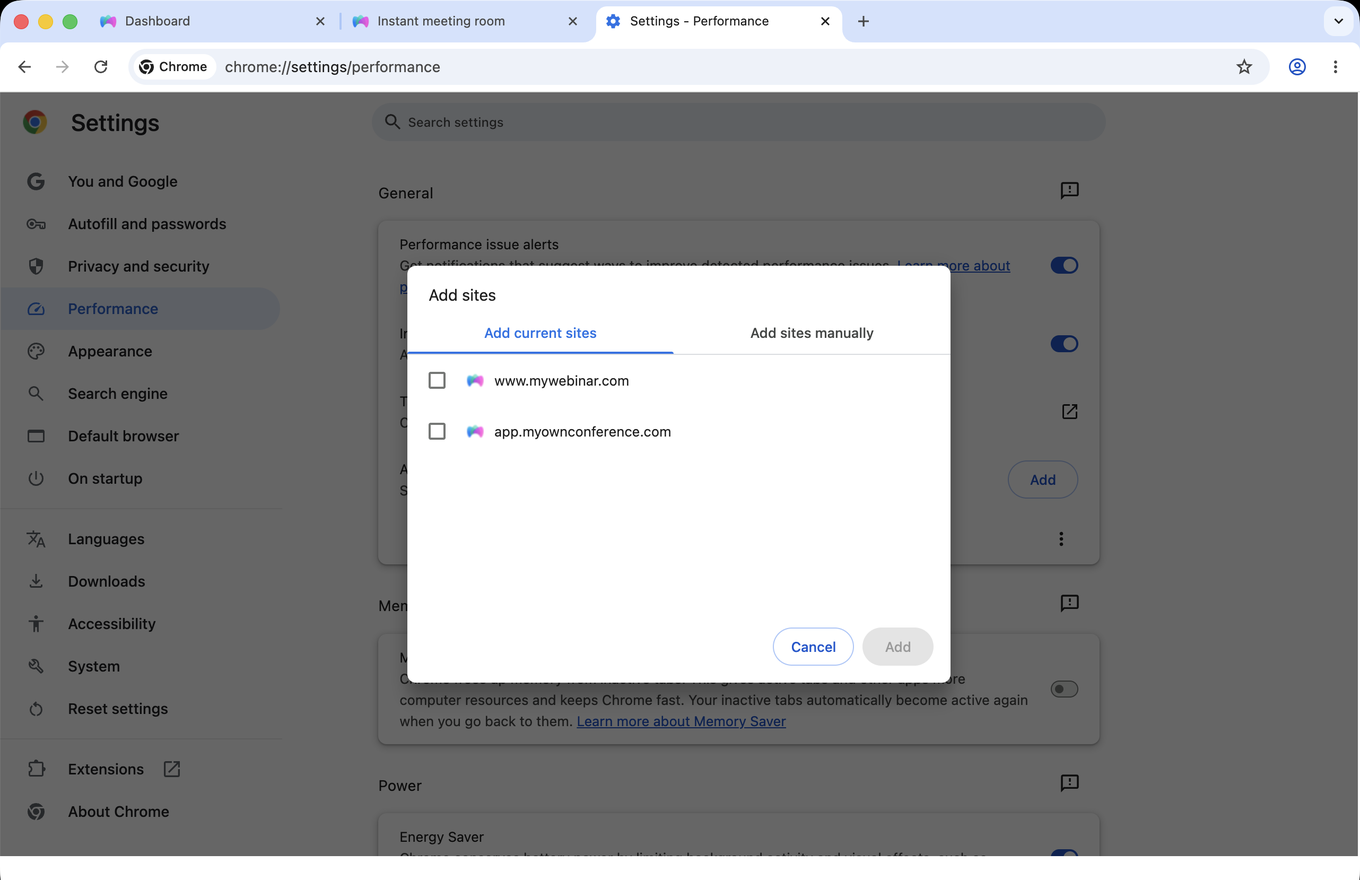
Okno otwiera się na karcie "Add current sites" i wymienia twoje otwarte karty. Zaznacz pokój i panel, potem kliknij "Add". Adresy biorą się z kart, więc tą drogą podłapiesz też własną domenę, o której łatwo zapomnieć.
Druga karta, "Add sites manually", służy adresom, na których akurat nie jesteś. Chrome przyjmuje tam zwykłą nazwę hosta, bez znaków wieloznacznych.
Lista stoi nad "Memory Saver", a karty usypia właśnie ta funkcja. Możesz ją zostawić włączoną, skoro twoje witryny są na liście. Zanim cokolwiek uśpi, funkcja sprawdza właśnie tę listę.
Microsoft Edge
Wpisz w pasku adresu edge://settings/system/managePerformance i naciśnij Enter. Otworzy się sekcja "System and performance", strona Performance.
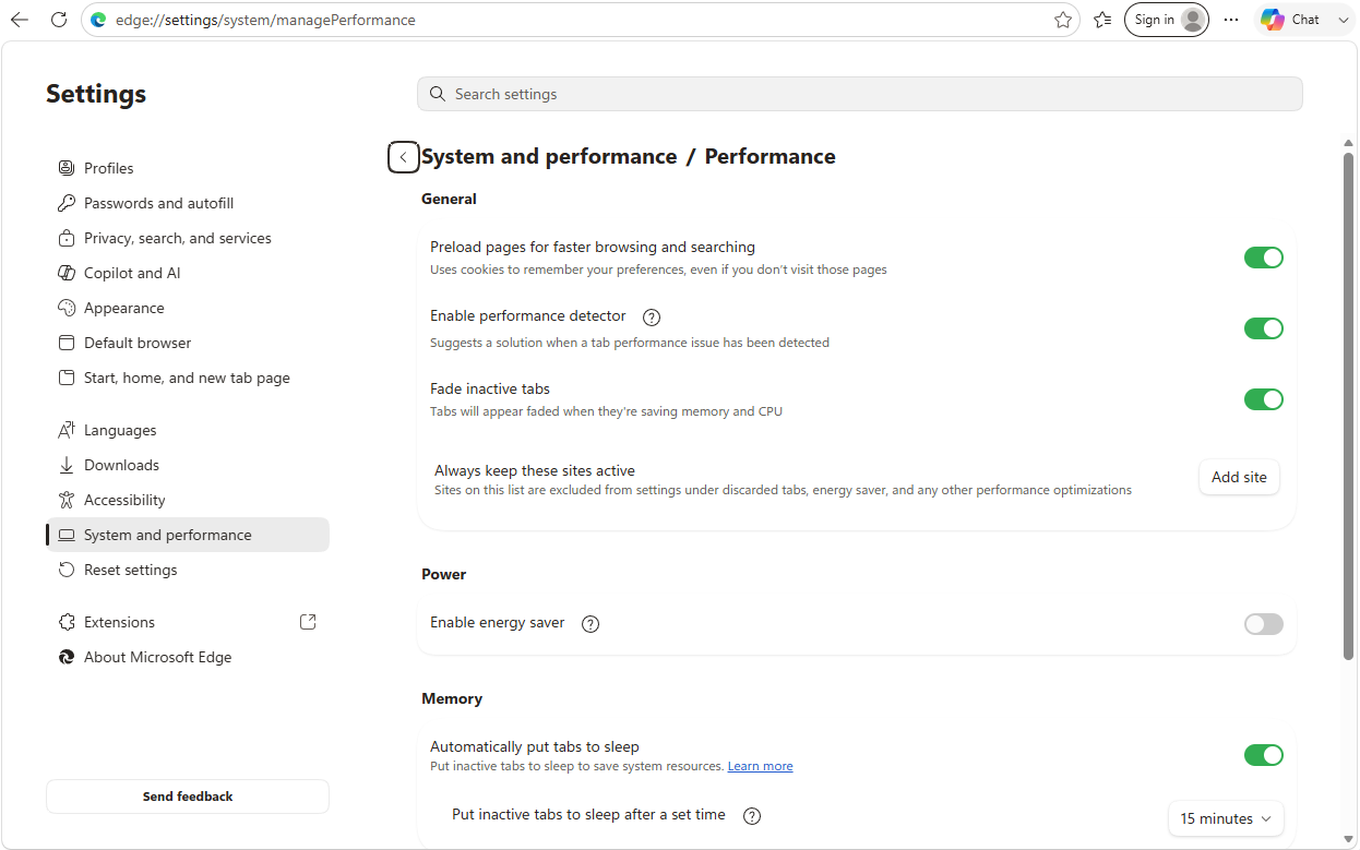
Dwie rzeczy warto tam przeczytać, zanim cokolwiek zmienisz. W sekcji "Memory" pozycja "Automatically put tabs to sleep" to sama funkcja. Sąsiednia "Put inactive tabs to sleep after a set time" ustala czas bezczynności do uśpienia, domyślnie 15 minut.
Potrzebna lista nazywa się "Always keep these sites active", dokładnie jak w Chrome, a obok niej stoi przycisk "Add site". Kliknij go i wpisuj po jednym adresie.
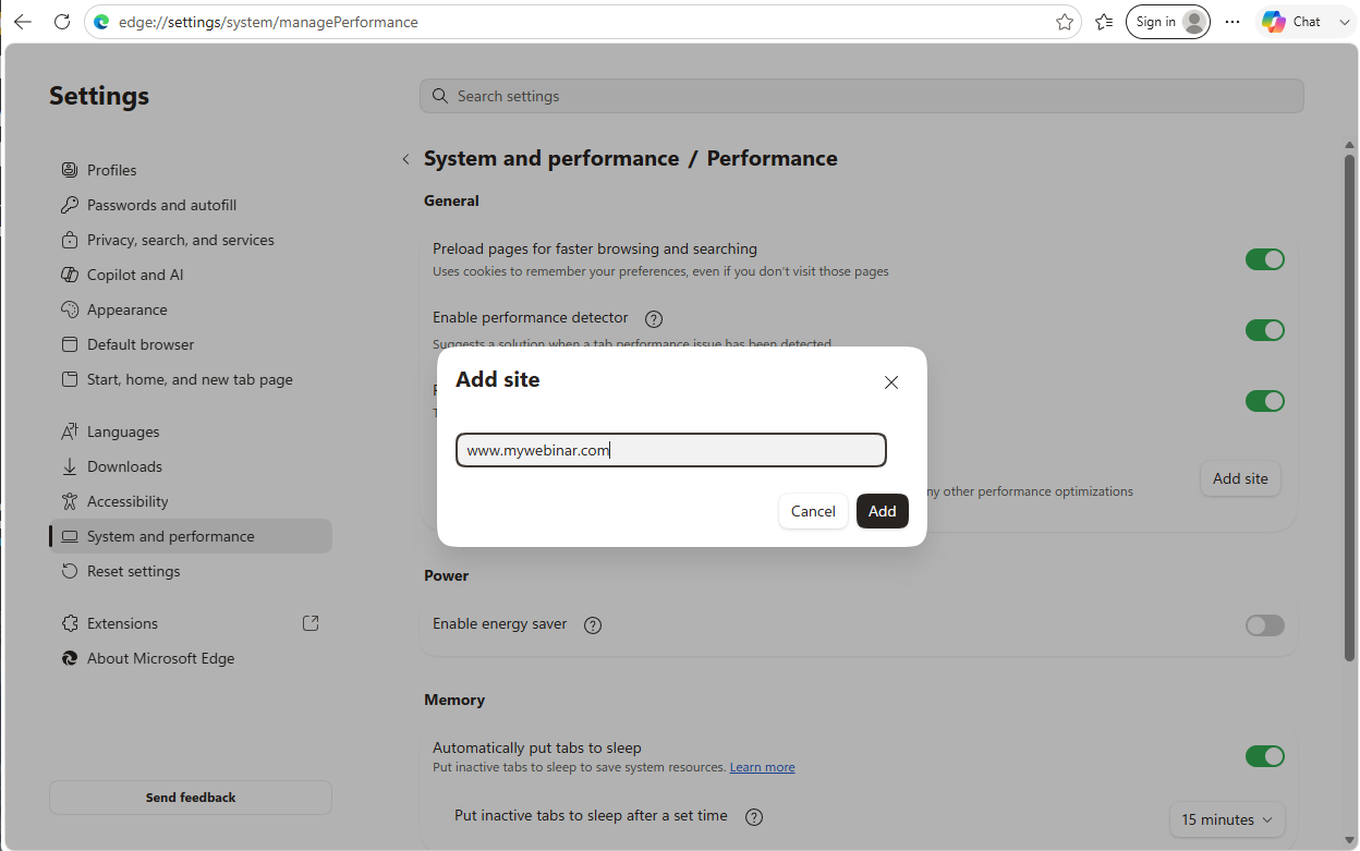
Edge przyjmuje tu zwykłą nazwę hosta, czyli www.mywebinar.com, a nie wzorzec ze znakiem wieloznacznym. Zapisuje wpis dokładnie w takiej postaci, w jakiej go podasz. Powtórz to dla każdego adresu.
Mozilla Firefox
Listy wyjątków dla witryn Firefox nie ma, więc całe zachowanie wyłącza się w ustawieniach zaawansowanych.
Wpisz w pasku adresu about:config i naciśnij Enter. Firefox ostrzeże cię, zanim wpuści dalej.
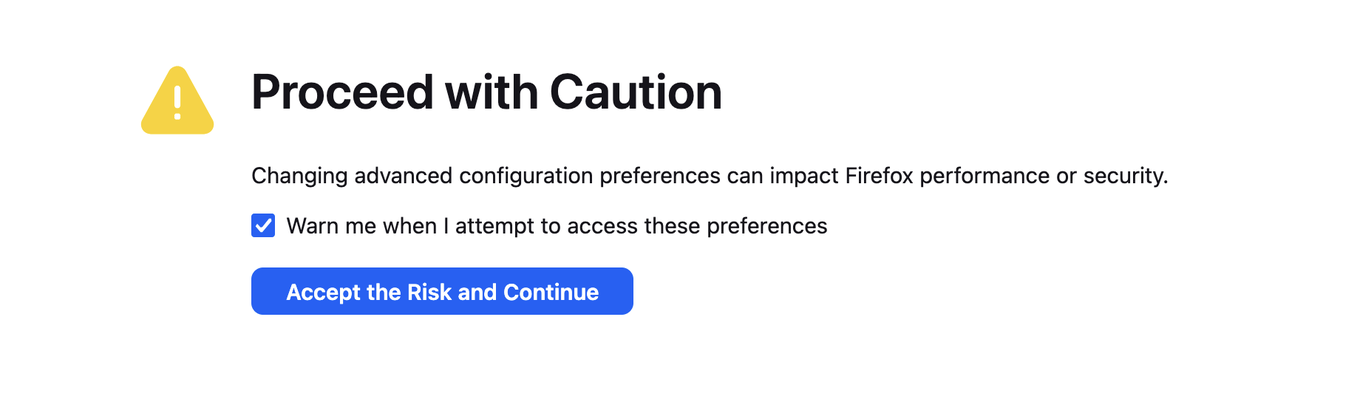
Kliknij "Accept the Risk and Continue", potem wyszukaj browser.tabs.unload.

Z takim początkiem znajdziesz dwa ustawienia, a liczy się tu tylko pierwsze.
browser.tabs.unloadOnLowMemory to właśnie to, którego szukasz. Domyślnie stoi na true i to ono pozwala Firefoksowi odrzucić kartę w tle, gdy maszynie brakuje pamięci. Przełącz je na false przyciskiem na końcu wiersza.
browser.tabs.unloadTabInContextMenu zostaw w spokoju. Ono rozstrzyga jedno, czy po kliknięciu karty prawym przyciskiem pojawi się pozycja "Unload tab". Wyłączysz je i zmienisz menu, a nie ochronisz niczego.
Firefox zwalnia karty nie po czasie bezczynności, tylko przy braku pamięci. Ustawienie liczy się więc najbardziej na maszynie, której pamięci i tak brakuje. Ta sama maszyna i tak częściej nie udźwignie webinaru, także z innych powodów.
Opera
Listy wyjątków dla witryn Opera też nie ma, a do jej wyłącznika dotrzesz najszybciej z całej czwórki.
Otwórz opera://settings, wpisz snooze w wyszukiwarce ustawień u góry po prawej i wyłącz "Snooze inactive tabs to save memory".

Domyślnie przełącznik jest włączony. Słowo memory znajduje ten sam wiersz, bo i ono siedzi w nazwie. A po słowie sleep nie znajdziesz nic. Warto wiedzieć o tym wcześniej, inaczej będziesz szukać sekcji pod nazwą, którą nadały jej inne przeglądarki.
Telefony i tablety
Przeglądarki mobilne zabierają karty w tle znacznie zdecydowaniej niż te na komputerze, a listy wyjątków nie dają wcale. Zostaje jedno, trzymać webinar na pierwszym planie przez całe wydarzenie i nie przechodzić do innych aplikacji, dopóki jesteś na antenie.
Lepiej zawczasu
Zmieniaj te ustawienia przed wydarzeniem, a nie w jego środku. Minuta teraz oszczędzi ci zerwanego połączenia na ważnym webinarze.
Wszystko to już sprawdzone, a nadal cię wyrzuca? Przyczyna zwykle leży gdzie indziej. Drugą częstą omawiają webinary i tryby oszczędzania energii na macOS i iOS, a samo połączenie omawia prędkość internetu dla pokoju webinarowego. Ani jedno, ani drugie nie pasuje? Napisz na czacie online i powiedz, z jakiej przeglądarki korzystasz.
Często zadawane pytania
Adres myownconference.com jest na liście, a karta i tak zasnęła. Dlaczego?
Bo pokój webinarowy działa pod innym adresem. Panel sterowania to app.myownconference.com, a sam pokój stoi na mywebinar.com. Lista z samym panelem zostawia bez ochrony tę kartę, która się liczy. Dodaj do niej także www.mywebinar.com. Wchodzisz do pokoi adresem zapasowym? Wszystkie wymienia dostęp, gdy platforma jest zablokowana.
Czy mogę wpisać maskę zamiast każdego adresu osobno?
Nie, obie listy przyjmują zwykłą nazwę hosta. Chrome bierze ją na karcie "Add sites manually", bez znaków wieloznacznych. Edge przyjmuje www.mywebinar.com, a nie wzorzec, i zapisuje wpis dokładnie w takiej postaci, w jakiej go podasz. Na karcie "Add current sites" w Chrome nie musisz wpisywać nic, bo czyta ona adresy z już otwartych kart i przy okazji podłapuje własną domenę.
Czy Firefox albo Opera mają listę wyjątków dla witryn?
Nie, żadna z nich. Dlatego ich rozdziały wyłączają całe zachowanie, a adresy nie mają tam znaczenia. W Firefoksie ustawiasz "browser.tabs.unloadOnLowMemory" na false przez about:config, a w Operze wyłączasz "Snooze inactive tabs to save memory". Firefox zwalnia karty nie po czasie bezczynności, tylko przy braku pamięci, więc liczy się to najbardziej na maszynie, której pamięci i tak brakuje.
Czy trzeba wyłączyć w Chrome jeszcze Memory Saver?
Nie, możesz zostawić "Memory Saver" włączony, skoro twoje witryny są na liście. Zanim cokolwiek uśpi, funkcja sprawdza właśnie tę listę. "Always keep these sites active" stoi bezpośrednio nad nią na tej samej stronie. Wyłączając funkcję w całości, zrezygnujesz też z pamięci i baterii, które oszczędza na wszystkich pozostałych kartach.
Ustawienie jest zmienione, a w środku webinaru nadal mnie wyrzuca?
Wtedy przyczyna zwykle leży gdzie indziej, bo usypianie kart to tylko jedna z kilku. Drugą częstą omawiają webinary i tryby oszczędzania energii na macOS i iOS, a samo połączenie omawia prędkość internetu dla pokoju webinarowego. Ani jedno, ani drugie nie pasuje? Napisz na czacie online i powiedz, z jakiej przeglądarki korzystasz.
