
Jak zezwolić na dostęp do kamery i mikrofonu na Macu
Na Macu między twoją kamerą a pokojem webinarowym stoją dwie zgody i obie muszą powiedzieć «tak».
Pierwszą daje przeglądarka. Kiedy klikasz «Mów» ("Speak"), przeglądarka pyta, czy pokój może używać twojej kamery i mikrofonu. Wyjście na antenę pokazuje, jak to pytanie wygląda w każdej przeglądarce.
Drugą daje sam Mac. macOS decyduje, które aplikacje w ogóle mogą używać kamery i mikrofonu, a twoja przeglądarka jest jedną z nich. Jeśli Mac mówi «nie», pokój cię nie widzi i nie słyszy, nawet jeśli w przeglądarce już się zgodziłeś.
Ten artykuł dotyczy drugiej zgody. Gdzie ją dać, zależy od przeglądarki.
- Google Chrome, Mozilla Firefox, Microsoft Edge, Opera, Brave, DuckDuckGo i inne przeglądarki dostają ją w aplikacji «Ustawienia systemowe» ("System Settings") na twoim Macu.
- Safari jest dziełem Apple i trzyma te zgody we własnych ustawieniach.
Robisz to raz dla każdej przeglądarki. Mac zapamiętuje twój wybór.
Chrome, Firefox, Edge i inne przeglądarki
- Kliknij logo Apple w lewym górnym rogu ekranu i wybierz «Ustawienia systemowe» ("System Settings").
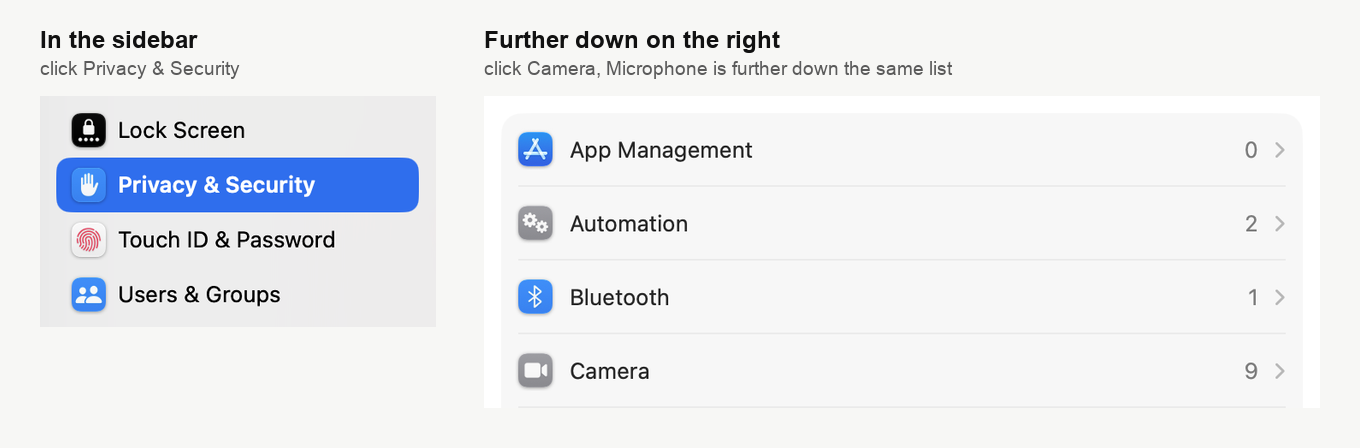
- Na liście po lewej kliknij «Prywatność i ochrona» ("Privacy & Security"). Po prawej przewiń w dół i kliknij «Kamera» ("Camera").
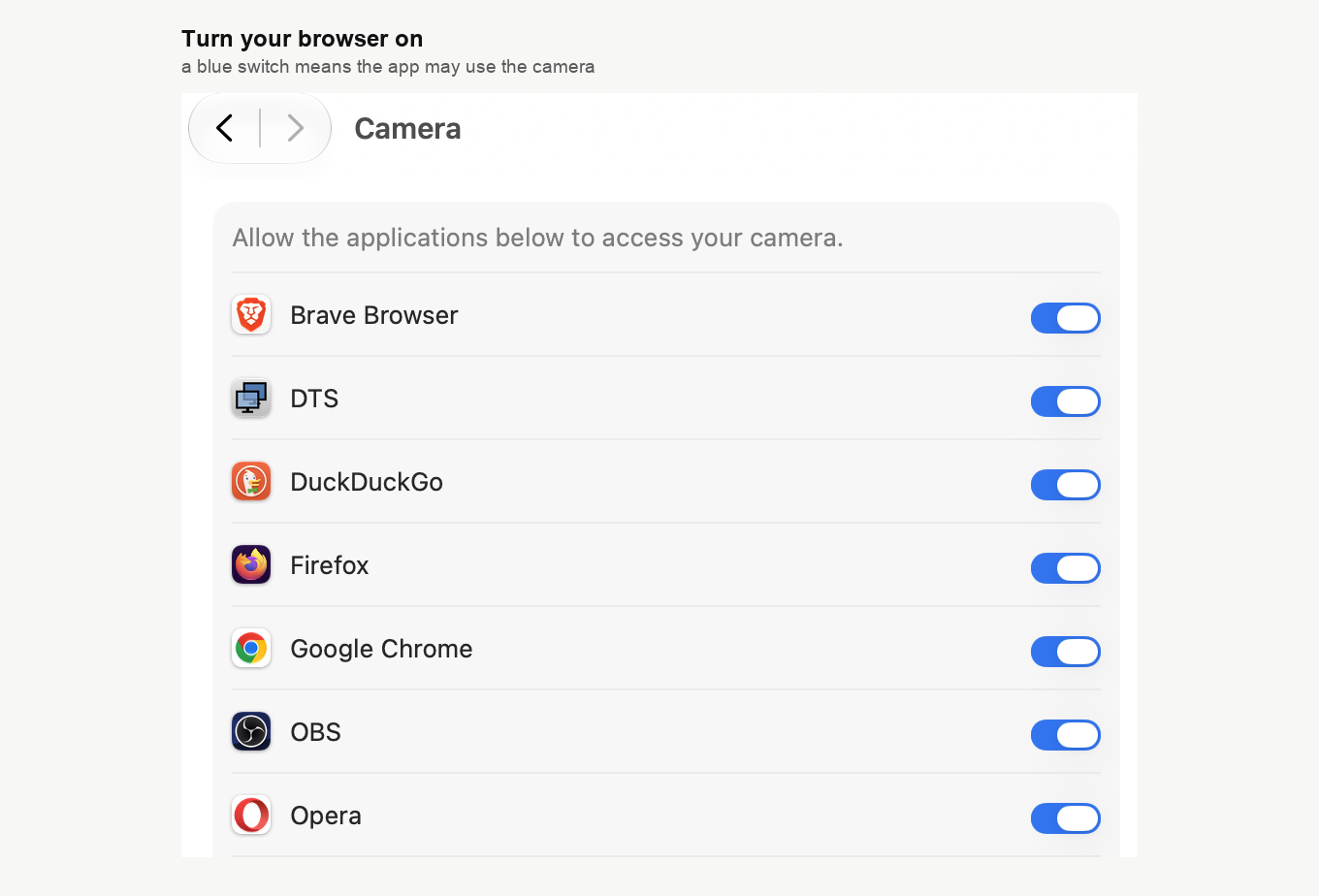
- Znajdź na liście swoją przeglądarkę i włącz przełącznik obok niej. Niebieski przełącznik oznacza, że przeglądarka może używać kamery.
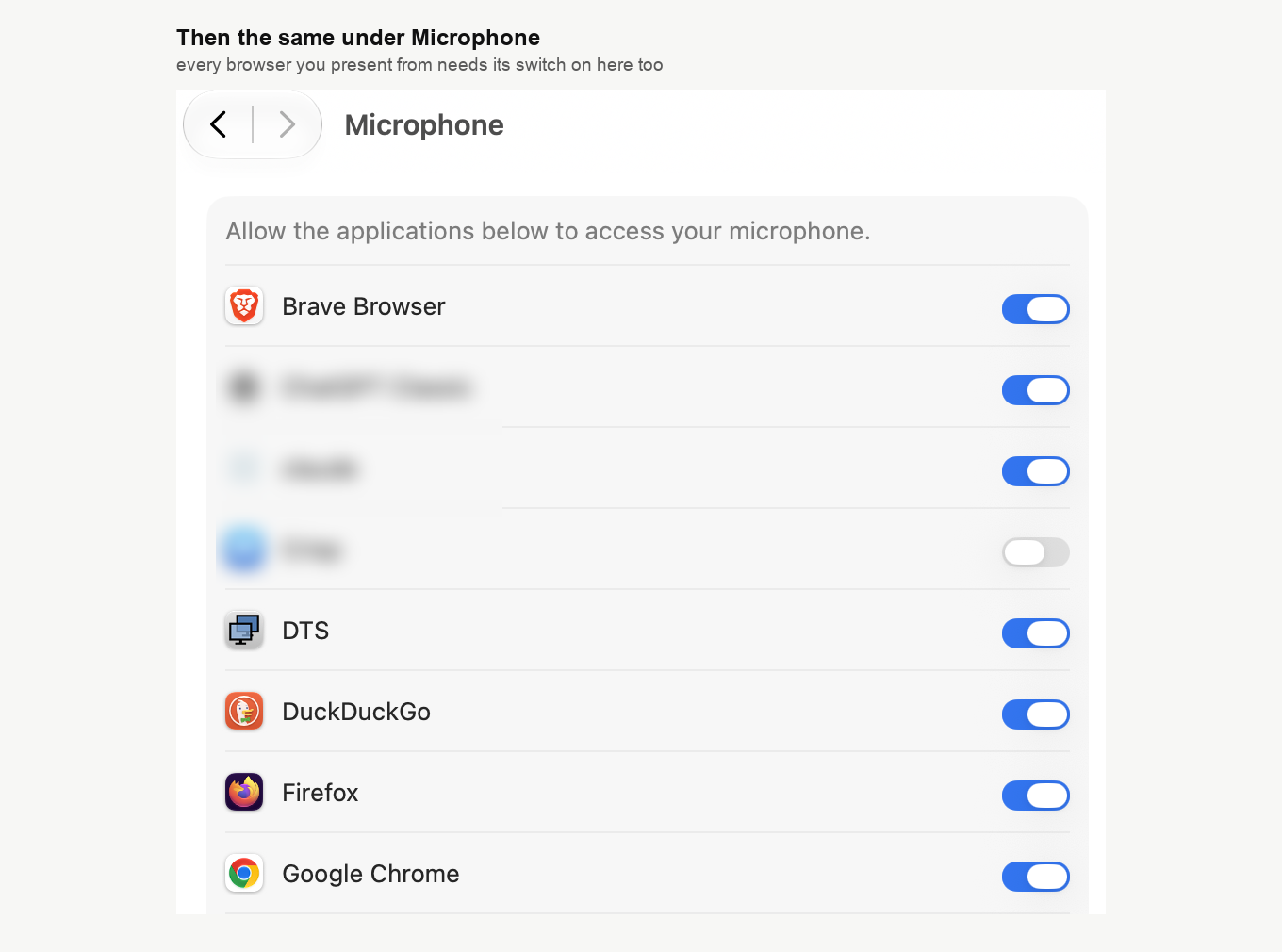
- Kliknij strzałkę wstecz u góry okna i otwórz «Mikrofon» ("Microphone"), nieco niżej na tej samej liście co «Kamera» ("Camera"). Tu też włącz przełącznik swojej przeglądarki.
- Jeśli Mac poprosi o hasło albo Touch ID, podaj je. Pyta, bo zmieniasz ustawienie systemowe.
- Zamknij przeglądarkę całkowicie i otwórz ją ponownie. Zamknięcie okna na Macu nie wystarczy, bo przeglądarka dalej działa w tle. Kliknij nazwę przeglądarki na pasku menu u góry ekranu, na przykład «Chrome», i wybierz na dole tego menu pozycję, która zamyka przeglądarkę. Skrót Command + Q robi to samo. Jeśli Mac zaproponuje «Zakończ i otwórz ponownie» ("Quit & Reopen"), kliknij ten przycisk.
- Wróć do pokoju webinarowego i kliknij «Mów» ("Speak"). Kiedy przeglądarka zapyta, zezwól na kamerę i mikrofon.
Jeśli twojej przeglądarki nie ma na liście
Mac pokazuje na liście tylko aplikacje, które już prosiły o kamerę albo mikrofon. Otwórz więc pokój webinarowy w swojej przeglądarce i kliknij «Mów» ("Speak"). Mac zapyta, czy przeglądarka może używać kamery, a potem mikrofonu. Za każdym razem kliknij «Pozwól» ("Allow"). W starszych wersjach macOS ten przycisk nazywa się «OK». Od tej chwili przeglądarka jest na obu listach.
W starszych wersjach macOS
W macOS 12 Monterey i starszych te same listy są w "System Preferences". Otwórz "Security & Privacy", przejdź na kartę "Privacy" i wybierz po lewej "Camera". Kliknij kłódkę w lewym dolnym rogu i podaj hasło, a potem zaznacz pole obok swojej przeglądarki. To samo zrób w sekcji "Microphone".
Safari
Safari nie pojawia się na listach aplikacji «Ustawienia systemowe» ("System Settings") i nie musi. Decyduje osobno dla każdej witryny, we własnych ustawieniach.
- Otwórz pokój webinarowy w Safari, żeby Safari pokazał go na liście.
- Na pasku menu u góry ekranu kliknij «Safari» i wybierz «Ustawienia» ("Settings"). W starszych wersjach ta pozycja nazywa się «Preferencje» ("Preferences").
- Kliknij kartę «Witryny» ("Websites") u góry okna.
- Wybierz po lewej «Kamera» ("Camera"). Znajdź po prawej na liście
www.mywebinar.comi ustaw «Pozwalaj» ("Allow").
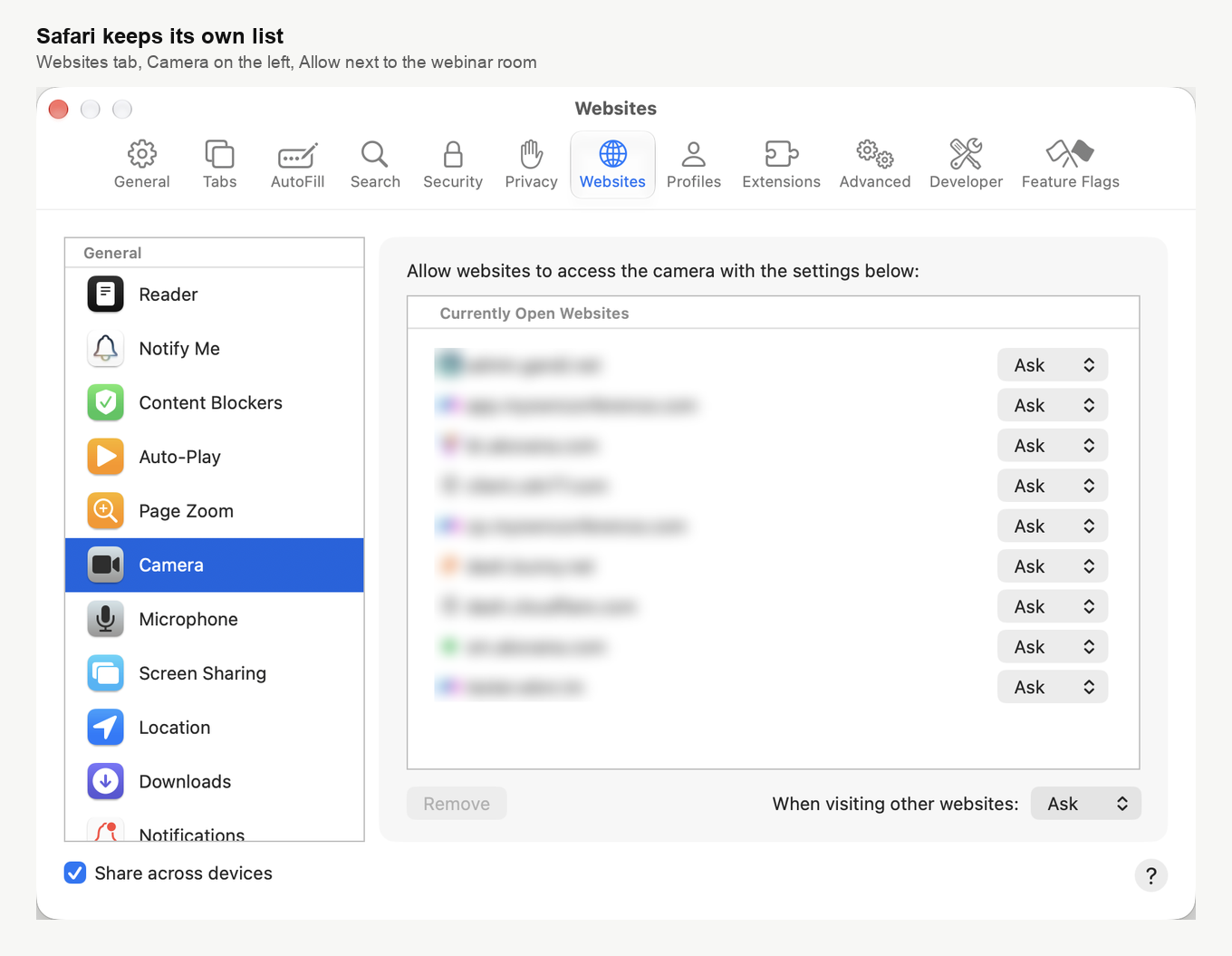
- Wybierz po lewej «Mikrofon» ("Microphone") i tak samo ustaw «Pozwalaj» ("Allow") dla
www.mywebinar.com.
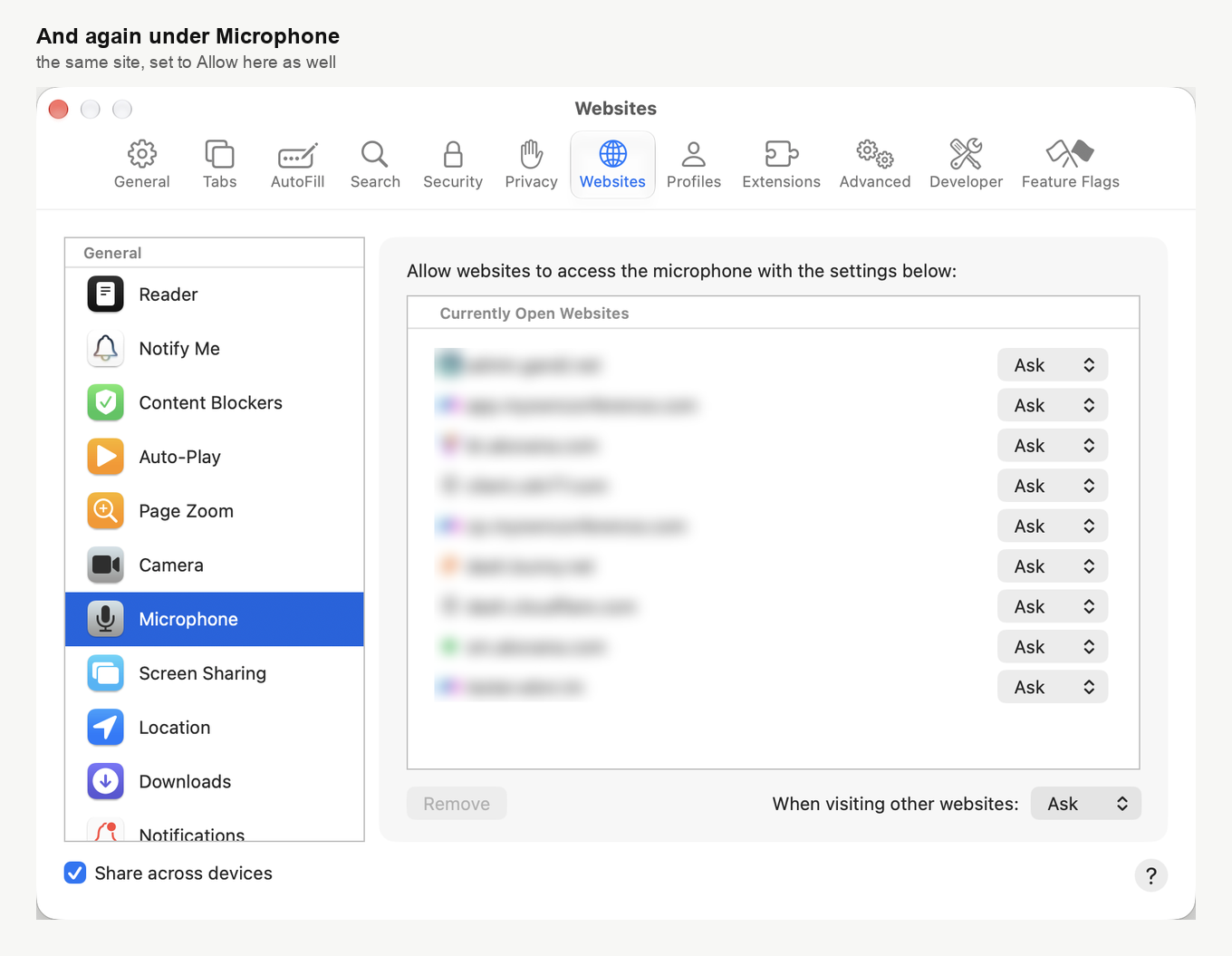
- Odśwież stronę pokoju webinarowego i kliknij «Mów» ("Speak"). Jeśli pokój nadal nie może używać kamery ani mikrofonu, zamknij Safari skrótem Command + Q i otwórz go ponownie.
Jeśli wszedłeś przez link lustrzany, Safari pokazuje pokój jako go.myownconference.com albo go.myownconference.co zamiast www.mywebinar.com. Zezwól na adres, który widzisz na liście.
Zostaw «Odwiedzając inne witryny» ("When visiting other websites") na dole okna ustawione na «Pytaj» ("Ask"). To ustawienie decyduje za wszystkie inne witryny, a żadna z nich nie potrzebuje twojej kamery bez pytania.
Jeśli widzisz na listach DTS
DTS to nasza własna aplikacja. Przez nią twój pokój może nadawać w naszej alternatywnej technologii transmisji i przez nią też idzie pokazywanie ekranu. Jeśli DTS jest na liście «Kamera» ("Camera") albo «Mikrofon» ("Microphone"), zostaw ją włączoną.
Pokazywanie ekranu wymaga jeszcze jednego przełącznika, dla DTS w sekcji «Nagrywanie ekranu i dźwięku systemowego» ("Screen & System Audio Recording"). Jak pokazać ekran podczas webinaru przeprowadzi cię przez to.
Sprawdź przed wydarzeniem
Nasz tester połączenia sprawdza kamerę i mikrofon bez wypuszczania cię na antenę. Uruchom go dzień przed występem, w tej samej przeglądarce, z której będziesz prowadzić.
Jeśli nadal nie działa
Artykuł wyjście na antenę omawia inne częste przyczyny, na przykład inną aplikację, która zajęła kamerę. Jeśli nic nie pomoże, otwórz czat online, a nasz zespół wsparcia przejdzie przez to razem z tobą.
Często zadawane pytania
W przeglądarce zgoda jest, ale pokój nadal nie widzi kamery. Dlaczego?
Na Macu przeglądarka potrzebuje drugiej zgody, od samego macOS. Otwórz «Ustawienia systemowe» ("System Settings"), przejdź do «Prywatność i ochrona» ("Privacy & Security"), potem do «Kamera» ("Camera"), i włącz przełącznik swojej przeglądarki. To samo zrób w sekcji «Mikrofon» ("Microphone"), a potem zamknij przeglądarkę całkowicie i otwórz ją ponownie.
Dlaczego Safari nie ma na liście w ustawieniach systemowych?
Bo Safari sam zarządza dostępem do kamery i mikrofonu, osobno dla każdej witryny. Otwórz w Safari «Ustawienia» ("Settings"), przejdź na kartę «Witryny» ("Websites") i ustaw dla www.mywebinar.com «Pozwalaj» ("Allow") w sekcjach «Kamera» ("Camera") i «Mikrofon» ("Microphone").
Mojej przeglądarki nie ma na liście kamer. Co zrobić?
Lista pokazuje tylko aplikacje, które już prosiły o kamerę. Otwórz pokój webinarowy w tej przeglądarce i kliknij «Mów» ("Speak"), a kiedy Mac zapyta, kliknij «Pozwól» ("Allow"). Potem przeglądarka pojawi się na liście.
Przełącznik jest szary i się nie przesuwa. Co teraz?
To ustawienie jest na tym Macu zablokowane, najczęściej na komputerze służbowym, którym zarządza dział IT. Poproś osobę, która zarządza twoim Makiem, żeby zezwoliła na kamerę i mikrofon dla twojej przeglądarki.
Czy muszę też zezwolić przeglądarce na udostępnianie ekranu?
Nie. Pokazywanie ekranu w pokoju webinarowym idzie przez naszą aplikację DTS, a nie przez przeglądarkę. Dlatego ustawienie udostępniania ekranu w samej przeglądarce nic tu nie zmienia, ani w Safari, ani nigdzie indziej. DTS potrzebuje własnego przełącznika w sekcji «Nagrywanie ekranu i dźwięku systemowego» ("Screen & System Audio Recording"), a jak pokazać ekran podczas webinaru wyjaśnia, jak go włączyć.
Czy uczestnicy też muszą to robić?
Tylko jeśli będą mówić. Do oglądania i słuchania kamera i mikrofon nie są potrzebne. Uczestnik, którego zapraszasz na antenę, przechodzi na Macu te same kroki, a jak zaprosić uczestnika do zabrania głosu na webinarze opisuje samo zaproszenie.
Czy muszę to robić przed każdym webinarem?
Nie. Mac zapamiętuje zgodę dla każdej przeglądarki, więc robisz to raz. Wracasz tu tylko wtedy, gdy zaczniesz prowadzić z nowej przeglądarki albo ktoś wyłączy przełącznik.
