
Jak pokazać wskaźnik na slajdach
Wskaźnik jest i macie go pod ręką, ale przycisku o nazwie „Kursor” w pokoju nie ma. Gdzie go szukać, zależy od tego, co pokazujecie, bo pokaz ekranu i pokaz pliku działają inaczej.
Kiedy pokazujecie ekran
Nie ma czego włączać. Ekran idzie do widzów taki, jakim widzicie go sami, więc kursor myszy jedzie razem z nim. Najedźcie nim na wiersz w arkuszu, a wszyscy patrzą, jak ta sama strzałka po nim wędruje, bez żadnego narzędzia. Od czego zacząć pokaz, opisuje jak pokazać ekran podczas webinaru, a dlaczego pokaz ekranu wymaga naszego programu tłumaczy, co instaluje się jako pierwsze.
Kiedy pokazujecie prezentację albo inny plik
O ten przypadek zwykle chodzi. Prezentacja wgrana do pokoju to nie jest wasz ekran, więc nic się po niej samo nie porusza. Pokój może narysować wskaźnik za was, a narzędzie nazywa się «Wskaźnik» ("Pointer").
- Kliknijcie «Rysuj» ("Draw") na lewej listwie. Obszar roboczy zmienia się w powierzchnię do rysowania, a na dole pojawia się pasek narzędzi.
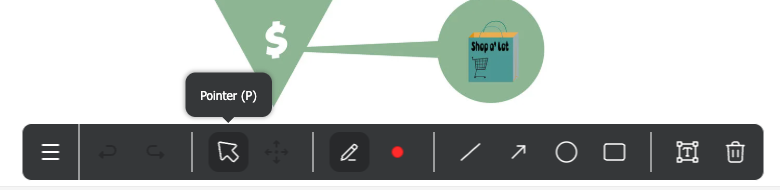
- Na tym pasku kliknijcie ikonę strzałki, pierwszą po cofnięciu i ponowieniu. Po najechaniu wyświetla się podpowiedź «Wskaźnik (P)».
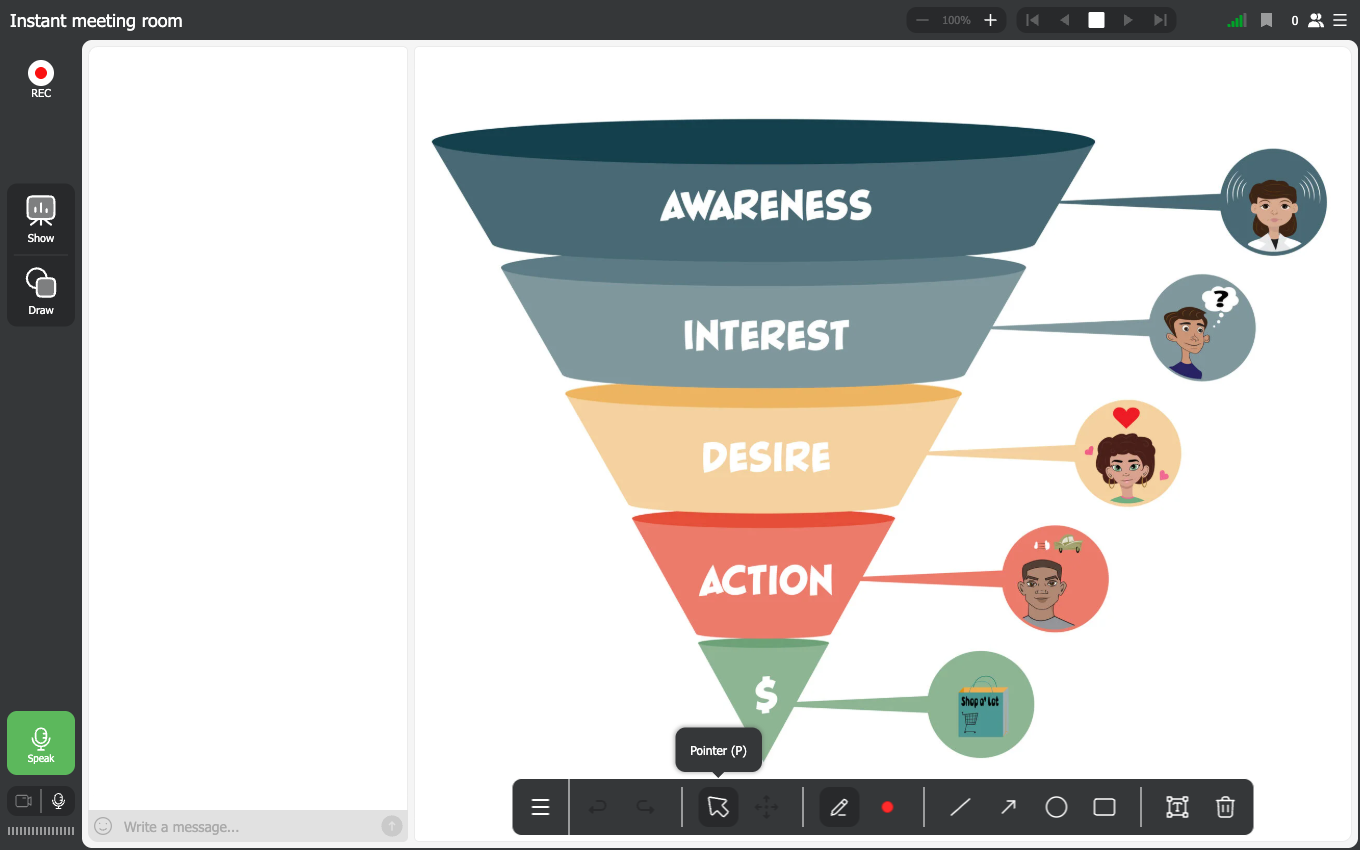
Pasek biegnie wzdłuż dolnej krawędzi sceny, a wskaźnik to strzałka po jego lewej stronie, zaraz po cofnięciu i ponowieniu.
Od tej chwili wskaźnikiem jest wasza mysz. Prowadźcie ją po slajdzie, a pokój niesie wskaźnik wszystkim oglądającym, po to właśnie narzędzie powstało, bo waszego biurka sala nie widzi.
Co jeszcze jest na tym pasku
Wskaźnik to jedyne narzędzie, które nic nie zostawia. Cała reszta stawia ślad:
- «Marker (B)» do rysowania odręcznego, a obok kolorowe kółko, czyli «Kolor i grubość (C)»
- «Linia (L)», «Strzałka (A)», «Okrąg (O)» i «Prostokąt (R)» do figur
- «Tekst (T)», żeby pisać wprost na materiale
- «Usuń element (Del)» kasuje jedną narysowaną rzecz, a «Przesuń i zmień rozmiar (M)» ją przesuwa
- «Cofnij (Ctrl+Z)» i «Ponów (Ctrl+Shift+Z)» zaraz po przycisku menu na początku rzędu
Trzy rzeczy warte poznania przed transmisją
Tryb rysowania otwiera się na markerze, nie na wskaźniku. Klikacie «Rysuj» i marker jest już wybrany, więc kliknięcie w slajd poprowadzi kreskę. Jeśli chcecie tylko pokazywać, przełączcie się najpierw na «Wskaźnik».
Wskaźnik to przełącznik, a nie tryb. Nie odznacza markera pod spodem, a ponowne kliknięcie go wyłącza. Dzięki temu można wskazać liczbę i zaraz ją zakreślić, bez wracania do lewej listwy.
Litera P robi to samo co ikona. Jedno naciśnięcie włącza wskaźnik, drugie wyłącza, i to jest szybsze niż celowanie w mały przycisk w trakcie mówienia.
Często zadawane pytania
Czy jest funkcja „Kursor”?
Pod taką nazwą nie ma. Zwykle chodzi o narzędzie «Wskaźnik» wewnątrz «Rysuj», a przy pokazie ekranu nie jest ono potrzebne, bo wasz własny kursor już wchodzi w obraz, który dostają widzowie.
Czy widzowie muszą coś włączyć, żeby go widzieć?
Nie. Wskaźnik przychodzi jako część tego, co stoi na scenie, tak samo jak sam slajd, więc nie mają czego włączać.
Czy wskaźnik rysuje po slajdzie?
Nie. Pokazuje, gdzie jesteście, i tyle. Ślad zostawiają marker, figury i tekst, i to je warto wyczyścić przed przejściem do kolejnego slajdu.
Czy działa bez prezentacji na scenie?
Tak. «Rysuj» zmienia obszar roboczy w tablicę niezależnie od tego, czy coś jest pokazywane, więc wskaźnik działa i po pustej tablicy, i po slajdzie.
Materiał jest wgrany, ale po kliknięciu «Rysuj» nic się nie pojawia
Sprawdźcie, czy plik naprawdę trafił na scenę, a nie leży tylko w magazynie. Materiały wystawia się z «Pokaż» ("Show"), a przesyłanie prezentacji opisano osobno.
