
Nie słychać webinaru, bo karta przeglądarki jest wyciszona
Jesteś już na webinarze. Prowadzący mówi, a inni wszystko słyszą. Ty nie słyszysz nic.
Zanim zaczniesz sprawdzać głośniki, spójrz na kartę przeglądarki z webinarem. Bardzo często to właśnie ta karta ma wyłączony dźwięk.
Ikona głośnika na karcie
Kiedy z karty dochodzi dźwięk, przeglądarka pokazuje na niej małą ikonę głośnika. W większości przeglądarek jedno kliknięcie tej ikony wycisza całą kartę. Łatwo kliknąć ją przypadkiem i o tym zapomnieć.
Gdy dźwięk jest wyłączony, ikona wygląda inaczej.
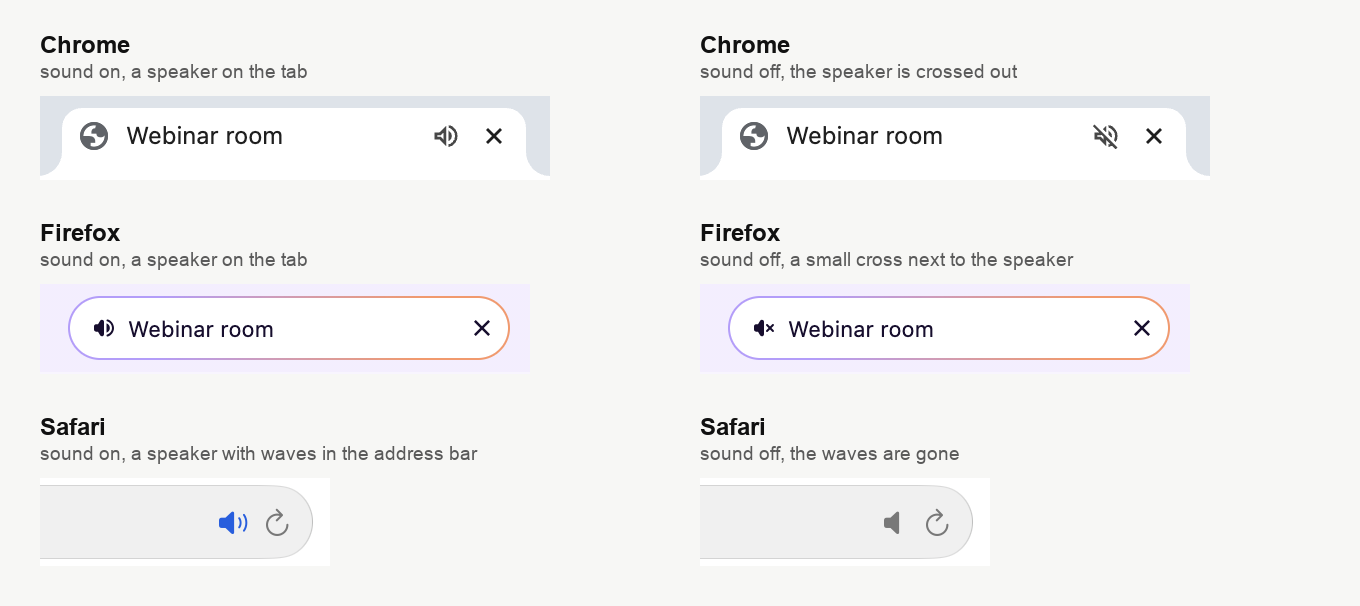
- Chrome pokazuje wtedy przekreśloną ikonę. Edge, Opera i Brave też pokazują ikonę głośnika na karcie.
- Firefox pokazuje ikonę głośnika po lewej stronie karty. Gdy dźwięk jest wyłączony, obok niej pojawia się mały krzyżyk.
- Safari pokazuje ikonę głośnika w pasku adresu. Gdy dźwięk jest wyłączony, obok niej znikają małe fale.
Niektóre przeglądarki pokazują karty w kolumnie z boku okna. Wtedy spójrz na małą ikonę strony. Mały głośnik pojawia się w rogu tej ikony.
Jak przywrócić dźwięk
Kliknij ikonę głośnika jeden raz. Dźwięk od razu wróci.
- Firefox. Kliknij ikonę głośnika na karcie.
- Safari. Kliknij ikonę głośnika w pasku adresu.
- Chrome. Kliknij przekreśloną ikonę na karcie. Jeśli nic się nie zmieni, przejdź do następnego rozdziału.
Przeładowanie strony nie pomoże. Chrome i Firefox zostawiają kartę wyciszoną także po przeładowaniu.
Gdy Chrome wycisza całą stronę
Chrome ma jeszcze jeden sposób na wyłączenie dźwięku. Jeśli klikniesz kartę prawym przyciskiem myszy i wybierzesz «Wycisz stronę» ("Mute Site"), Chrome wyciszy całą stronę. Wtedy dźwięku nie ma w żadnej karcie, w której otwarta jest ta strona. Chrome to zapamiętuje. Dlatego dźwięku nadal nie ma po przeładowaniu, w nowej karcie, a nawet po ponownym uruchomieniu przeglądarki.
Poznasz to po drugiej przekreślonej ikonie głośnika. Znajdziesz ją na prawym końcu paska adresu.

Dźwięk przywrócisz w dwóch krokach.
- Kliknij prawym przyciskiem myszy kartę z webinarem.
- Wybierz «Wyłącz wyciszenie strony» ("Unmute Site").
Możesz też kliknąć przekreśloną ikonę w pasku adresu. Potem wybierz opcję «Zawsze zezwalaj na odtwarzanie dźwięku na stronie …» ("Always allow sound on …"). W miejscu kropek zobaczysz adres pokoju.
Dlaczego pokój cię nie ostrzeże
Przeglądarka nie informuje strony, że jej karta jest wyciszona. Pokój webinarowy o tym nie wie i dalej odtwarza dźwięk jak zwykle. Dlatego nie pokaże ci ostrzeżenia i nie włączy dźwięku z powrotem. Tylko ty możesz to zrobić.
Jeśli prowadzisz webinar
U ciebie wyciszona karta działa tak samo. Nie usłyszysz współprowadzących ani uczestnika, który akurat mówi.
Inni nadal cię słyszą. Wyciszenie karty odcina tylko dźwięk, który dochodzi do ciebie. Twojego mikrofonu nie wyłącza.
Czasem jeden uczestnik pisze, że nic nie słyszy, a wszyscy inni słyszą cię dobrze. Wyślij tej osobie na czacie taką wiadomość.
„Nic nie słyszysz? Spójrz na małą ikonę głośnika na karcie przeglądarki albo w pasku adresu. Jeśli pokazuje, że dźwięk jest wyłączony, kliknij ją raz”.
Możesz jej też wysłać link do tego artykułu.
Na telefonie
Z telefonem jest inaczej. Jeśli telefon milczy, zwykle jest w trybie cichym. Co wtedy zrobić, wyjaśnia artykuł Telefon w trybie cichym nie odtwarza dźwięku webinaru.
Jeśli karta nie jest wyciszona
Wtedy chodzi o coś innego. Sprawdź głośność w pokoju i na komputerze. Jak to zrobić, pokazuje artykuł Ustawienia dźwięku w systemie operacyjnym. Inne częste problemy opisuje Przewodnik uczestnika webinaru.
Często zadawane pytania
Inne strony mają dźwięk. Dlaczego milczy tylko webinar?
Bo dźwięk jest wyłączony tylko w jednej karcie. W Chrome opcja «Wycisz stronę» ("Mute Site") wyłącza go na jednej stronie. Komputer i pozostałe karty nadal mają dźwięk. Spójrz na kartę z webinarem.
Po przeładowaniu strony nadal nic nie słyszę
Przeładowanie nic tu nie zmienia. Chrome i Firefox nie zdejmują wyciszenia z karty. W Chrome opcja «Wycisz stronę» ("Mute Site") działa nawet po ponownym uruchomieniu przeglądarki. Kliknij ikonę głośnika. W Chrome możesz też wybrać «Wyłącz wyciszenie strony» ("Unmute Site").
Czy organizator może włączyć mi dźwięk?
Nie. To ustawienie twojej przeglądarki. Pokój webinarowy go nie widzi i nie może go zmienić. Tylko ty możesz kliknąć ikonę głośnika.
Czy wyciszona karta wyłącza mój mikrofon?
Nie. Wycisza tylko dźwięk, który dochodzi do ciebie z karty. Jeśli mówisz na webinarze, inni nadal cię słyszą.
Czy mogę przypadkiem wyciszyć kartę klawiaturą?
W Firefoksie tak. Jeśli wciśniesz razem klawisze Ctrl i M, Firefox wyciszy kartę albo przywróci jej dźwięk. Na Macu to Control i M. Wciśnij te same klawisze jeszcze raz, a dźwięk wróci.
