
Como permitir o acesso à câmara e ao microfone num Mac
Num Mac há duas autorizações entre a sua câmara e a sala de webinar, e as duas têm de dizer que sim.
A primeira é do navegador. Quando clica em «Falar» ("Speak"), o navegador pergunta se a sala pode usar a sua câmara e o seu microfone. Entrar em direto mostra como é essa pergunta em cada navegador.
A segunda é do próprio Mac. O macOS decide que aplicações podem usar a câmara e o microfone, e o seu navegador é uma delas. Se o Mac disser que não, a sala não o consegue ver nem ouvir, mesmo que já tenha dado autorização no navegador.
Este artigo trata da segunda autorização. Onde a dar depende do seu navegador.
- Google Chrome, Mozilla Firefox, Microsoft Edge, Opera, Brave, DuckDuckGo e outros navegadores recebem-na na aplicação «Definições do Sistema» ("System Settings") do seu Mac.
- O Safari é da Apple e guarda estas autorizações nas suas próprias definições.
Só precisa de fazer isto uma vez por navegador. O Mac lembra-se da sua escolha.
Chrome, Firefox, Edge e outros navegadores
- Clique no logótipo da Apple no canto superior esquerdo do ecrã e escolha «Definições do Sistema» ("System Settings").
- Clique em «Privacidade e segurança» ("Privacy & Security") na lista da esquerda. À direita, desloque-se para baixo e clique em «Câmara» ("Camera").
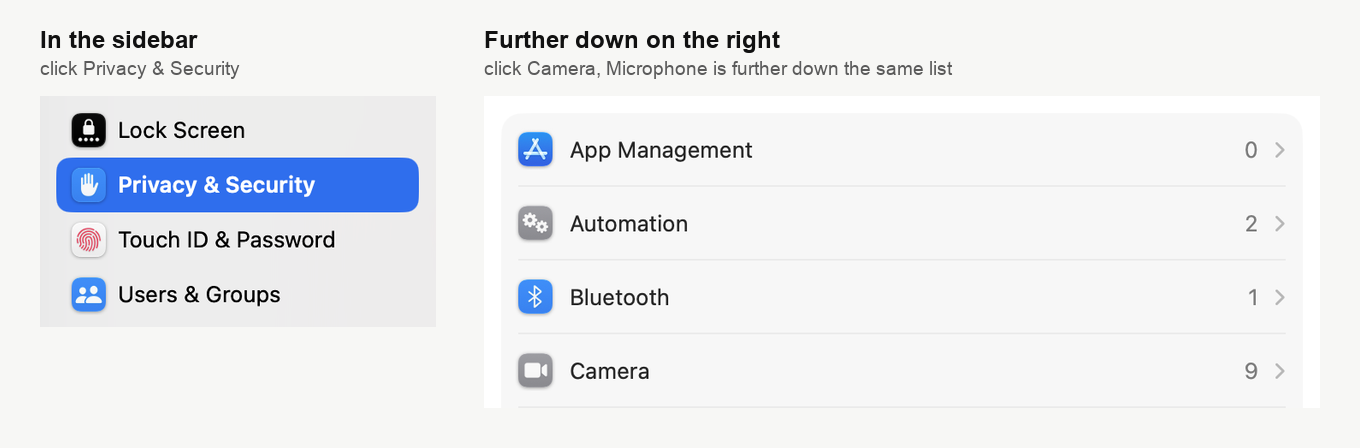
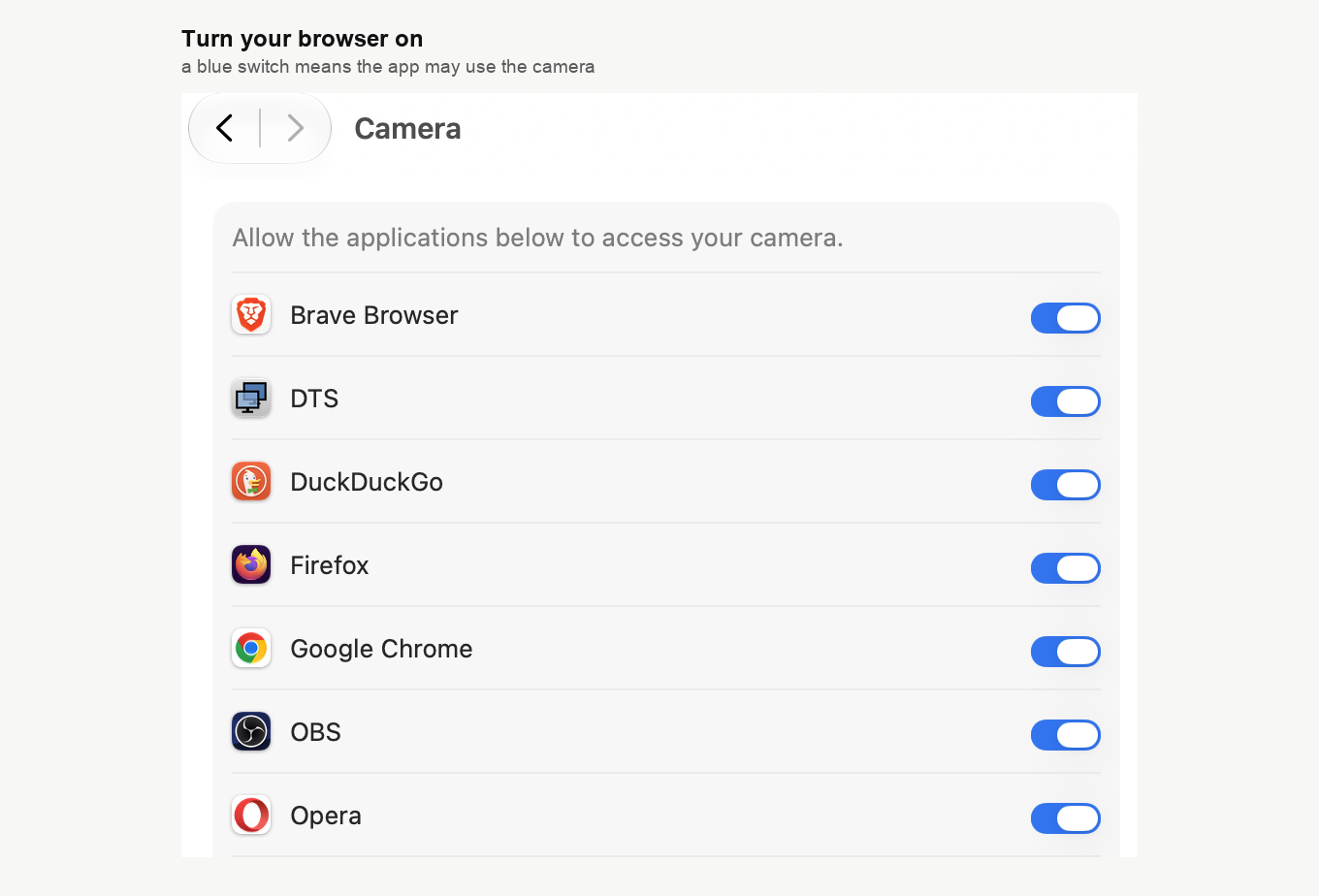
- Procure o seu navegador na lista e ative o interruptor ao lado. Um interruptor azul significa que o navegador pode usar a câmara.
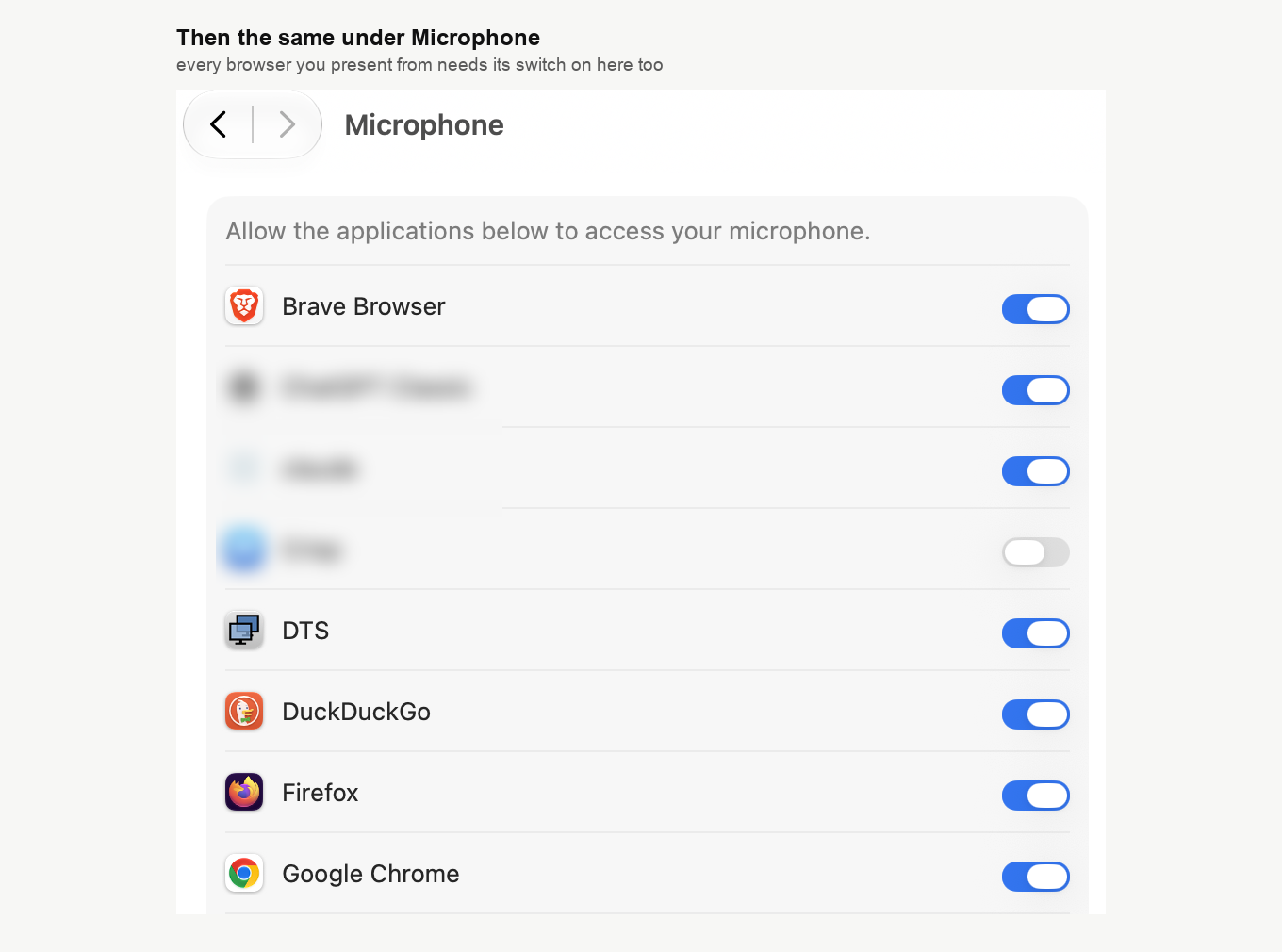
- Clique na seta para trás no topo da janela e abra «Microfone» ("Microphone"), um pouco mais abaixo na mesma lista que «Câmara» ("Camera"). Ative aqui também o interruptor do seu navegador.
- Se o Mac pedir a palavra-passe ou o Touch ID, introduza-a. Pede porque está a alterar uma definição do sistema.
- Feche o navegador por completo e volte a abri-lo. Num Mac não basta fechar a janela, porque o navegador continua a funcionar em segundo plano. Clique no nome do navegador na barra de menus no topo do ecrã, por exemplo «Chrome», e escolha, no fim desse menu, a opção que fecha o navegador. A combinação Command + Q faz o mesmo. Se o Mac lhe propuser «Sair e voltar a abrir» ("Quit & Reopen"), clique aí.
- Volte à sala de webinar e clique em «Falar» ("Speak"). Quando o navegador perguntar, permita a câmara e o microfone.
Se o seu navegador não estiver na lista
O Mac só mostra as aplicações que já pediram a câmara ou o microfone. Por isso, abra a sala de webinar no seu navegador e clique em «Falar» ("Speak"). O Mac pergunta então se o navegador pode usar a câmara e, a seguir, o microfone. Clique em «Permitir» ("Allow") das duas vezes. Em versões mais antigas do macOS este botão chama-se «OK». A partir daí o navegador aparece nas duas listas.
Em versões mais antigas do macOS
No macOS 12 Monterey e anteriores, estas mesmas listas estão em "System Preferences". Abra "Security & Privacy", passe para o separador "Privacy" e escolha "Camera" à esquerda. Clique no cadeado no canto inferior esquerdo, introduza a palavra-passe e assinale a caixa ao lado do seu navegador. Faça o mesmo em "Microphone".
Safari
O Safari não aparece nas listas da aplicação «Definições do Sistema» ("System Settings"), e não precisa. Decide para cada site em separado, nas suas próprias definições.
- Abra a sua sala de webinar no Safari, para que o Safari a mostre na lista.
- Na barra de menus no topo do ecrã, clique em «Safari» e escolha «Definições» ("Settings"). Em versões anteriores chama-se «Preferências» ("Preferences").
- Clique no separador «Sites» ("Websites") no topo da janela.
- Escolha «Câmara» ("Camera") à esquerda. Procure
www.mywebinar.comna lista da direita e defina-o como «Permitir» ("Allow").
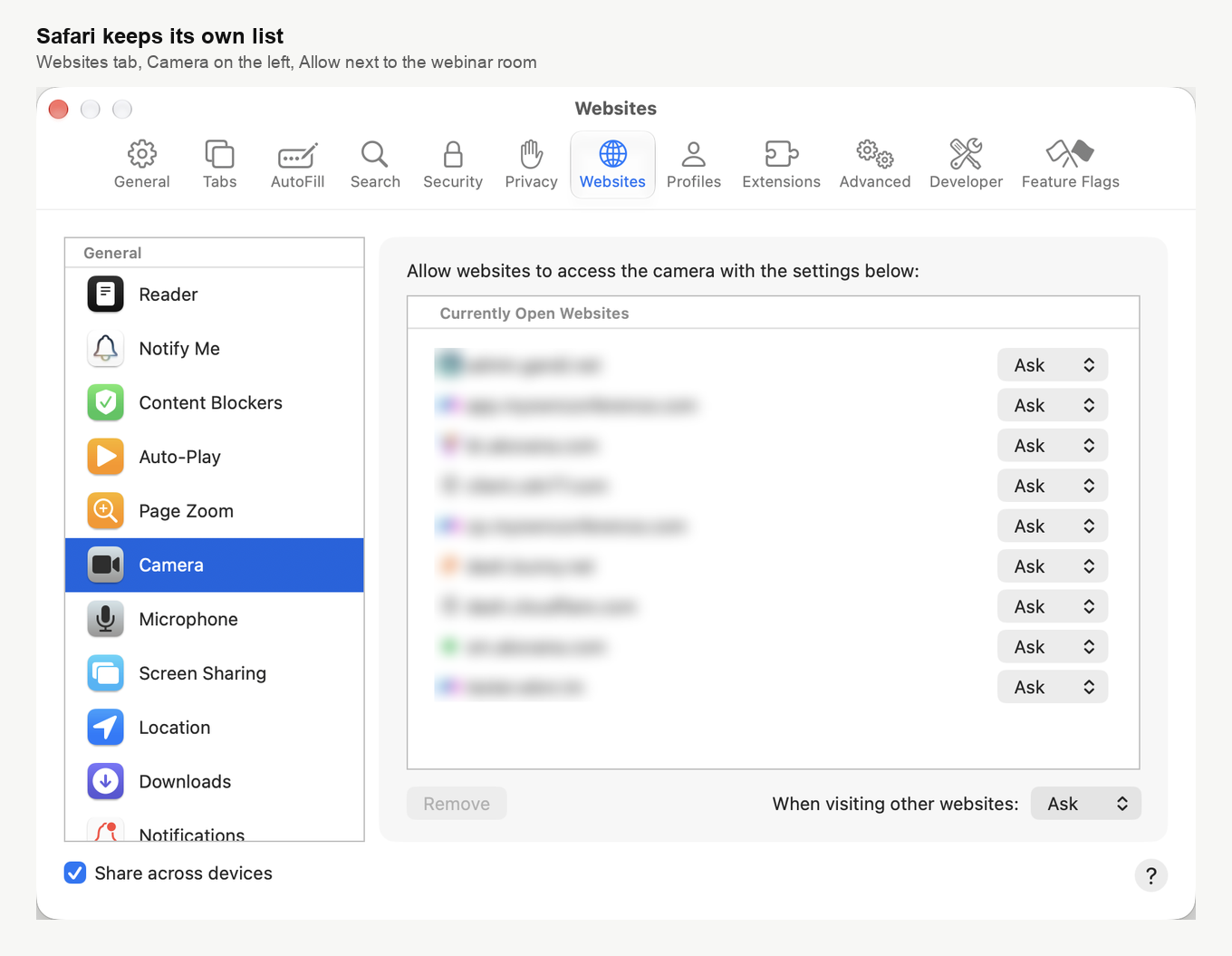
- Escolha «Microfone» ("Microphone") à esquerda e defina também aí
www.mywebinar.comcomo «Permitir» ("Allow").
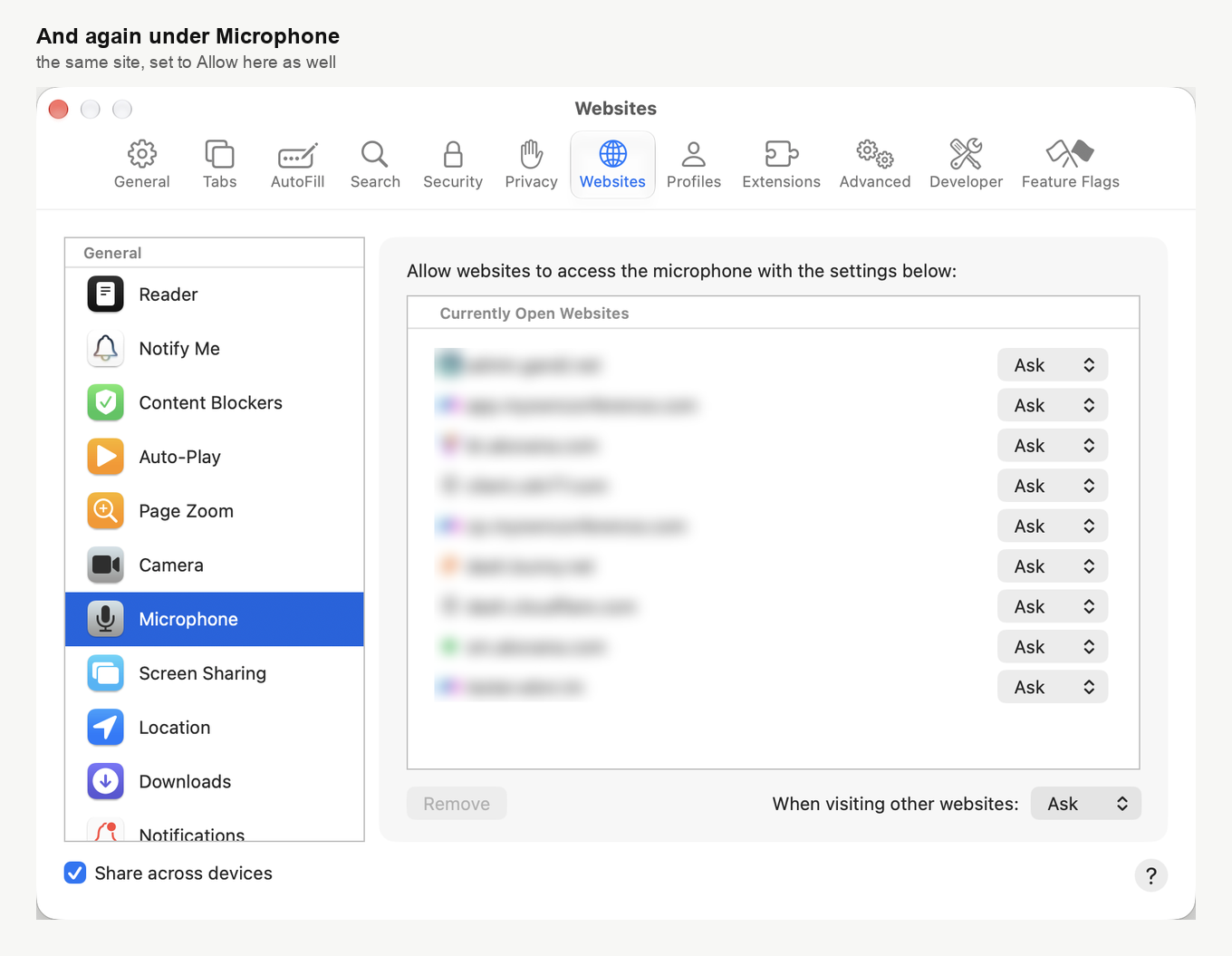
- Recarregue a página da sala de webinar e clique em «Falar» ("Speak"). Se a sala continuar sem conseguir usar a câmara ou o microfone, saia do Safari com Command + Q e volte a abri-lo.
Se entrou por uma ligação espelho, o Safari mostra a sala como go.myownconference.com ou go.myownconference.co em vez de www.mywebinar.com. Permita o endereço que vir na lista.
Deixe «Ao visitar outros sites» ("When visiting other websites"), no fundo da janela, em «Perguntar» ("Ask"). Essa definição responde por todos os outros sites, e nenhum deles precisa da sua câmara sem perguntar primeiro.
Se vir o DTS nas listas
O DTS é a nossa própria aplicação. A sua sala pode usá-la para transmitir com a nossa tecnologia de transmissão alternativa, e é também ela que partilha o seu ecrã. Se o DTS estiver na lista «Câmara» ("Camera") ou «Microfone» ("Microphone"), deixe-o ativado.
Partilhar o ecrã precisa de mais um interruptor, o do DTS em «Gravação do ecrã e de áudio do sistema» ("Screen & System Audio Recording"). Como partilhar o ecrã durante um webinar guia-o passo a passo.
Verifique antes do evento
O nosso teste de ligação verifica a câmara e o microfone sem o pôr em direto. Use-o na véspera da apresentação, no mesmo navegador a partir do qual vai apresentar.
Se continuar a não funcionar
Entrar em direto reúne as outras causas frequentes, como outra aplicação a ocupar a câmara. Se nada disso ajudar, abra o chat online e a nossa equipa de apoio resolve o problema consigo.
Perguntas frequentes
Dei autorização no navegador, mas a sala continua sem ver a minha câmara. Porquê?
Num Mac, o navegador precisa de uma segunda autorização, a do próprio macOS. Abra as «Definições do Sistema» ("System Settings"), vá a «Privacidade e segurança» ("Privacy & Security") e depois a «Câmara» ("Camera"), e ative o interruptor do seu navegador. Faça o mesmo em «Microfone» ("Microphone") e, a seguir, feche o navegador por completo e volte a abri-lo.
Porque é que o Safari não está na lista das Definições do Sistema?
Porque o Safari gere ele próprio o acesso à câmara e ao microfone, site a site. Abra «Definições» ("Settings") no Safari, vá ao separador «Sites» ("Websites") e defina www.mywebinar.com como «Permitir» ("Allow") em «Câmara» ("Camera") e em «Microfone» ("Microphone").
O meu navegador não está na lista da câmara. O que faço?
A lista só mostra as aplicações que já pediram a câmara. Abra a sala de webinar nesse navegador e clique em «Falar» ("Speak"), e quando o Mac perguntar, clique em «Permitir» ("Allow"). Depois disso o navegador aparece na lista.
O interruptor está cinzento e não se mexe. E agora?
A definição está bloqueada neste Mac, o que acontece sobretudo num computador de trabalho gerido por um departamento de informática. Peça a quem gere o seu Mac que permita a câmara e o microfone para o seu navegador.
Tenho de permitir também que o navegador partilhe o ecrã?
Não. Na sala de webinar o ecrã é partilhado pela nossa aplicação DTS, não pelo navegador. Por isso a definição de partilha de ecrã do próprio navegador não conta, nem no Safari nem em nenhum outro. O DTS precisa do seu interruptor em «Gravação do ecrã e de áudio do sistema» ("Screen & System Audio Recording"), e como partilhar o ecrã durante um webinar explica como o ativar.
Os participantes também têm de fazer isto?
Só se forem falar. Para ver e ouvir não precisam de câmara nem de microfone. Um participante que convide para o direto segue os mesmos passos num Mac, e como convidar um participante a falar durante um webinar explica o próprio convite.
Tenho de fazer isto antes de cada webinar?
Não. O Mac lembra-se da autorização de cada navegador, por isso faz-se uma vez. Só volta aqui se começar a apresentar a partir de um navegador novo ou se alguém desligar um interruptor.
