
Fechar acesso
A opção «Fechar acesso» ("Close access") impede que entre mais gente na sua sala de webinar, mas não tira ninguém de lá. Quem já está dentro continua como estava. Os participantes que chegam depois encontram um aviso em vez do formulário de entrada.
É útil quando a sessão já arrancou a sério e cada nova entrada só atrapalha. Pense num exame, numa discussão à porta fechada ou numa palestra que só faz sentido acompanhar desde o início. Na sala, o interruptor está em «Configurações da sala» ("Room settings"), uma secção que só é visível para o titular da conta e para quem tem a função «Administrador» ("Administrator") ou «Moderador & orador» ("Moderator & speaker"). Quem tem a função «Orador convidado» ("Guest speaker") não a vê.
O que conta como já estar na sala
Estar na sala quer dizer ter uma sessão ativa no navegador por onde se entrou. Quem já entrou pode recarregar a página, ou fechar o separador e voltar no mesmo navegador, e entra logo outra vez.
A mesma pessoa noutro dispositivo ou noutro navegador conta como nova e fica de fora. O mesmo acontece a quem se inscreveu com antecedência, mas nunca chegou a entrar na sala, salvo se, num webinar pago, essa pessoa já tiver feito o pagamento, como se explica mais abaixo. A sua audiência costuma passar para o telemóvel a meio da sessão? Então, antes de fechar o acesso, avise-a de que já não vai conseguir entrar a partir de um dispositivo novo.
Como fechar uma sala permanente
Uma sala permanente tem um único interruptor, que aparece em dois sítios, na própria sala e no painel de controlo.
Na sala, abra o menu pelo ícone no canto superior direito, expanda «Configurações da sala» ("Room settings") e ligue «Fechar acesso» ("Close access"). A opção fica entre «Pausa» ("Pause") e «Modo ecrã inteiro» ("Full screen mode").
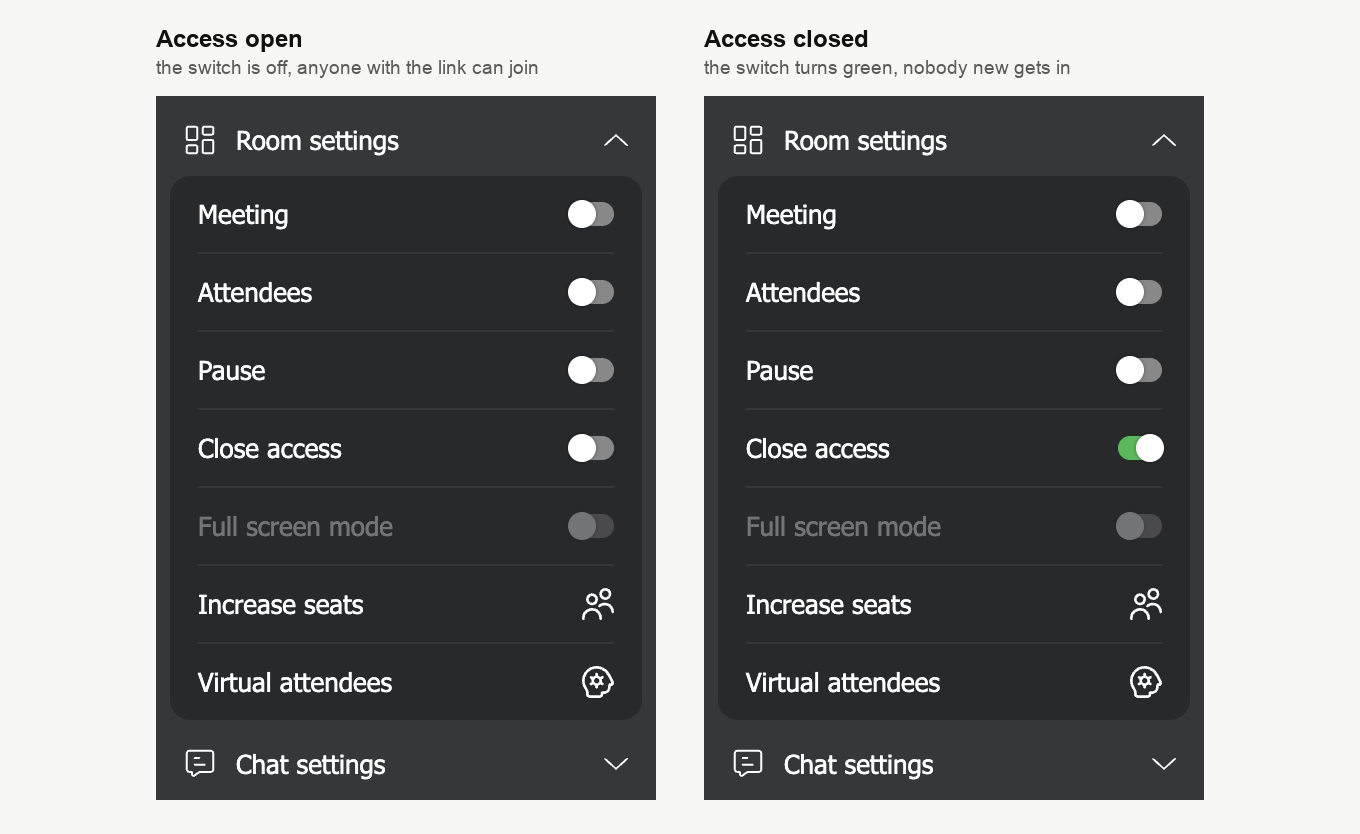
No painel de controlo, abra «Salas» ("Rooms") e escolha «Definições» ("Settings") no menu da sala. O interruptor está no fim da coluna da esquerda, logo acima de «Modo página de destino» ("Landing page mode"). Tem efeito assim que o liga, sem ter de carregar em «Concluir» ("Done"). Se a sala estiver aberta nesse momento, a alteração chega lá sem ser preciso recarregar a página.
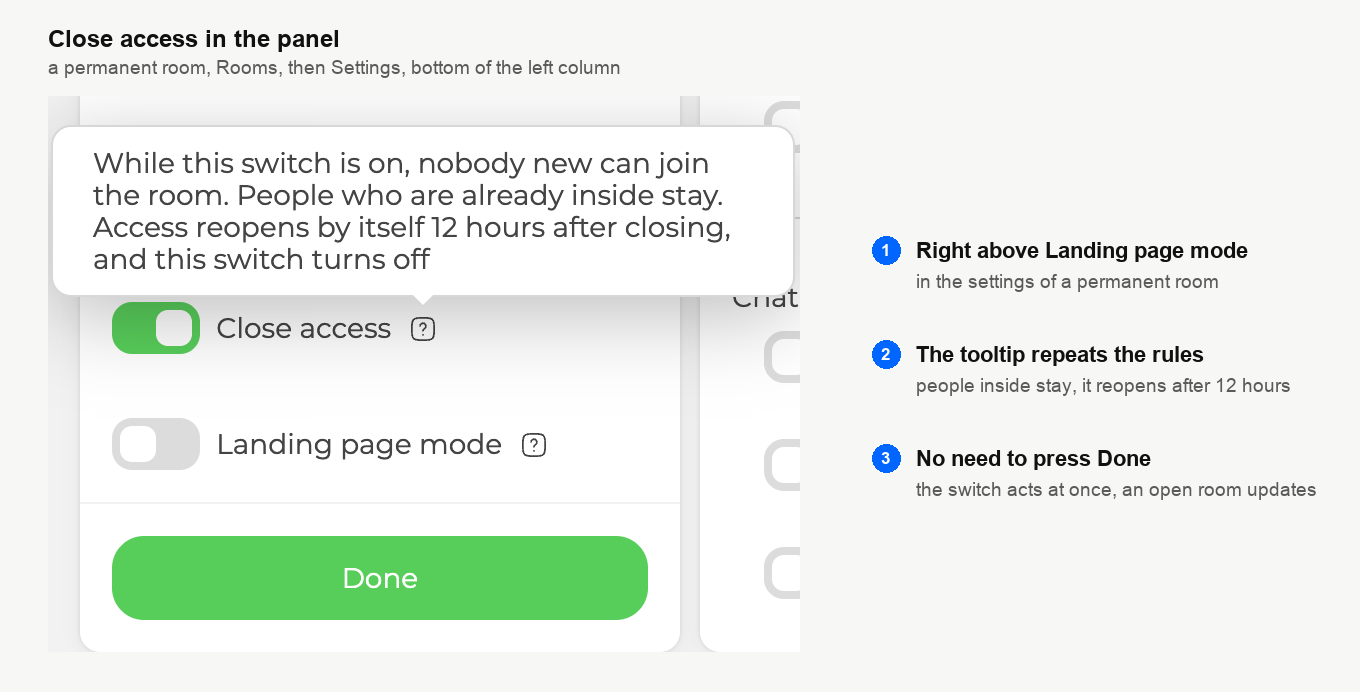
Uma sala permanente fechada não fica assim para sempre. O acesso reabre automaticamente 12 horas depois de o ter fechado e o interruptor desliga-se, como diz a dica.
Como fechar um webinar agendado
Um webinar agendado só se fecha a partir da sua sala, e apenas durante a janela de entrada. A janela abre quando os participantes podem começar a entrar, ou seja, 30 minutos antes do início, a não ser que altere «Permitir entrada antes de» ("Allow entry before") no separador «Acesso» ("Entry"). Fica aberta até ao fim do webinar.
Antes disso, a opção nem sequer existe em «Configurações da sala» ("Room settings"), mesmo que tenha entrado mais cedo para preparar tudo. Aparece sozinha assim que a janela abre, sem precisar de recarregar a sala.
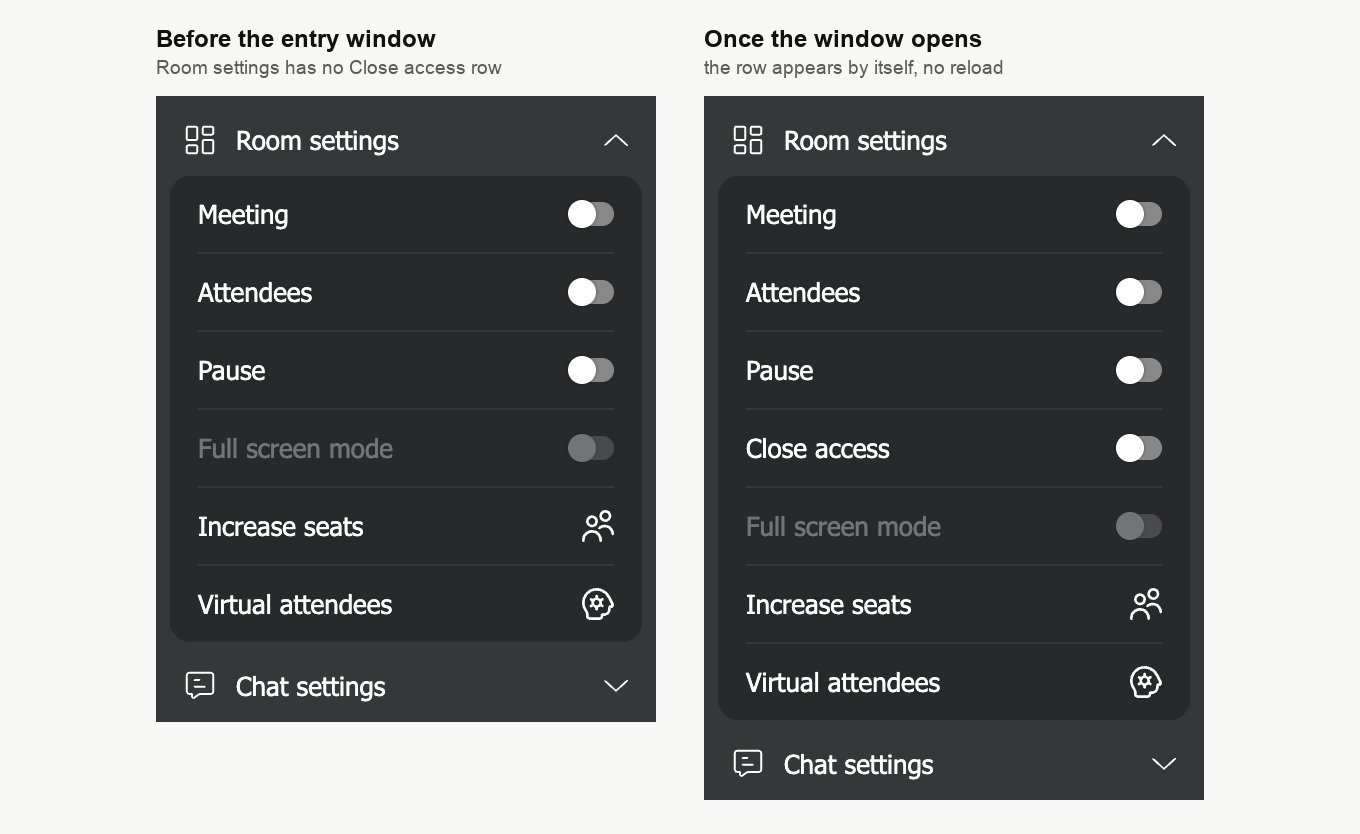
No painel de controlo não há interruptor nenhum para webinars agendados, e isso é de propósito. O webinar planeia-se lá, muitas vezes com dias de antecedência, e nessa fase ninguém deve poder trancar um evento por engano. Até a janela abrir, as inscrições funcionam como sempre.
Como saber que o acesso está fechado
Enquanto o acesso estiver fechado, o seu ecrã e o dos outros anfitriões mostram um cadeado âmbar na barra superior da sala, logo à esquerda do indicador da ligação. Passe o rato por cima e aparece a mensagem «O acesso está fechado. Os novos participantes não podem entrar.»
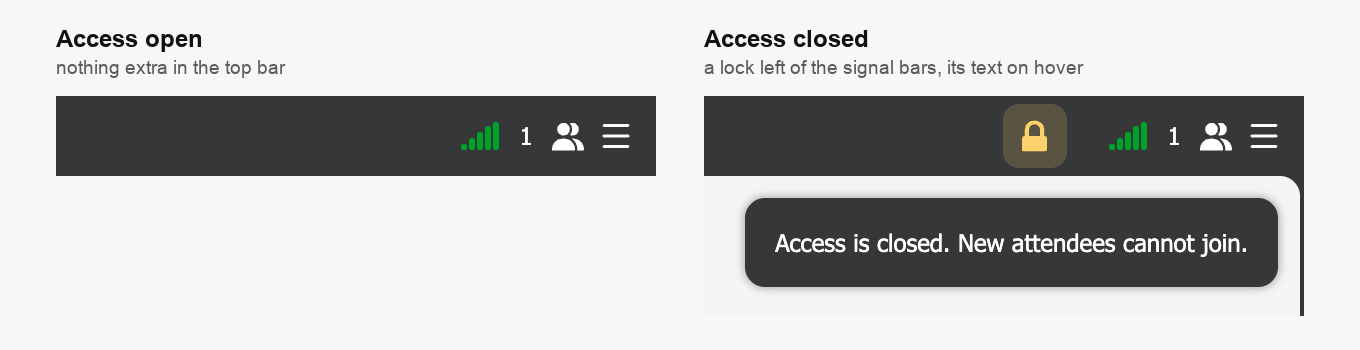
O cadeado reage às mudanças feitas no painel. Reabra uma sala permanente a partir do painel e, em poucos segundos, o cadeado desaparece da sala aberta.
O que vê quem chega atrasado
Quem abrir o link dos participantes com o acesso fechado chega na mesma à página de entrada da sua sala, com o título, a descrição e a personalização. Só muda uma coisa. Em vez do formulário, aparece um aviso com o título «O acesso está fechado». O aviso explica que o organizador fechou o acesso e pede à pessoa que o contacte se achar que se trata de um erro. Diz também que a página se atualiza automaticamente se o acesso for reaberto.
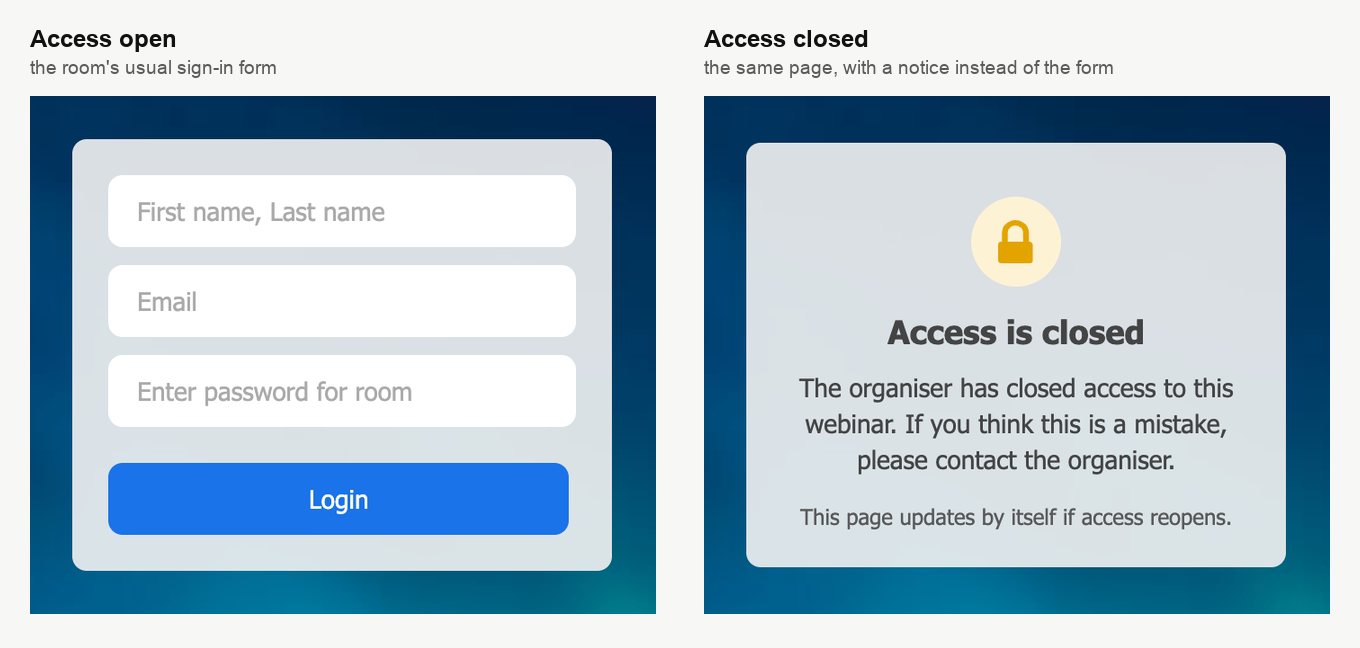
Ninguém precisa de ficar a recarregar. A página volta a verificar por si, mais ou menos de meio em meio minuto, e, depois de reabrir o acesso, o formulário de entrada reaparece na verificação seguinte. Com exceção das pessoas da lista abaixo, todos os que não estavam na sala veem este aviso, incluindo os participantes inscritos. Convém dizer a quem possa chegar atrasado como falar consigo.
Quem entra mesmo assim
- Anfitriões com o seu próprio link. Um anfitrião que entra pelo link pessoal do bloco «Links para moderadores» ("Links for moderators") passa sempre. Se, em vez disso, abrir o link dos participantes, é tratado como participante e vê o aviso.
- O gravador. A sala deixa sempre entrar o gravador, por isso a gravação decorre como de costume, mesmo com o acesso fechado.
- Quem já pagou. Num webinar pago, ninguém consegue pagar enquanto o acesso estiver fechado, e os participantes que já pagaram entram com o seu link pessoal.
Como reabrir a sala
Desligue «Fechar acesso» ("Close access") em «Configurações da sala» ("Room settings") ou, numa sala permanente, no painel. Quem tiver o aviso no ecrã volta a ver o formulário de entrada quando a página fizer a verificação seguinte. Além disso, uma sala permanente reabre automaticamente 12 horas depois de ter sido fechada.
Como funciona com «Fechar acesso após» ("Close access after")
Um webinar agendado tem também, no separador «Acesso» ("Entry"), a definição «Fechar acesso após» ("Close access after"). Com ela, os novos participantes deixam de poder entrar um certo número de minutos depois do início. O interruptor e esta definição partilham o mesmo estado. Prevalece o que tiver acontecido por último, seja o seu clique no interruptor, seja a hora limite.
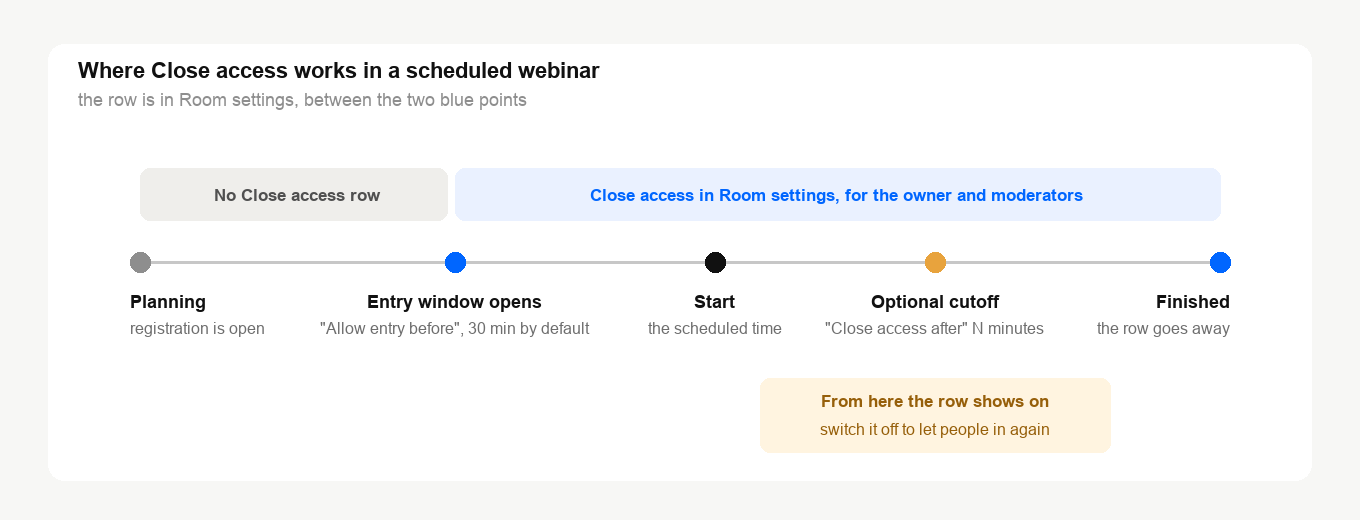
- Depois da hora limite. Na sala, a opção «Fechar acesso» ("Close access") aparece ligada e quem chega atrasado vê o mesmo aviso. Desligue-a e as pessoas voltam a poder entrar.
- Reabrir mais cedo não anula a hora limite. Se desligar «Fechar acesso» ("Close access") antes da hora limite, o acesso fecha na mesma quando essa hora chegar.
- Fechar mais cedo tem efeito imediato. Ligue o interruptor antes da hora limite e o acesso fica fechado a partir desse momento.
Se mudar a data ou a hora de um webinar agendado
Mudar o início nem sempre desfaz o fecho. Se a nova janela de entrada abrir depois do momento em que fechou o acesso, a sala volta a estar aberta. Se a nova janela ainda incluir esse momento, como pode acontecer depois de uma pequena alteração, o acesso continua fechado. Aumentar «Permitir entrada antes de» ("Allow entry before") também pode fazer com que um fecho anterior volte a ficar dentro da janela, e esse fecho passa a contar outra vez.
Por isso, depois de alterar um webinar que tinha fechado, abra a sala e consulte «Configurações da sala» ("Room settings"). Se a opção «Fechar acesso» ("Close access") lá estiver, confirme se está ligada. Se não aparecer, a nova janela ainda não abriu e o fecho anterior já não conta.
Onde a opção não existe
Os webinars automatizados não têm o interruptor, embora neles a definição «Fechar acesso após» ("Close access after") continue a funcionar. Uma sala em «Modo página de destino» ("Landing page mode") também não o tem, porque nesse modo já ninguém entra na sala. O que o modo faz em vez disso está explicado em modo de página de destino.
As cópias começam sempre abertas. Nem «Duplicar» ("Duplicate") nem «Definir como predefinição» ("Set as default") passam o fecho para o novo evento.
Acesso fechado, senha ou modo página de destino
Cada um resolve um problema diferente.
- «Fechar acesso» ("Close access") impede durante algum tempo a entrada de pessoas novas, e a sessão continua para quem já está dentro.
- «Senha de acesso» ("Access password"), no separador «Acesso» ("Entry"), deixa de fora quem não sabe a senha, antes e durante a sessão. O artigo sala com link permanente mostra onde a definir.
- «Modo página de destino» ("Landing page mode") tira uma sala permanente de serviço e transforma o link numa página de registo. Quem estava lá dentro sai.
O acesso não fecha, ou alguém que devia conseguir entrar fica de fora? Escreva-nos no chat online e diga qual é o evento e a hora aproximada a que fechou o acesso.
Perguntas frequentes
Fechar o acesso tira alguém da sala?
Não. Quem já entrou fica na sala e pode recarregar a página ou voltar no mesmo navegador. Só as entradas novas ficam de fora, e isso inclui a mesma pessoa a chegar noutro dispositivo ou noutro navegador.
Porque é que o painel não tem o interruptor «Fechar acesso» ("Close access") para o meu webinar agendado?
É de propósito. Um webinar agendado só se fecha a partir da sua sala, em «Configurações da sala» ("Room settings"), e apenas durante a janela de entrada. Antes de a janela abrir, a opção não aparece no menu. Surge sozinha assim que os participantes podem entrar.
A sala volta a abrir sozinha?
Uma sala permanente sim, 12 horas depois de ter sido fechada, e o interruptor desliga-se ao mesmo tempo. Um webinar agendado fica fechado até um anfitrião desligar «Fechar acesso» ("Close access") ou até o webinar terminar. Mudar a hora de início também o pode reabrir.
Um orador convidado pode fechar o acesso?
Não. O interruptor está em «Configurações da sala» ("Room settings"), uma secção que só é visível para o titular da conta e para quem tem a função «Administrador» ("Administrator") ou «Moderador & orador» ("Moderator & speaker"). Se a pessoa precisar dele, dê-lhe no painel a função «Moderador & orador» ("Moderator & speaker"). A diferença entre as funções está explicada em gestão de moderadores e apresentadores.
Quando reabro o acesso, o que acontece a quem ficou a ver o aviso?
A página dessas pessoas volta a verificar por si, mais ou menos de meio em meio minuto, e o formulário de entrada reaparece sem terem de fazer nada. A partir daí, entram como de costume.
