
Um separador do navegador silenciado não dá o som do webinar
Entrou no webinar. O apresentador está a falar e os outros ouvem tudo. Do seu lado não se ouve nada.
Antes de verificar os altifalantes, olhe para o separador do navegador onde está o webinar. Muitas vezes, o som desse separador está desligado.
O altifalante no separador
Quando há som num separador, o navegador mostra nele um pequeno altifalante. Na maioria dos navegadores, basta um clique nesse altifalante para desligar o som de todo o separador. É fácil clicar nele sem querer e depois esquecer-se disso.
Com o som desligado, o altifalante muda de aspeto.
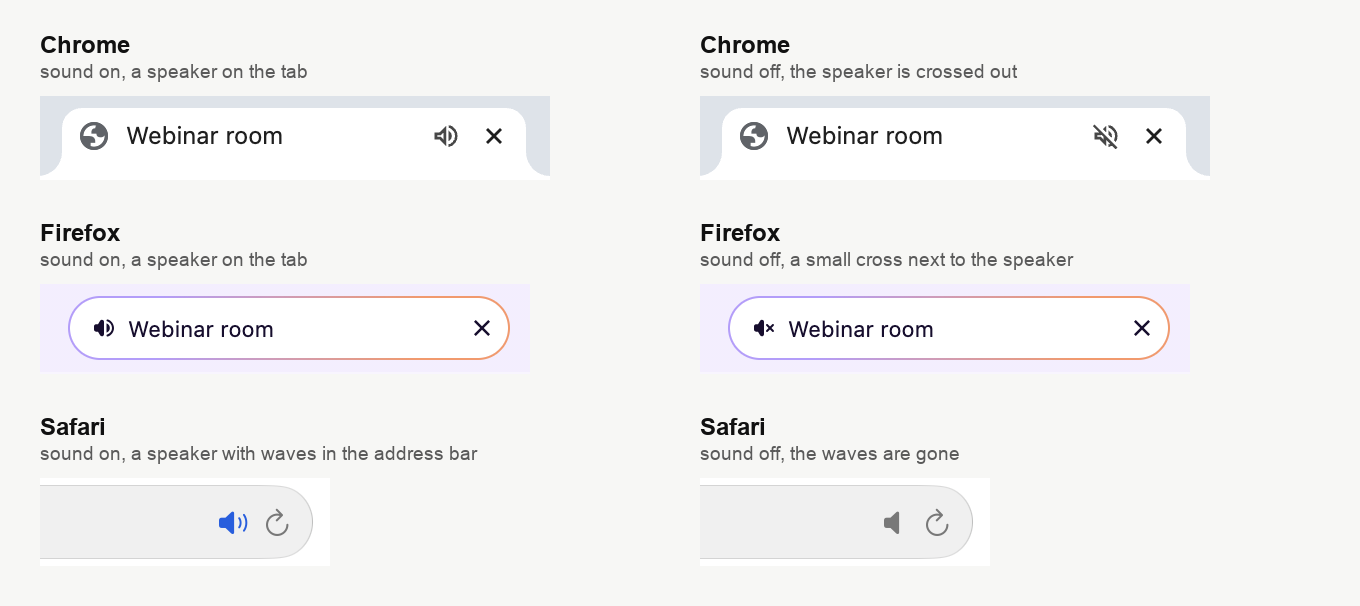
- No Chrome, o altifalante fica riscado. O Edge, o Opera e o Brave também mostram o altifalante no separador.
- No Firefox, o altifalante está do lado esquerdo do separador. Quando o som está desligado, aparece uma pequena cruz ao lado dele.
- No Safari, o altifalante está na barra de endereços. Quando o som está desligado, as ondas ao lado dele desaparecem.
Alguns navegadores põem os separadores numa coluna, num dos lados da janela. Nesse caso, olhe para o pequeno ícone do site. O altifalante aparece no canto desse ícone.
Como voltar a ligar o som
Clique uma vez no altifalante. O som volta logo.
- Firefox. Clique no altifalante do separador.
- Safari. Clique no altifalante da barra de endereços.
- Chrome. Clique no altifalante riscado do separador. Se nada mudar, leia a secção seguinte.
Recarregar a página não ajuda. O Chrome e o Firefox mantêm o separador sem som depois de o recarregar.
Quando o Chrome desliga o som do site inteiro
O Chrome tem mais uma forma de desligar o som. Se clicar com o botão direito num separador e escolher a opção «Desativar o som do site» ("Mute Site"), o Chrome desliga o som do site inteiro. O som fica desligado em todos os separadores desse site. O Chrome lembra-se disto. Por isso o som continua desligado depois de recarregar a página, num separador novo e até depois de reiniciar o navegador.
Com o site sem som, aparece um segundo altifalante riscado. Fica no fim da barra de endereços, do lado direito.

Para voltar a ligar o som, siga estes passos.
- Clique com o botão direito no separador do webinar.
- Escolha a opção «Reativar o som do site» ("Unmute Site").
Também pode clicar no altifalante riscado da barra de endereços. Depois escolha a opção que começa por «Permitir sempre som em» ("Always allow sound on"). Logo a seguir vem o endereço da sala.
Porque a sala não o pode avisar
O navegador não diz à página que o separador dela está sem som. Para a sala de webinar está tudo normal, e o som continua a sair como sempre. Por isso a sala não lhe pode mostrar um aviso nem voltar a ligar o som. Só você o pode fazer, no seu computador.
Se for o apresentador
Se o seu separador estiver sem som, acontece-lhe o mesmo. Não vai ouvir os coapresentadores nem o participante que estiver a falar.
Os outros continuam a ouvi-lo. O altifalante só desliga o som do separador. Não desliga o seu microfone.
Às vezes um participante escreve que não ouve nada, enquanto todos os outros o ouvem bem. Envie-lhe esta frase no chat.
«Não ouve nada? Veja o pequeno altifalante no separador do navegador ou na barra de endereços. Se mostrar que o som está desligado, clique nele uma vez.»
Também lhe pode enviar o link para esta página.
No telemóvel
Nos telemóveis é diferente. Se um telemóvel não dá som, normalmente está em modo silencioso. O artigo Um telemóvel em modo silencioso não dá o som do webinar explica o que fazer.
Se o separador não estiver silenciado
Então o problema está noutro lado. Verifique o volume na sala e no computador. O artigo Definições de som no sistema operativo mostra como. Os outros problemas comuns estão no guia do participante de um webinar.
Perguntas frequentes
Os outros sites têm som. Porque é que só o webinar está calado?
Porque o som está desligado só num separador. No Chrome, a opção «Desativar o som do site» ("Mute Site") desliga o som de um só site. O seu computador e os outros separadores continuam com som. Olhe para o separador do webinar.
Recarreguei a página e continuo sem ouvir nada
Recarregar não resolve. O Chrome e o Firefox mantêm o separador sem som. No Chrome, a opção «Desativar o som do site» ("Mute Site") continua ativa mesmo depois de reiniciar o navegador. Clique no altifalante ou, no Chrome, escolha «Reativar o som do site» ("Unmute Site").
O organizador pode voltar a ligar o meu som?
Não. Esta definição é do seu navegador. A sala de webinar não a vê e não a pode mudar. Clicar no altifalante só depende de si.
Um separador sem som desliga o meu microfone?
Não. Só desliga o som do separador. Se estiver a falar no webinar, os outros continuam a ouvi-lo.
Posso desligar o som do separador sem querer, com o teclado?
No Firefox, sim. Carregar em Ctrl e M ao mesmo tempo desliga o som do separador ou volta a ligá-lo. No Mac, as teclas são Control e M. Para voltar a ter som, carregue outra vez nas mesmas teclas.
