
Como mostrar um apontador nos seus diapositivos
Um apontador existe e já o tem à mão, só que nenhum botão da sala se chama «Cursor». Onde o encontra depende do que está a mostrar, porque partilhar o ecrã e mostrar um ficheiro são duas coisas diferentes.
Enquanto partilha o ecrã
Não há nada para activar. O seu ecrã sai tal como o vê, por isso o cursor do rato viaja com ele. Aponte para uma linha de uma folha de cálculo e todos vêem a mesma seta a percorrê-la, sem ferramenta nenhuma. Por onde começar está em como partilhar o ecrã durante um webinar, e porque é que a partilha de ecrã precisa do nosso programa explica o que se instala primeiro.
Enquanto mostra uma apresentação ou outro ficheiro
É deste caso que vem a pergunta. Uma apresentação carregada na sala não é o seu ecrã, por isso nada se move sobre ela sozinho. A sala pode desenhar um apontador por si, e a ferramenta chama-se «Apontador» ("Pointer").
- Clique em «Desenhar» ("Draw") na barra da esquerda. A área de trabalho passa a ser uma superfície de desenho e em baixo aparece uma barra de ferramentas.
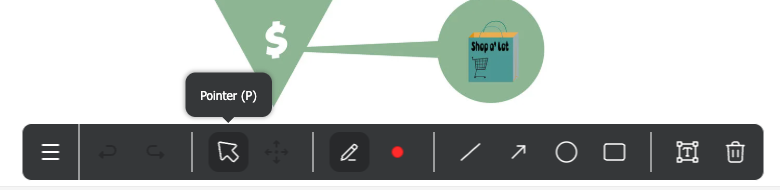
- Nessa barra clique no ícone da seta, o primeiro a seguir a desfazer e refazer. Ao passar por cima mostra «Apontador (P)».
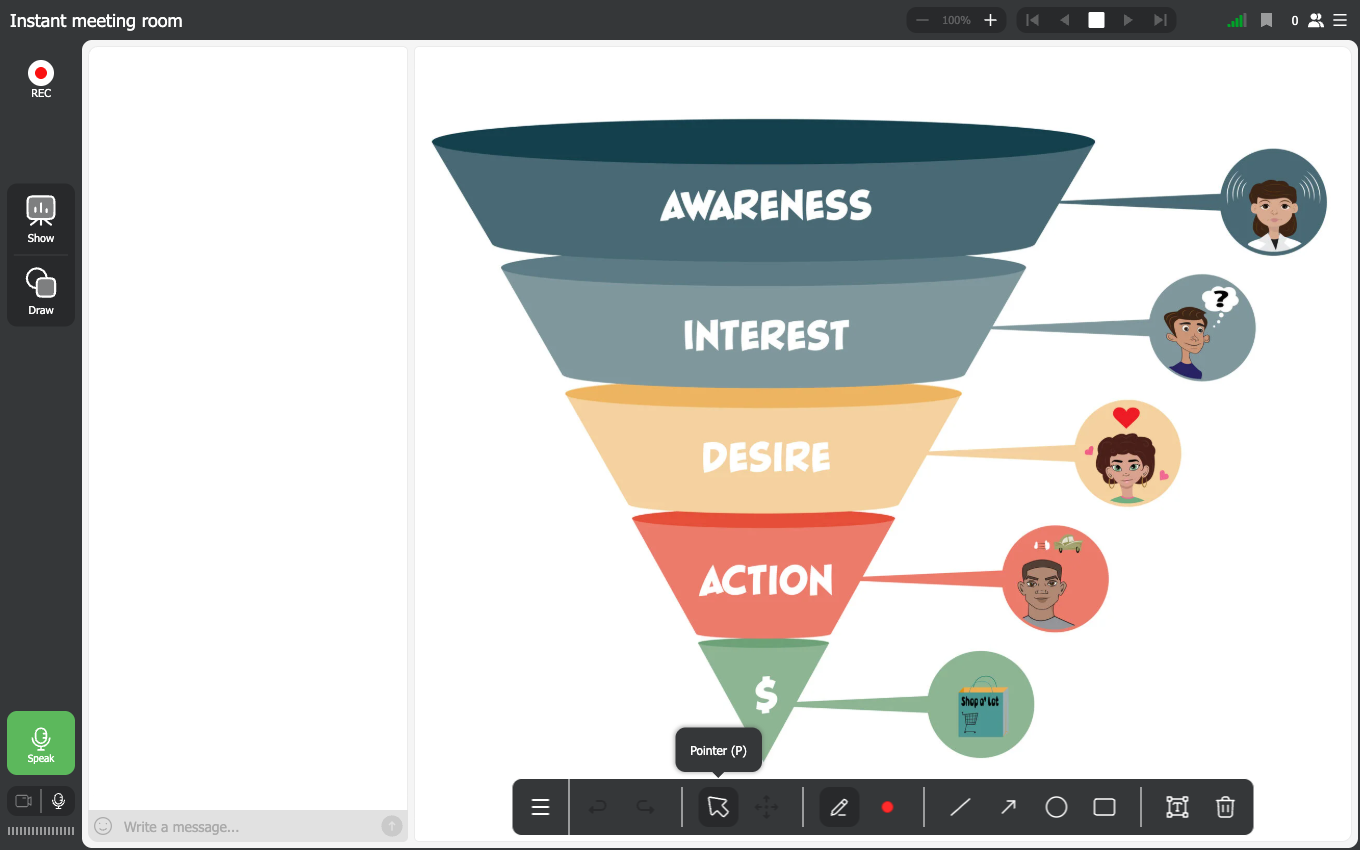
A barra corre ao longo do fundo do palco, e o apontador é a seta na ponta esquerda dela, logo a seguir a desfazer e refazer.
Daí em diante o apontador é o seu rato. Passe-o pelo diapositivo e a sala leva o apontador a todos os que estão a ver, é para isso que a ferramenta serve, já que a sua secretária ninguém a vê.
Que mais existe nessa barra
O apontador é a única ferramenta que não deixa nada. Tudo o resto marca:
- «Marcador (B)» para desenhar à mão livre, com o círculo de cor ao lado, ou seja «Cor e espessura (C)»
- «Linha (L)», «Seta (A)», «Círculo (O)» e «Retângulo (R)» para as formas
- «Texto (T)» para escrever directamente sobre o material
- «Excluir elemento (Del)» retira uma coisa desenhada e «Mover & Redimensionar (M)» muda-a de sítio
- «Desfazer (Ctrl+Z)» e «Refazer (Ctrl+Shift+Z)» logo a seguir ao botão de menu no início da fila
Três coisas a saber antes de ir para o ar
O modo de desenho abre no marcador, não no apontador. Clica em «Desenhar» e o marcador já está escolhido, portanto um clique no diapositivo traça um risco. Se quer apenas apontar, mude primeiro para «Apontador».
O apontador é um interruptor e não um modo. Não desmarca o marcador que está por baixo, e um segundo clique desliga-o. É isso que lhe permite apontar para um número e rodeá-lo logo a seguir sem voltar à barra da esquerda.
A letra P faz o mesmo que o ícone. Uma tecla liga o apontador, outra desliga-o, e isso é mais rápido do que acertar num botão pequeno a meio de uma frase.
Perguntas frequentes
Existe uma função chamada Cursor?
Com esse nome não. O que se procura é a ferramenta «Apontador» dentro de «Desenhar», e ao partilhar o ecrã ela nem é precisa, porque o seu próprio cursor já faz parte da imagem que os espectadores recebem.
Os meus participantes têm de ligar alguma coisa para o verem?
Não. O apontador chega como parte daquilo que está no palco, tal como o próprio diapositivo, por isso não têm nada para ligar.
O apontador desenha no meu diapositivo?
Não. Mostra onde está e mais nada. As marcas vêm do marcador, das formas e da ferramenta de texto, e são essas que vale a pena limpar antes de seguir em frente.
Funciona sem uma apresentação no palco?
Sim. «Desenhar» transforma a área de trabalho num quadro branco, esteja ou não alguma coisa em exibição, por isso o apontador funciona num quadro vazio tão bem como num diapositivo.
O material está carregado, mas ao clicar em «Desenhar» não aparece nada
Confirme que o ficheiro está mesmo no palco e não apenas guardado no armazenamento. O material vai para o palco a partir de «Mostrar» ("Show"), e carregar uma apresentação para um webinar trata do caminho até lá.
