
Guia do apresentador na sala de webinar
A sala de webinar abre num separador do navegador, e não há nada a instalar. No plano gratuito Starter pode dar webinars a sério até 5 participantes. É o sítio certo para percorrer os controlos abaixo antes de um evento que conte.
Esta página é o mapa. De cada área leva o suficiente para agir, e o link para o artigo que aprofunda.
As partes da sala
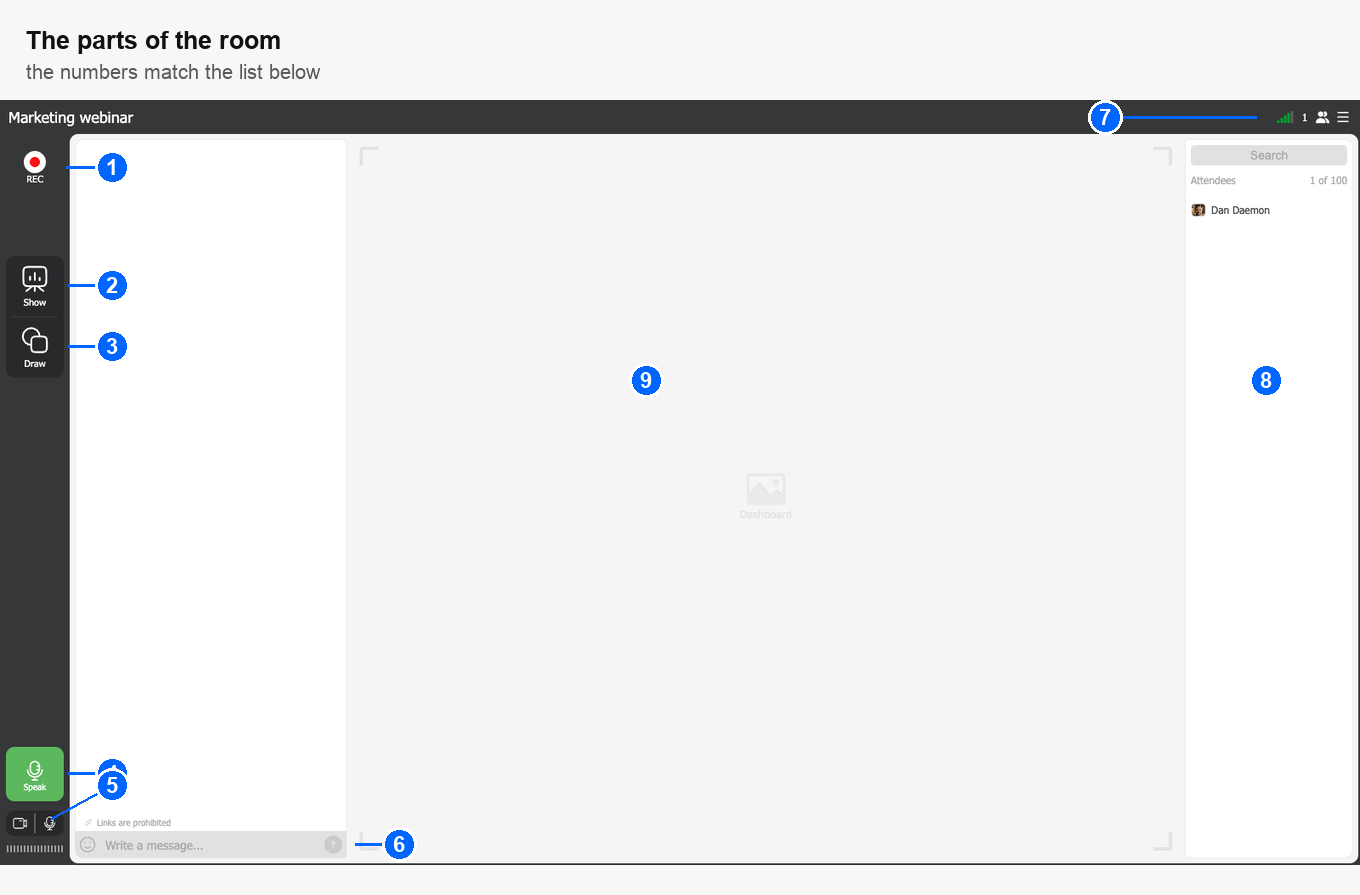
- «Gravar» ("REC") arranca e para a gravação.
- «Mostrar» ("Show") abre tudo o que pode pôr na área de trabalho.
- «Desenhar» ("Draw") transforma a área de trabalho num quadro, e é lá que vive também o apontador.
- «Falar» ("Speak") põe-no em direto.
- Os interruptores da câmara e do microfone, com o medidor de nível por baixo.
- A caixa do chat. A linha por cima dela diz o que as definições atuais do chat permitem.
- O cabeçalho, com o medidor de ligação, o número de participantes e o botão que abre o menu da sala.
- A lista de participantes, que o ícone das pessoas no cabeçalho abre e fecha.
- A área de trabalho, onde aparecem os diapositivos, o vídeo e o ecrã partilhado.
Como entrar
O dono da conta convidou-o como apresentador? Então tem um link de entrada só seu. Carregue no botão do email de convite e a sala abre num separador novo. Nesse momento já está dentro, mas ainda não em direto. Enquanto não carregar em «Falar» ("Speak") ninguém o vê, e é justamente esse o passo que se procura à primeira vez.
À entrada, a sala oferece-se para verificar o equipamento e a ligação. O teste passa pela velocidade da internet e pelas portas e protocolos de que a sala precisa. Depois vêm a webcam, o microfone e os altifalantes. Aceite-o nas primeiras vezes. Por baixo do teste há um interruptor que o desliga para as visitas seguintes. A mesma verificação também corre fora de um evento, no nosso teste de ligação.
Entrar em direto
Carregue em «Falar» ("Speak"). Isso abre o microfone e a câmara e põe-no em direto. Não acontece nada? A culpa é quase sempre de uma permissão do navegador e não da sala, e entrar em direto percorre os casos. Num Mac, o macOS tem ainda uma autorização própria, que como permitir o acesso à câmara e ao microfone num Mac explica.
Os botões da câmara e do microfone por baixo desligam a imagem e o som sem o tirar do ar. A barra sob eles mostra o nível do seu microfone.
O menu da sala
O botão do canto superior direito abre o menu, que traz quatro grupos.
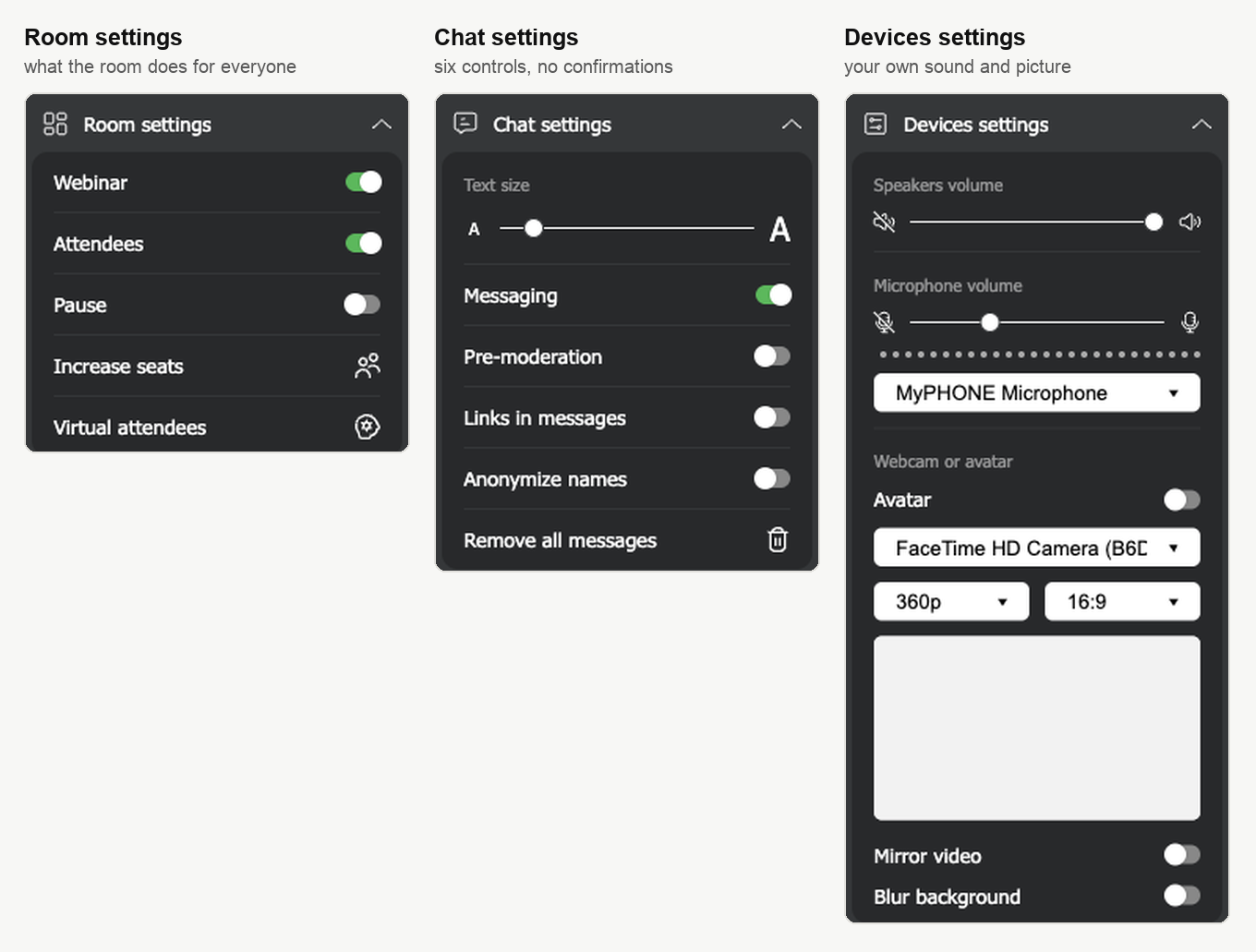
«Configurações da sala» ("Room settings") guarda o que a sala faz para toda a gente. A primeira linha mostra o modo do evento, «Webinário» ("Webinar") ou «Reunião» ("Meeting"), e é uma etiqueta, não um interruptor. O modo escolhe-se no painel de controlo, enquanto se planeia o evento. Mudá-lo ali com o webinar a decorrer passa mesmo a sala para o outro modo, mas obriga toda a gente a voltar a ligar-se. Não é coisa para experimentar a meio da sessão. «Participantes» ("Attendees") mostra e esconde a lista de quem está na sala. A seguir vêm «Pausa» ("Pause"), «Comprar lugares adicionais» ("Increase seats") e «Adicionar bots» ("Virtual attendees"), cada um tratado abaixo. Um sexto ponto, «Modo de tela completa» ("Full screen mode"), aparece entre «Pausa» e «Comprar lugares adicionais». Só lá está enquanto um diapositivo, um vídeo ou o seu ecrã estiver na área de trabalho, e desaparece quando deixa de mostrar. O que isso custa à sua audiência está em modo de tela completa.
«Configurações do chat» ("Chat settings") guarda seis controlos. «Escala de chat» ("Text size") muda o texto do chat no seu navegador e em mais lado nenhum. «Messaging» vem ligado por predefinição. Desligue-o e a caixa de escrita dos participantes fica cinzenta, enquanto você e os outros apresentadores continuam a escrever. «Pre-moderation» segura cada mensagem de participante até um moderador a deixar passar. «Links in messages» vem desligado por predefinição, e desligado significa links proibidos. «Anonimizar nomes» ("Anonymize names") mostra os participantes uns aos outros pelas iniciais. «Remover todas as mensagens» ("Remove all messages") limpa o chat ao vivo para toda a gente no instante em que carrega, sem nada a pedir confirmação. Os seis, com o aspeto que cada um tem do lado da audiência, estão em moderação do chat.
«Webcam e microfone» ("Devices settings") guarda o seu som e a sua imagem, por essa ordem. O cursor dos altifalantes é seu para acertar. Por baixo, o cursor do microfone traz um medidor de nível. Pelo caminho normal do navegador, é a sala que fixa esse nível, porque o tratamento de eco e de ruído do navegador depende dele. O cursor só passa a ser seu quando a sala transmite pela nossa aplicação em vez do navegador. O dono liga isso de antemão, e o assunto está em tecnologia de transmissão alternativa. A qualidade do som nos webinars explica o que muda com essa troca e o eco que vem com ela. Mais abaixo fica «Webcam or avatar», onde escolhe a câmara, a resolução (180p, 360p ou 720p) e as proporções (4:3 ou 16:9), com pré-visualização ao vivo. «Avatar» desliga a câmara e mostra uma imagem no lugar dela, que pode carregar, recortar ou trocar. «Mirror video» espelha a sua pré-visualização. «Desfocar o fundo» ("Blur background") suaviza o que estiver atrás de si, pelo caminho do navegador. Porque é que a sala não vai além do desfoque? A resposta, e o que o caminho da aplicação ainda não leva, está em fundos à escolha na webcam do apresentador. Num Mac, fundos virtuais no macOS arranja-lhe na mesma uma substituição.
«Centro de ajuda» ("Help center") guarda «Teste do sistema» ("System test") e «Documentação» ("Documentation"). Por baixo dos grupos ficam o idioma da sala, «Sair» ("Quit") e um ponto «Transferir» ("Download") para a nossa aplicação de transmissão.
A definição de idioma muda só o seu navegador. Os participantes e os outros apresentadores ficam com o idioma com que entraram.
Mostrar coisas
Tudo o que pode pôr à frente da sala vive atrás de «Mostrar» ("Show"), na barra da esquerda.
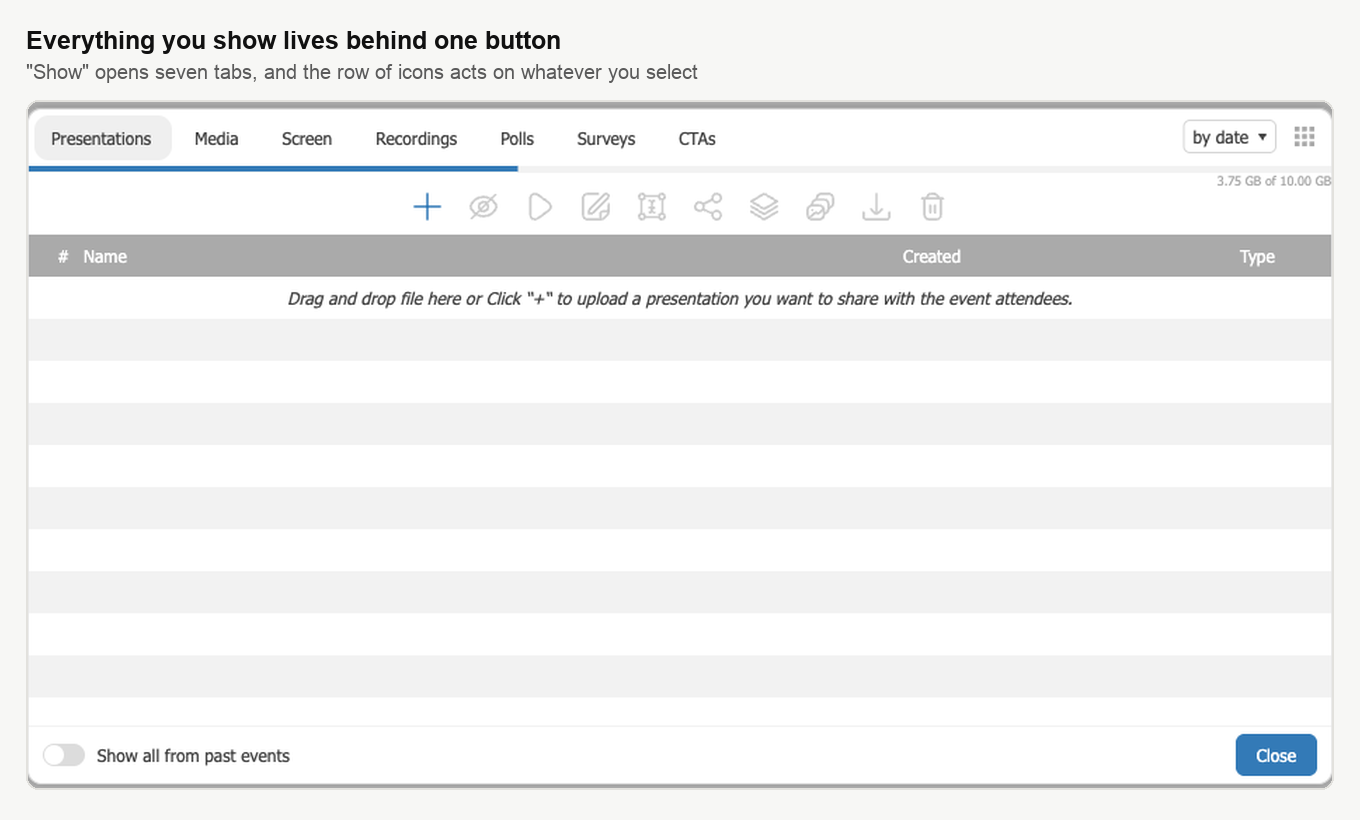
Ao longo do topo ficam sete separadores, e a fila de ícones por baixo age sobre o que estiver selecionado. Faça duplo clique numa linha para a começar a mostrar. Essa mesma fila restringe o acesso a um ficheiro e manda-o para o chat, para a audiência o levar. Também lhe muda o nome, duplica-o, transfere-o e apaga-o.
- «Apresentações» ("Presentations") leva os seus conjuntos de diapositivos. Arraste um ficheiro para a lista ou carregue em "+". Os formatos aceites estão no nosso guia de formatos de ficheiro, e os limites de tamanho e de diapositivos em carregar uma apresentação. Processamos cada envio antes de o poder mostrar, e um ficheiro grande demora mais, por isso carregue os materiais na véspera e não minutos antes.
- «Vídeo e áudio» ("Media") leva ficheiros MP4, MOV e MP3 até 4 GB, e links do YouTube ou do Vimeo. Os diretos comportam-se como o vídeo gravado, e disso trata reproduzir um direto do YouTube na sala.
- «Partilha de ecrã» ("Screen") partilha um monitor ou uma janela só, através da nossa aplicação. Está tudo em como partilhar o ecrã durante um webinar, desde instalar a aplicação até ao motivo por que não vê a imagem partilhada na sua própria sala. Quer o raciocínio por trás dela? Explicamos porque é que a partilha de ecrã precisa do nosso programa.
- «Gravações» ("Recordings") é onde aterram as gravações terminadas.
- «Sondagens» ("Polls") e «Testes» ("Surveys") são as duas maneiras de perguntar alguma coisa à sala. Uma sondagem é uma pergunta com até dez respostas. Um teste é um conjunto mais longo, com limite de tempo, pontuação e perguntas baralhadas se as quiser assim. Montar os dois no painel de controlo antes do evento é a maneira mais calma de o fazer, e isso está em sondagens e testes.
- «CTA» ("CTAs") põe uma chamada à ação à frente da sala, seja um anúncio de texto com botão, seja um banner em JPG, PNG ou GIF. O resto está em botões CTA.
O contador do canto mostra quanto do seu armazenamento está ocupado. «Mostrar tudo dos eventos anteriores» ("Show all from past events"), lá em baixo, traz os ficheiros dos seus outros eventos.
Lançada, uma sondagem ou um teste abre por cima de tudo o resto, e por isso não tem de parar os diapositivos para perguntar. A janela fica até o participante responder. Os resultados esperam na sala até os limpar ou apagar a sondagem. Mostram a percentagem de cada resposta e como cada pessoa votou.
Gravar
Carregue em «Gravar» ("REC"), no topo da barra da esquerda. Para parar, carregue outra vez e confirme.
O ficheiro segue depois para conversão, e essa parte não lhe pede nada. O tempo depende do tamanho da gravação e da carga do servidor. Na prática costuma ficar pronto bem dentro da duração do próprio webinar.
Uma gravação vai até 10 horas e depois para sozinha. Para um evento mais longo, pare e volte a começar. Os pedaços chegam como ficheiros à parte, todos com o nome da sala, por isso mude-lhes o nome enquanto ainda sabe qual é qual.
A duração e a qualidade dependem ambas do seu plano. O Starter limita a gravação a 20 minutos e a 1080p, e os planos a partir de 500 participantes sobem a 2160p. As gravações gastam o seu armazenamento, por isso apague aquilo de que já não precisa. As restantes definições estão em tudo sobre a gravação do webinar.
A lista de participantes
O ícone das pessoas no cabeçalho abre e fecha a lista, e o número ao lado diz quantos estão na sala. Ela mostra quem pediu a palavra ou quem quer fazer uma pergunta, e é a maneira mais rápida de encontrar alguém.
Carregar num nome abre uma barra de ações ao lado dele.
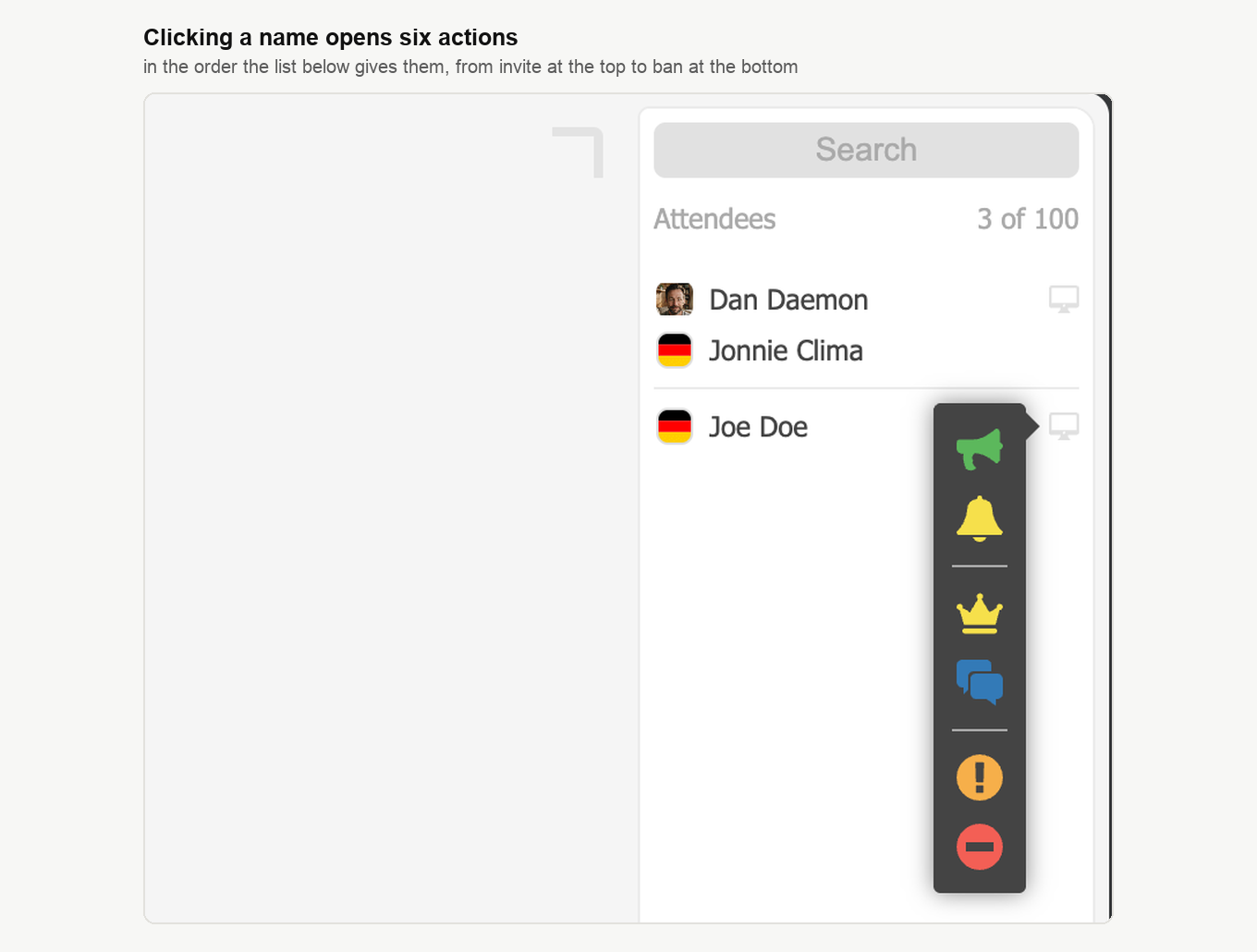
- «Convidar à conversação» ("Invite to conversation") deixa esse participante falar com a câmara e o microfone. As duas confirmações e o que ele vê estão em como convidar um participante a falar.
- «Chamar a atenção» ("Draw attention") toca um som só para essa pessoa.
- «Appoint as a presenter» promove-o para o resto do evento.
- «Enviar mensagem» ("Send message") abre uma linha privada com ele.
- «Rejeitar o participante» ("Reject attendee") bloqueia-o temporariamente, e a opção «Bloquear até o fim do webinar» ("Block until event ends") mantém-no fora até ao fim do evento.
- «Banir o participante» ("Ban attendee") barra-o para sempre. Não é um bloqueio por IP, não há lista de bloqueados para editar no painel de controlo, e levanta-se apenas com o comando
attendeesUnbannedda API pública, que recebe o email do participante.
A mesma barra aparece por cima de uma mensagem no chat, e a moderação do chat percorre-a com mais detalhe.
Pôr o evento em pausa
«Pausa» ("Pause"), em «Configurações da sala», segura o evento sem o terminar, que é o que uma pausa para café pede. Sair e voltar a entrar é a opção mais pesada.
Antes de a pausa começar, a sala pergunta-lhe três coisas. Quanto tempo conta estar fora, se tranca «para convidados» ("for attendees") ou «para todos» ("for everyone") com os apresentadores incluídos, e que comentário a audiência deve ver enquanto espera.
Comprar lugares durante um evento
Apareceu mais gente do que o seu plano cobre? Abra o menu da sala, expanda «Configurações da sala» e escolha «Comprar lugares adicionais» ("Increase seats"). O plano gratuito Starter também tem esta opção.
Confirme a compra, escolha depois a forma de pagamento e siga as instruções. O navegador abre a página de pagamento num separador novo, e a janela fecha assim que o pagamento passa.
Uma compra acrescenta exatamente 100 lugares, e a sala cresce em poucos segundos. Esses lugares duram até o webinar acabar, e depois a capacidade volta ao que o seu plano dá. Empilhe o que empilhar, nenhuma sala da plataforma passa dos 5000 participantes.
Lugares adicionais durante um webinar entra em pormenor, incluindo porque a compra vale apenas para o webinar onde foi feita.
Participantes virtuais
Às vezes aparece menos gente do que esperava. «Adicionar bots» ("Virtual attendees"), em «Configurações da sala», deixa-o mostrar uma sala mais cheia do que a real. A janela define quantos são e a divisão entre homens e mulheres. Define ainda se os nomes são locais ou mistos, se levam apelido e quantos vêm do seu país.
No painel de controlo pode prepará-los de antemão e importar de uma vez uma lista inteira de nomes. Como se faz está em planear um webinar automatizado.
Sair
«Sair» ("Quit") desliga-o e fecha a sessão, e aparece um ecrã de saída. Saiu sem querer? O link com que entrou leva-o de volta na hora.
Onde pedir ajuda
«Centro de ajuda» ("Help center"), no menu da sala, guarda «Teste do sistema» ("System test") para o equipamento e a ligação, e «Documentação» ("Documentation") para os nossos guias.
O botão do chat online fica no canto da página, tanto no painel de controlo como na sala de webinar. Os outros sítios de onde o pode abrir estão em como contactar a equipa de apoio online.
Perguntas frequentes
Preciso de instalar alguma coisa para apresentar?
Não. A sala de webinar abre num separador do navegador e não há nada a instalar. A única exceção é a partilha de ecrã, que passa pela nossa aplicação. Dela trata como partilhar o ecrã durante um webinar, a começar pela instalação. O menu da sala também tem um ponto «Transferir» ("Download") para a nossa aplicação de transmissão.
Posso trocar a sala entre Webinar e Reunião depois de começar?
Pode, mas não a partir da sala. A primeira linha de «Configurações da sala» mostra «Webinário» ou «Reunião» ("Meeting") como etiqueta e não como interruptor. O modo escolhe-se no painel de controlo, enquanto se planeia o evento. Mudá-lo ali com o webinar a decorrer passa mesmo a sala para o outro modo, mas obriga toda a gente a voltar a ligar-se. Não é coisa para experimentar a meio da sessão.
Os lugares extra que compro durante um evento ficam depois?
Não. Uma compra acrescenta exatamente 100 lugares e a sala cresce em poucos segundos. Mas esses lugares duram até o webinar acabar, e depois a capacidade volta ao que o seu plano dá. «Comprar lugares adicionais» ("Increase seats") fica em «Configurações da sala», no menu da sala, e o plano gratuito Starter também tem a opção. Empilhe o que empilhar, nenhuma sala da plataforma passa dos 5000 participantes.
Bani o participante errado. Posso desfazer isso?
Da sala, não. «Banir o participante» ("Ban attendee") barra alguém para sempre, não é um bloqueio por IP e não há lista de bloqueados para editar no painel de controlo. Levanta-se apenas com o comando attendeesUnbanned da API pública, que recebe o email do participante. Só precisa de tirar alguém deste evento? Então o temporário é «Rejeitar o participante» ("Reject attendee"), cuja opção «Bloquear até o fim do webinar» ("Block until event ends") o mantém fora até ao fim.
Porque é que a minha gravação parou sozinha?
Por causa de dois limites. O Starter corta a gravação aos 20 minutos, e uma gravação qualquer vai até 10 horas e depois para sozinha. Para um evento mais longo, pare e volte a começar. Os pedaços chegam como ficheiros à parte, todos com o nome da sala, por isso mude-lhes o nome enquanto ainda sabe qual é qual. As restantes definições estão em tudo sobre a gravação do webinar.
