
Запрошення учасників і робота зі списком
Усі, кого ви покликали, і всі, хто записався сам, потрапляють в одне місце, у розділ «Учасники» ("Attendees") панелі управління. Способів додати людину до цього списку чотири. Далі йдуть фільтри, які тримають список зручним, коли він переростає екран.
Перш ніж почати
Запросити когось на запланований вебінар можна лише після того, як контакти зʼявилися в системі. Уже маєте базу клієнтів? Занесіть її імпортом із третього способу. Починаєте з нуля, і три інші способи зберуть список самі, у міру того як приходять люди.
Платформа зберігає всіх зареєстрованих, хоч би яким шляхом вони прийшли, тому нові й ті, хто повернувся, лежать в одному списку.
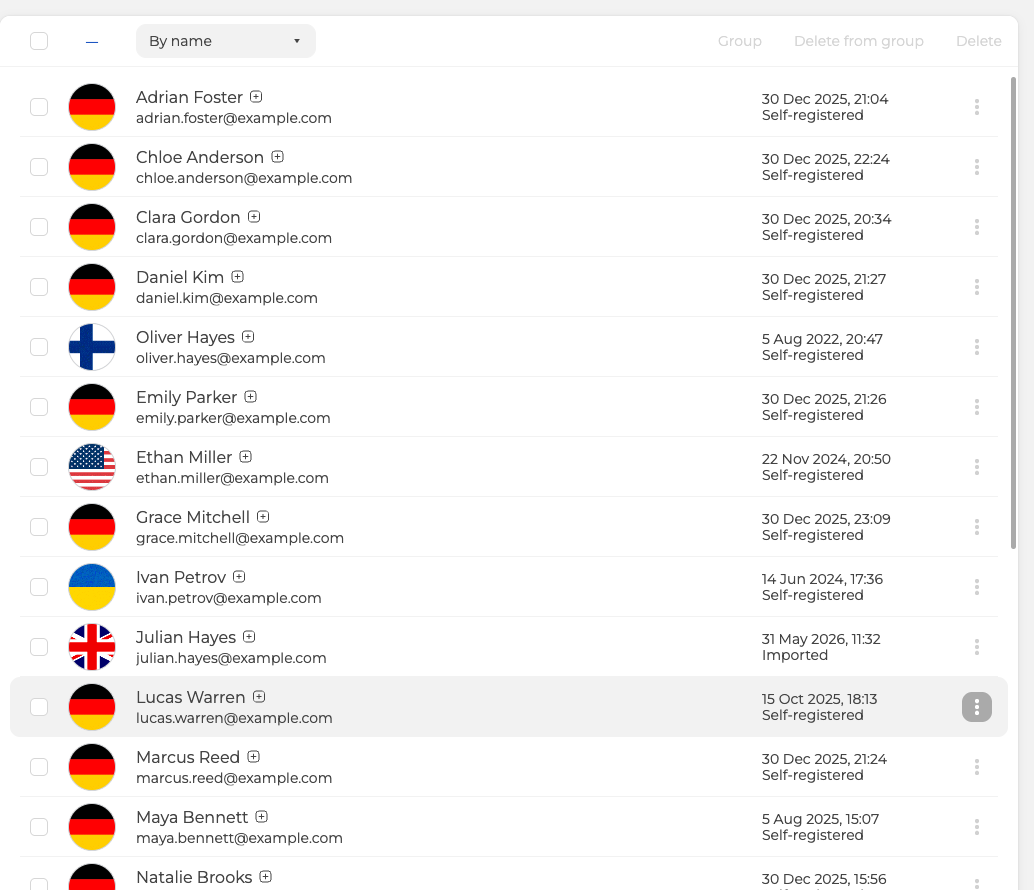
У кожному рядку записано, як контакт до вас потрапив. Значень два, одне для тих, хто записався сам через вашу форму, інше для тих, кого занесли ви.
1. Хай записуються самі
Відкрийте налаштування вебінару й перейдіть на вкладку «Вхід» ("Entry"). За поля сторінки реєстрації відповідає «Форма входу» ("Login form"). Починається вона з імені та адреси пошти, а в «Додати поле» ("+ Add field") лежать вісімнадцять типів полів, від телефону до поштової адреси.
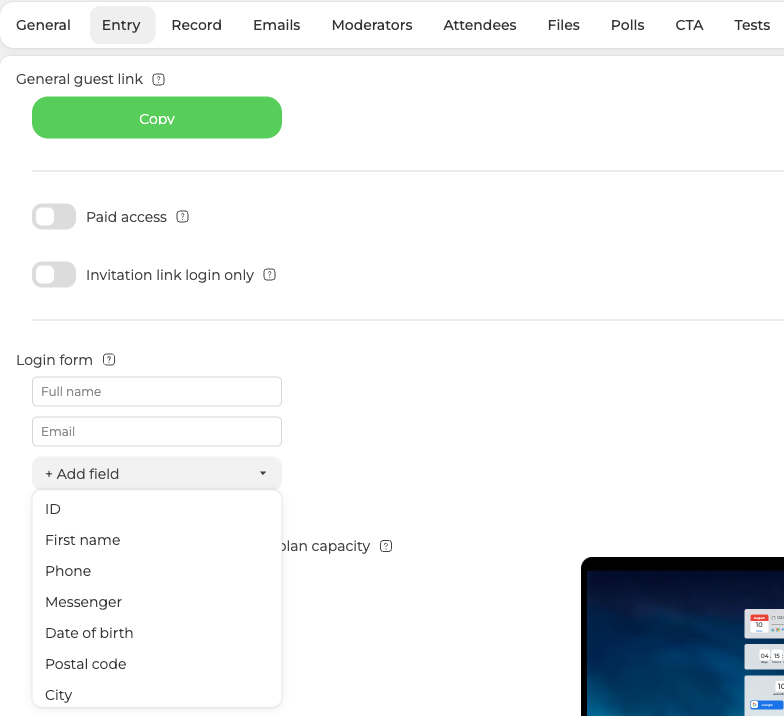
На цій самій вкладці лежить «Загальне гостьове посилання» ("General guest link"), публічна адреса заходу, а поруч кнопка «Копіювати» ("Copy"). Забрати посилання можна й через пункт «Посилання» ("Links") у меню самого вебінару, звідки його й бере запрошення без нашої розсилки.
Публікуйте це посилання там, де ваша аудиторія вже є. Хто його відкриє, потрапить на сторінку реєстрації.
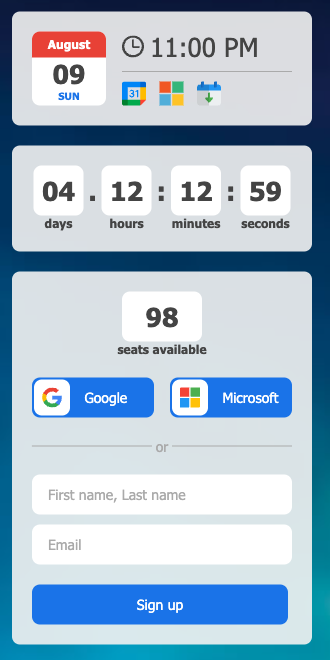
Усе, що вище форми, необовʼязкове і приходить із розділу «Налаштування» ("Preferences") нижче по тій самій вкладці. У прикладі ввімкнено показ дати вебінару, зворотний відлік і «Показувати кількість вільних місць» ("Show number of available spots"). Відвідувач зустрічає всі три ще до запису. Сама реєстрація просить імʼя та адресу пошти або обліковий запис Google чи Microsoft, поки дозволено запис через соцмережі. Хто записався, той одразу зʼявляється у списку учасників.
2. Додайте учасників вручну
Відкрийте «Учасники» ("Attendees") у панелі управління й натисніть «Додати» ("Add new"). Впишіть імʼя та адресу пошти, виберіть групу, якщо групи у вас заведені, і натисніть кнопку «Додати» ("Add").
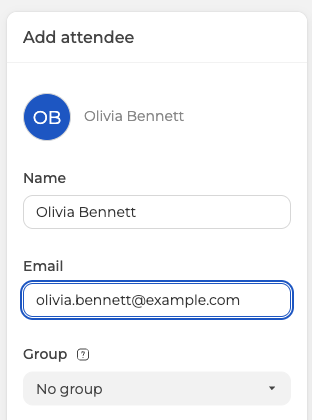
Адреса пошти необовʼязкова. Лишіть поле порожнім, і контакт усе одно збережеться. Так і треба робити з тими, до кого ви дійдете самі, а не нашою розсилкою. Що з цього випливає, розбирає запрошення без нашої розсилки.
Кого саме запрошуємо
Контакт у списку ще нікуди не запрошений. Запрошення вирішують окремо для кожного заходу, на вкладці «Учасники» ("Attendees") усередині налаштувань вебінару. Екран так і зветься, учасники вебінару. Контакти на ньому ті самі, що в розділі «Учасники», і кнопка «Додати» ("Add new") та сама.
Відзначте потрібних людей. Як каже напис над списком, запрошення отримають лише відзначені учасники.

Число у правому верхньому куті показує, скільки запрошень лишилося у вашого тарифу на цей захід. Змінюється воно на очах, поки ви працюєте. Відзначите ще трьох, і воно впаде на три, знімете позначки, і повернеться назад. Коли вибір готовий, натисніть «Готово» ("Done").
Усе це стосується лише запланованих вебінарів. Вебінарна кімната має вісім вкладок налаштувань замість десяти, без вкладок «Учасники» ("Attendees") і «Листи» ("Emails"), тому відзначати нікого й надсилати нам нічого.
3. Імпортуйте готовий список
Відкрийте «Учасники» ("Attendees") і натисніть «Імпортувати» ("Import"). Можна завантажити файл CSV або XLSX, а можна вставити рядки просто в поле праворуч.
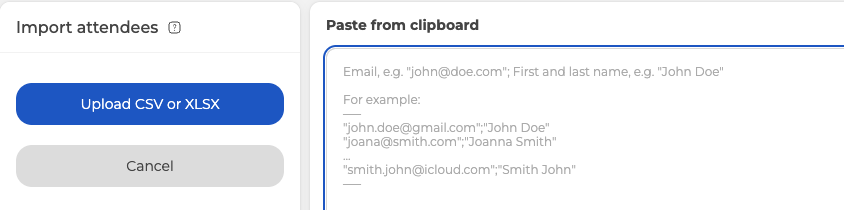
Поле для вставляння чекає по одному контакту в рядку, спершу адресу пошти, потім імʼя, обидва в лапках і через крапку з комою. Готовий приклад воно одразу й показує. За один імпорт проходить до 5000 рядків, тому базу побільше розбийте на кілька файлів.
Скільки з цих людей опиниться в кімнаті одночасно, питання окреме. Відповідає на нього тариф, а не розмір списку. Платформа вміє й сама закривати реєстрацію, коли це число набрано, про що розповідає обмеження реєстрації місткістю тарифу.
4. Збирайте контакти сторінкою реєстрації
Будь-яка вебінарна кімната вміє віддавати сторінку реєстрації замість самої кімнати. Контакти вона збирає й тоді, коли нічого не заплановано. Усі, хто записався, приходять у той самий список «Учасники» ("Attendees") і чекають на запрошення на майбутній захід. Перемикач і все, що за ним налаштовується, розбирає режим цільової сторінки.
Фільтри списку
По лівому краю розділу «Учасники» ("Attendees") ідуть вісім фільтрів.
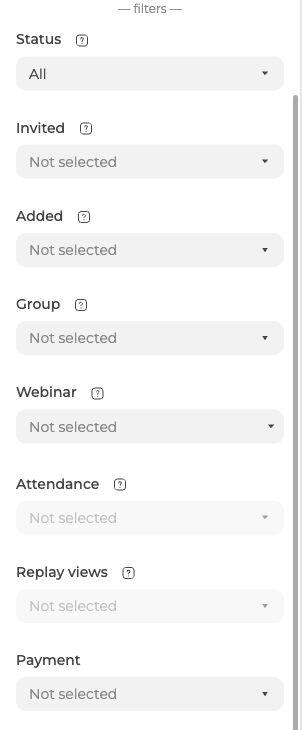
- «Статус» ("Status") відокремлює контакти, до яких наша пошта доходить, від тих, до кого ні, і там-таки лежать заблоковані вами.
- «Запрошений» ("Invited") ділить список за способом запрошення, автоматичним листом або вручну посиланням.
- «Доданий» ("Added") це ті самі два походження, що стоять у рядках, імпорт або самостійний запис.
- «Група» ("Group") звужує все до однієї зі створених вами груп.
- «Вебінар» ("Webinar") вибирає один захід і відкриває два фільтри під собою.
- «Присутність» ("Attendance") ділить залу цього заходу на тих, хто побував у кімнаті, і тих, хто не прийшов.
- «Перегляди запису» ("Replay views") робить те саме для запису, за часткою переглянутого, зі ступенями нуль, більше нуля, десять, пʼятдесят і девʼяносто відсотків.
- «Оплата» ("Payment") відрізняє оплачені реєстрації від неоплачених, і обидві від тих, що ви активували вручну.
«Присутність» ("Attendance") і «Перегляди запису» ("Replay views") лишаються згаслими. Вибір вебінару їх не будить, тому відвідуваність поки дивіться на вкладці «Присутність» ("Attendance") у статистиці цього вебінару.
Неактивний контакт це той, до кого наша пошта більше не доходить, і причину панель зберігає. Це відписка, скарга на спам, переповнена скринька, лист, відхилений сервером одержувача, або неіснуюча адреса чи цілий домен.
Вивантаження учасників
«Експорт» ("Export") стоїть під «Імпортувати» ("Import") у тій самій колонці. Колонки, формат файлу та роздільник вибираються окремо. Тому можна витягнути вузький набір полів у тому вигляді, якого чекає програма-одержувач.
Та сама панель відкривається з вкладки «Учасники» ("Attendees") самого вебінару, і там є колонка, якої тут бути не може, персональне посилання входу на цей захід. Посилання належить одному вебінару, тому поки він не вибраний, вивантажувати нічого. По полях панель розбирає запрошення без нашої розсилки.
Якщо запрошення до когось зі списку не дійшло, напишіть в онлайн-чат. Назвіть захід і адресу, на яку лист мав піти.
Часті питання
Я додав контакт. Він уже запрошений на вебінар?
Ні. Контакт у списку ще нікуди не запрошений, адже запрошення вирішують окремо для кожного заходу, на вкладці «Учасники» ("Attendees") усередині налаштувань вебінару. Відзначте там потрібних людей, запрошення отримають лише відзначені, і натисніть «Готово» ("Done").
Скільки людей можна запросити і скільки з них поміститься в кімнату?
Це два різні обмеження. Число у правому верхньому куті списку учасників вебінару показує, скільки запрошень лишилося у тарифу на цей захід. Змінюється воно на очах, відзначите ще трьох, і впаде на три. Скільки людей опиниться в кімнаті одночасно, вирішує тариф, а не розмір списку. Закриття реєстрації за набраним числом розбирає обмеження реєстрації місткістю тарифу.
Чому у вебінарної кімнати немає вкладки «Учасники» ("Attendees")?
Тому що відзначати й запрошувати учасників можна лише на запланованих вебінарах. Кімната має вісім вкладок налаштувань замість десяти, без «Учасники» ("Attendees") і без «Листи» ("Emails"), тому відзначати нікого й надсилати нічого. Збирати контакти кімната все ж уміє, у режимі цільової сторінки, де всі, хто записався, приходять у той самий список «Учасники» ("Attendees").
Наскільки великий файл можна імпортувати?
За один імпорт проходить до 5000 рядків, тому базу побільше розбийте на кілька файлів. Завантажити можна CSV або XLSX, а можна вставити рядки в поле праворуч. Воно чекає по одному контакту в рядку, спершу адресу пошти, потім імʼя, обидва в лапках і через крапку з комою.
Чому згасли фільтри «Присутність» ("Attendance") і «Перегляди запису» ("Replay views")?
Поки вони такими й лишаються, вибір вебінару їх не будить. Відвідуваність дивіться на вкладці «Присутність» ("Attendance") у статистиці цього вебінару. Інші шість фільтрів у тій самій колонці працюють як завжди.
