
Завантаження презентації на вебінар
Презентації, картинки, ролики з YouTube і Vimeo, опитування, тести та кнопки заклику до дії потрапляють на вебінар двома шляхами. Завантажте їх з панелі керування, поки плануєте захід, або просто з вебінарної кімнати, коли готуєтеся до ефіру чи вже ведете його.
Що змінює місце завантаження
Від місця завантаження залежить, де файл лежатиме і кому дістанеться. Завантажений з панелі керування потрапляє в загальне сховище, а до вебінару і до ведучого ви привʼязуєте його самі. Завантажений з кімнати доступний у цьому вебінарі одразу і закріплений за тим ведучим, під яким ви увійшли.
Обмеження за розміром і час обробки
Для презентації чи картинки стеля 1 ГБ, для відео- чи аудіофайлу 4 ГБ. Конвертація бере перші 300 слайдів і відкидає решту, тож довгу презентацію розбийте на два файли. Слайди платформа бере в .pdf, .ppt, .pptx, .pptsx, .ppsx і .odp. Картинки в .png, .jpg і .jpeg, відео та звук у .mp4, .mov, .webm, .mkv і .mp3. Увесь список розбирають формати файлів. Крім того, кожен файл має вміститися у сховище, яке лишилося на тарифі.
Кожен файл проходить обробку, перш ніж його можна показати. Платформа переводить презентацію у власний внутрішній формат, і слайди виглядають однаково на будь-якому пристрої. Анімації та вбудованого відео цей формат не несе. Презентація тримається на покроковій появі обʼєктів або на ролику всередині слайда? Ні те, ні інше конвертацію не переживе. Відео завантажуйте окремим файлом.
Скільки забере конвертація, вирішують кількість слайдів і їхній вміст. Великий файл може оброблятися до 10 хвилин. Додаєте матеріали незадовго до початку? Закладіть час і на завантаження, і на обробку.
Завантаження виграє в показу екрана, доки не програє
Донести колоду до аудиторії можна двома способами, і поводяться вони достатньо по-різному, щоб обирати свідомо.
Завантажена презентація розбирається на слайди, і кожен слайд їде до кожного глядача окремою картинкою, а не шматком відео, що виходить із кімнати. Тому текст лягає на його екран таким самим чітким, як у вас, замість того щоб попливти, як пливе розшарений екран після відеостиснення. Виглядає вона до того ж однаково на будь-якому пристрої, і той, хто дивиться з телефона, отримує той самий слайд, що й людина за великим монітором. Ставити для цього нікому нічого не треба.
Віддаєте ви за це рух. Кожен слайд стає статичною сторінкою, тому анімація, переходи і вшитий у колоду звук конвертацію не переживають. Якщо матеріал тримається на чомусь із цього, показуйте екран і ведіть колоду зі своєї машини, де вона грає так само, як локально. Цей маршрут потребує нашої програми мовлення на вашому боці, про що розповідає чому показ екрана потребує нашої програми, а аудиторія й у цьому разі не ставить нічого.
Хоч би що ви обрали, читабельні слайди кращі за дотепні. Arial, Tahoma, Verdana і Times New Roman від 14 пікселів тримаються найкраще, а конвертацію цілком розбирають формати файлів.
Завантаження з панелі керування
Відкрийте в панелі керування розділ «Матеріали» ("Storage") і залишайтеся на вкладці «Файли» ("Files"). «Завантажити файл» ("Upload a file") бере презентацію або картинку, а «Додати YouTube або Vimeo» ("Add YouTube or Vimeo") бере посилання замість файлу.
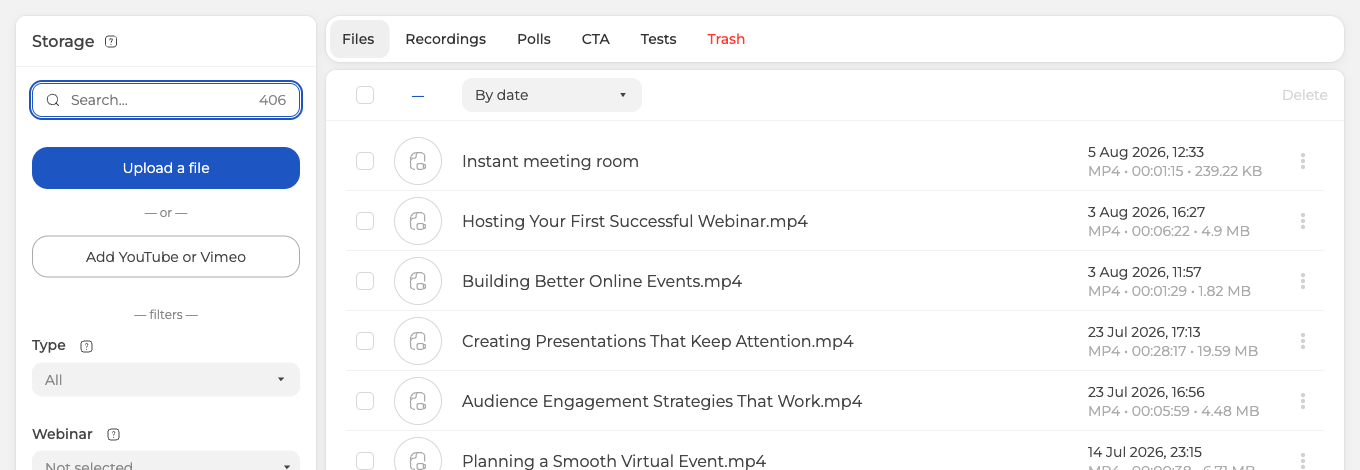
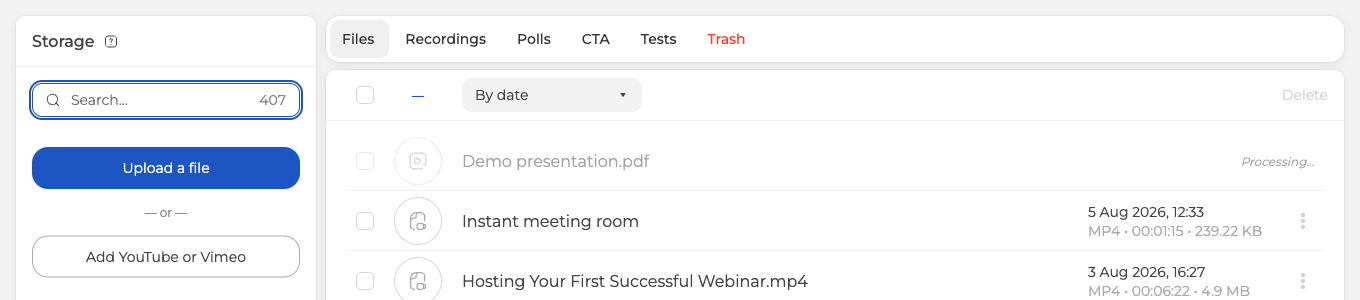
Виберіть файл, і завантаження почнеться само собою. Рядок зʼявиться вгорі списку з позначкою «Обробка...» ("Processing…") на весь час конвертації.
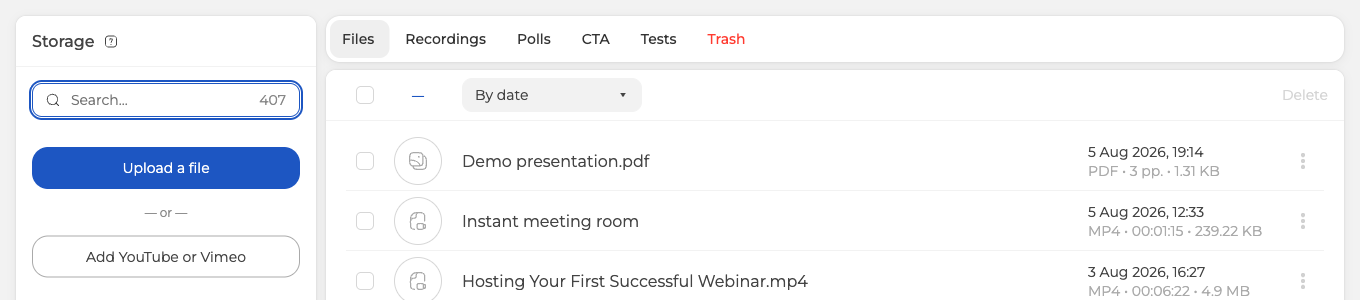
Коли конвертація закінчиться, рядок покаже, що у вас вийшло, тобто формат, кількість сторінок і розмір.
Три крапки в кінці рядка ховають «Переглянути» ("View"), «Завантажити» ("Download"), «Налаштування» ("Settings") і «Видалити» ("Delete"). «Налаштування» відкривають «Редагування файлу» ("Edit file"), де файл перейменовують, привʼязують до вебінару і вручають конкретному ведучому. Наприкінці збережіть.
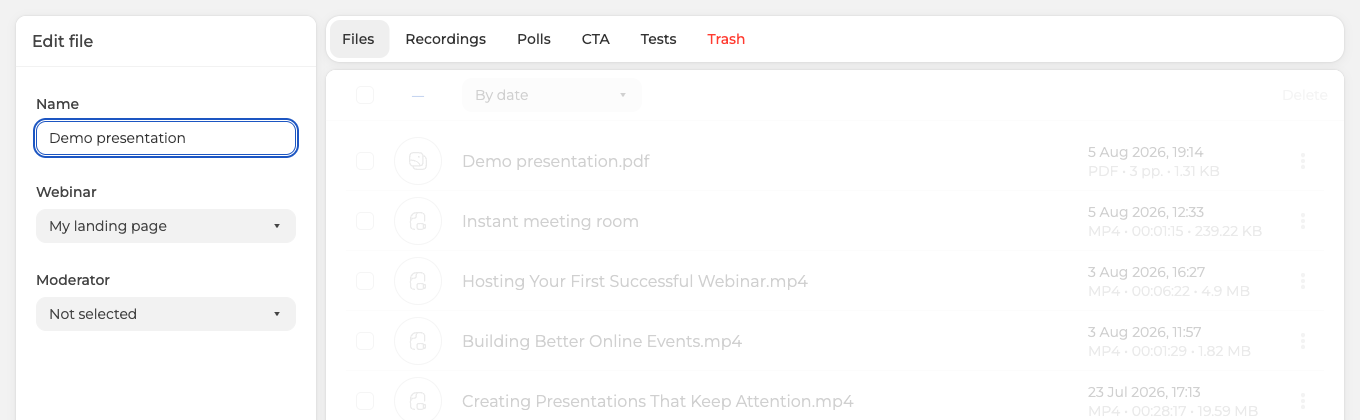
Файл без привʼязки до вебінару не потрапляє у власний список жодного заходу. У кімнаті він зʼявляється, лише коли внизу панелі матеріалів увімкнено перемикач «Показати все з минулих подій» ("Show all from past events"), тому саме цей крок ставить його просто в список заходу.
Завантаження з вебінарної кімнати
Увійдіть у кімнату і натисніть «Показати» ("Show") на лівій панелі. У панелі матеріалів сім вкладок, це «Презентації» ("Presentations"), «Відео і аудіо» ("Media"), «Показ екрана» ("Screen"), «Записи» ("Recordings"), «Опитування» ("Polls"), «Тести» ("Surveys") і «CTA» ("CTAs"). Слайдам місце на першій.
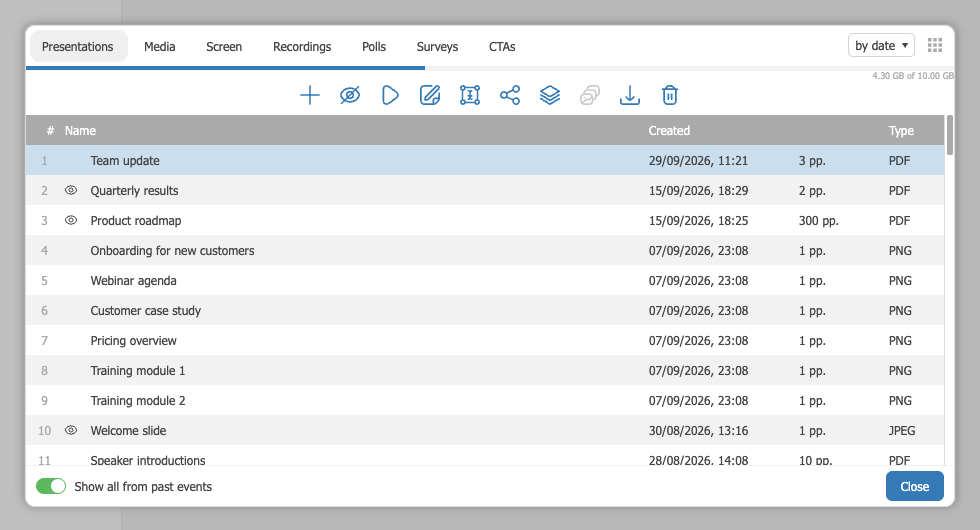
Натисніть кнопку з плюсом або перетягніть файл просто в список, панель сама це пропонує. Завантаження і конвертація йдуть так само, як у панелі керування, і показувати файл можна одразу, щойно вони закінчаться. Вкладка «Відео і аудіо» ("Media") працює так само з .mp4, .mov і .mp3, тільки поряд із «Виберіть файл» ("Select file") там стоїть ще й поле для посилання на YouTube або Vimeo. Цей бік розбирає трансляція прямого ефіру з YouTube. Файл .webm чи .mkv завантажуйте через «Матеріали» ("Storage") у панелі керування.
Хто бачить завантажений файл
Кожен файл має дві привʼязки, до вебінару і до ведучого, і разом вони вирішують, хто з ведучих знайде його в кімнаті та в якому списку.
Файл, завантажений з панелі керування, завжди можна вручити тому ведучому, який має його бачити. Відкрийте «Налаштування» ("Settings") у рядку файлу і виберіть цього ведучого в «Редагування файлу» ("Edit file"), і решта ведучих файлу не побачить. Залиште в полі «Не вибрано» ("Not selected"), і файлом зможе користуватися будь-який ведучий. Та поки файл не має ще й вебінару, він не потрапляє у власний список жодного заходу, а панель матеріалів у кімнаті показує лише цей список, коли внизу панелі вимкнено «Показати все з минулих подій» ("Show all from past events"). Увімкніть перемикач, і файл зʼявиться. Попри назву, він підтягує всі файли, які вам дозволено бачити, з будь-якого вашого вебінару або зовсім без вебінару.
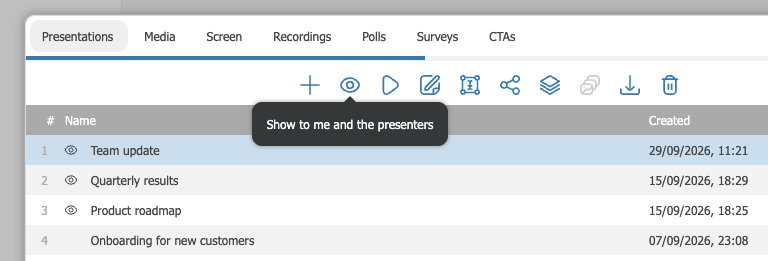
Файл, завантажений з кімнати, належить ведучому, який його завантажив, і решта ведучих його не бачить. Щоб відкрити його команді, виділіть файл у списку і натисніть значок з оком одразу після кнопки з плюсом. Значок показує, в якому стані файл зараз. Перекреслене око з підказкою «Доступний тільки мені» ("Show me only") означає, що файл лише ваш. Відкрите око з підказкою «Доступний усім ведучим» ("Show to me and the presenters") означає, що його бачить будь-який ведучий, і тоді маленьке око зʼявляється ще й перед назвою файлу. Списки решти ведучих у кімнаті оновлюються одразу, без перезавантаження. Натискання на відкрите око знову робить файл особистим, тепер уже для того, хто натиснув, тому колега, який це зробить, забере файл і з вашого списку.
Який спосіб вибрати
Панель керування зручна на ранній підготовці, коли ви збираєте і розкладаєте матеріали задовго до заходу. Кімната потрібна для швидкого завантаження, коли захід уже йде.
Опитування, тести і кнопки заклику до дії не завантажують, а створюють у формі. Файл привʼязаний водночас лише до одного вебінару й одного ведучого, а «Не вибрано» ("Not selected") у полі ведучого відкриває його всім ведучим. Ту саму презентацію все одно вантажать один раз, адже «Показати все з минулих подій» ("Show all from past events") унизу панелі матеріалів у кімнаті підтягує те, що ви завантажували для інших заходів.
Файл не завантажується або приходить у кімнату зіпсованим? Напишіть в онлайн-чат і вкажіть формат, розмір і шлях, яким ви йшли.
Часті питання
Анімація слайдів і відео всередині презентації не програються. Що сталося?
Їх прибрала конвертація. Платформа переводить презентацію у власний внутрішній формат, щоб слайди виглядали однаково на будь-якому пристрої, а анімації та вбудованого відео цей формат не несе. Відео завантажуйте окремим файлом, платформа приймає його до 4 ГБ.
Файл завантажено, але у вебінарі його немає. Що я пропустив?
Майже напевно привʼязку. Файл без привʼязки до вебінару не потрапляє в список заходу, а в кімнаті зʼявляється лише з увімкненим «Показати все з минулих подій» ("Show all from past events"). Натисніть три крапки в кінці рядка і виберіть «Налаштування» ("Settings"). Відкриється «Редагування файлу» ("Edit file"), де файл перейменовують, привʼязують до вебінару і вручають конкретному ведучому. Файл, вручений одному ведучому, прихований від інших ведучих, тому залиште «Не вибрано» ("Not selected"), якщо він потрібен усій команді. Наприкінці збережіть.
Колега завантажив презентацію в кімнаті, а я її не бачу. Чому?
Файл, завантажений з кімнати, належить тому, хто його завантажив, доки той його не відкриє. Попросіть колегу виділити файл і натиснути перекреслене око одразу після кнопки з плюсом, і око відкриється з підказкою «Доступний усім ведучим» ("Show to me and the presenters"). Після цього файл зʼявиться у списку того вебінару в кожного ведучого, а в інших ваших вебінарах за увімкненого «Показати все з минулих подій» ("Show all from past events").
За скільки до заходу вантажити слайди?
Закладіть час і на завантаження, і на обробку, адже без неї файл не показати, а великий забере до 10 хвилин. Скільки саме, вирішують кількість слайдів і їхній вміст. Поки платформа не закінчить, рядок стоїть угорі списку з позначкою «Обробка...» ("Processing…").
Чи можна програти відео під час вебінару?
Так, окремим файлом до 4 ГБ у .mp4, .mov, .webm, .mkv або .mp3, адже ролик усередині слайда конвертацію не переживає. Вкладка «Відео і аудіо» ("Media") у кімнаті бере .mp4, .mov і .mp3, тому файл .webm чи .mkv завантажуйте через «Матеріали» ("Storage") у панелі керування. Можна й не завантажувати, а послатися. «Додати YouTube або Vimeo» ("Add YouTube or Vimeo") у розділі «Матеріали» ("Storage") приймає посилання. Таке саме поле стоїть і в кімнаті, на вкладці «Відео і аудіо» ("Media") поряд із «Виберіть файл» ("Select file"). Цей бік розбирає трансляція прямого ефіру з YouTube.
Я проводжу той самий вебінар щомісяця. Вантажити презентацію заново?
Ні, одного завантаження вистачить на всі проведення, хоча файл привʼязаний водночас лише до одного вебінару. Усе завантажене лишається у сховищі, а «Показати все з минулих подій» ("Show all from past events") унизу панелі матеріалів у кімнаті підтягує файли ваших минулих заходів. Якщо хочете бачити презентацію просто в списку нового заходу, змініть її вебінар через «Налаштування» ("Settings") у панелі керування. Завантажений з кімнати, навпаки, доступний одразу в тому вебінарі і закріплений за тим ведучим, під яким ви увійшли.
