
Де знайти запис вебінару
Записи завершених вебінарів доступні і в акаунті, і в самій вебінарній кімнаті. Дістатися потрібного запису можна двома шляхами, від заходу, якому він належить, або з архіву, де лежить усе одразу.
Ідемо від заходу
Куди дивитися, залежить від того, де йшов вебінар. Запланований захід лежить у розділі «Календар» ("Calendar"), у той день, коли він відбувся. Постійна кімната лежить у розділі «Кімнати» ("Rooms").
Далі шлях однаковий. Знайдіть захід або кімнату в списку і натисніть значок записів, маленький і схожий на кнопку відтворення. Він стоїть ліворуч від трьох крапок.

Три крапки ведуть туди ж, тільки через меню, і пункт у ньому зветься «Записи» ("Recordings").
Обидва шляхи ведуть у панель «Записи та відео» ("Recordings and videos"). Ліворуч перелічені всі записи цього заходу, вибираєте один, і праворуч він програється.
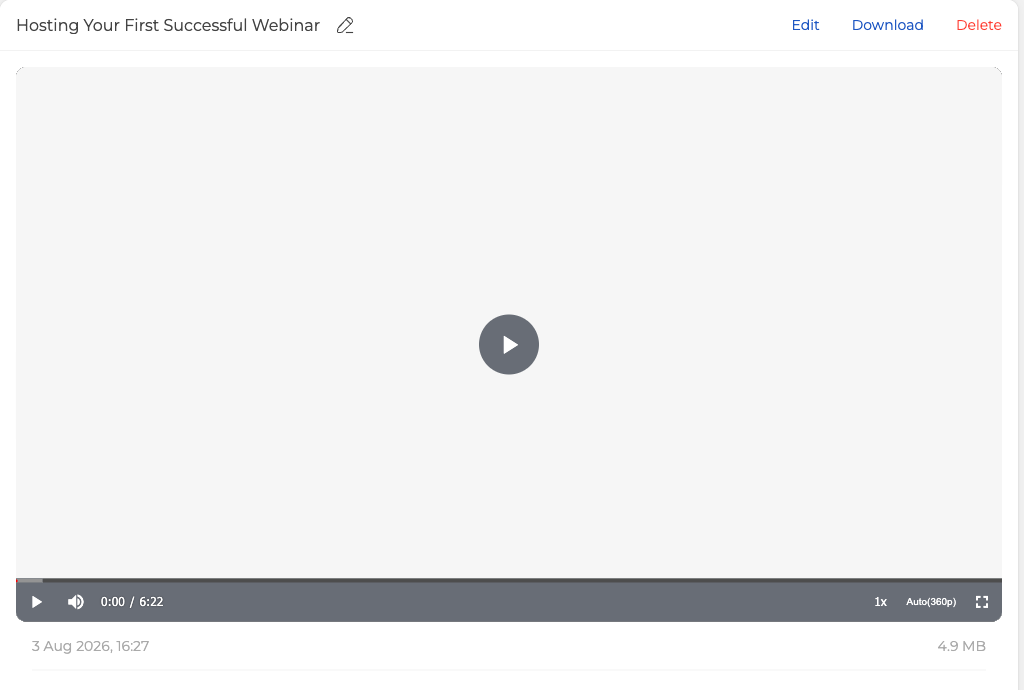
Олівець поруч із назвою перейменовує файл. «Завантажити» ("Download") зберігає його в MP4, «Видалити» ("Delete") перекладає в «Кошик» ("Trash"), а «Редагувати» ("Edit") відкриває редактор запису. З нашого боку в робочому акаунті нічого не пропадає, тож зниклий файл хтось видалив. Як його повернути, розбирає стаття чому зникли записи вебінарів. Під плеєром стоять дата створення і розмір файла. Вкладки згори відділяють ваші записи від відео, яке ви додали самі, а «Кошик» тримає видалене нещодавно. Ці три кнопки обслуговують по одному запису. Позначте натомість два рядки або більше, і на їхньому місці зʼявиться «Поєднати» ("Merge"), яка зводить шматки в одне відео і розібрана в статті усе про запис вебінару.
Увесь архів в одному місці
Кожен запис потрапляє ще й у «Матеріали» ("Storage"), на вкладку «Записи» ("Recordings"), поруч із файлами, опитуваннями, CTA і тестами. Це повний список, а не вибірка з одного заходу. Сюди й варто йти, коли не памʼятаєте, до якого вебінару належить запис. А коли памʼятаєте, фільтр «Вебінар» ("Webinar") ліворуч звузить його знову.
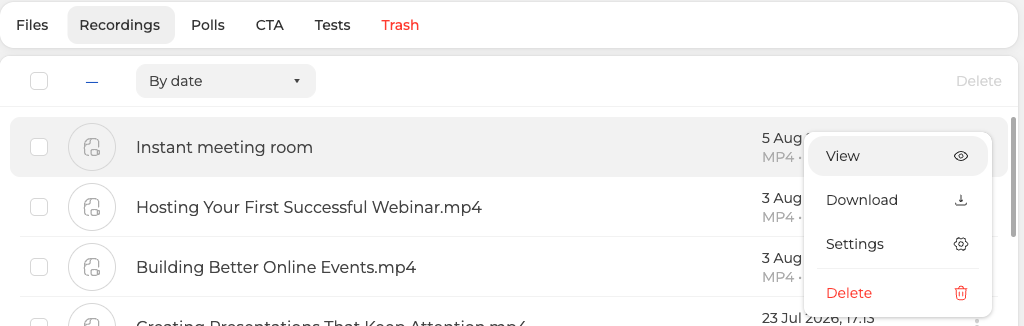
У рядку видно назву, формат, тривалість і розмір, а три крапки в його кінці відкривають чотири дії.
- «Переглянути» ("View") відкриває той самий плеєр, що вище.
- «Завантажити» ("Download") зберігає MP4.
- «Налаштування» ("Settings") відкривають «Редагування файлу» ("Edit file"), де запис привʼязується до вебінару і до ведучого.
- «Видалити» ("Delete") перекладає його в «Кошик» ("Trash").
Як поділитися записом за посиланням
Запис можна показати людям просто в браузері, нічого не завантажуючи. Для цього ви створюєте посилання з терміном дії, який задаєте самі. Потрібен план на місяць або довше, тому на безкоштовному Starter і на денному плані такої можливості немає. Кроки розбирає стаття як поділитися записом за посиланням.
Якщо запису немає або він коротший, ніж очікувалося
Спершу подивіться на тариф. Безкоштовний Starter пише до 20 хвилин, тому довша зустріч цілком не збережеться. Ще Starter дає 500 МБ сховища на все і пише до 1080p, а плани від 500 учасників дотягують до 2160p. Один запис на будь-якому плані обривається сам на десяти годинах.
Видалили самі? Загляньте в «Кошик» ("Trash"), перш ніж вважати запис втраченим, адже видалене чекає там сім днів.
Запису все одно немає там, де ви його чекаєте? Напишіть в онлайн-чат на нашому сайті, і ми пошукаємо його разом з вами.
Часті питання
Чи можна повернути запис після видалення?
Так, протягом семи днів. «Видалити» ("Delete") перекладає файл у «Кошик» ("Trash"), а не стирає його, і видалене чекає там сім днів. Вкладка «Кошик» стоїть угорі панелі «Записи та відео» ("Recordings and videos"), тож загляньте туди, перш ніж вважати запис втраченим.
Чи зупиняється запис сам, якщо вебінар затягнувся?
Так. Один запис на будь-якому плані обривається сам на десяти годинах, тому довша зустріч цілком не збережеться. На безкоштовному Starter обрив настає куди раніше, адже він пише до 20 хвилин.
У якій роздільній здатності зберігаються записи?
До 1080p, а плани від 500 учасників дотягують до 2160p. Безкоштовний Starter на додачу дає 500 МБ сховища на все. Під плеєром видно дату створення і розмір файла, а вкладка «Записи» ("Recordings") розділу «Матеріали» ("Storage") показує для кожного назву, формат, тривалість і розмір.
Чому в мене немає можливості поділитися записом за посиланням?
Посилання вимагає плану на місяць або довше, тому на безкоштовному Starter і на денному плані його немає. Завантаження працює завжди, «Завантажити» ("Download") зберігає файл у MP4 на будь-якому плані. Щойно план це дозволить, кроки розбере як поділитися записом за посиланням.
Як вказати акаунту, до якого вебінару належить запис?
Відкрийте вкладку «Записи» ("Recordings") розділу «Матеріали» ("Storage"), натисніть три крапки в кінці рядка і виберіть «Налаштування» ("Settings"). Відкриється «Редагування файлу» ("Edit file"), де запис привʼязується до вебінару і до ведучого. Після привʼязки фільтр «Вебінар» ("Webinar") ліворуч на тій самій вкладці звузить повний список до одного заходу.
