
Брендування вебінарної кімнати
Будь-який запланований вебінар і будь-яка постійна кімната вдягаються у ваші кольори, несуть ваш логотип і ведуть учасників наприкінці на обрану вами сторінку. Усе це лежить на одній вкладці, і дизайнер для жодної з цих дій не потрібен.
Де лежать налаштування
Відкрийте налаштування вебінару чи кімнати й лишайтеся на вкладці «Загальні» ("General"). Прогорніть чат і налаштування учасників, далі йде блок брендування, саме в такому порядку: «Кольори» ("Colors"), потім «Логотип (38×38 пікселів)», потім «Банер (380×38 пікселів)», потім «Сторінка після вебінару» ("Thank you page").
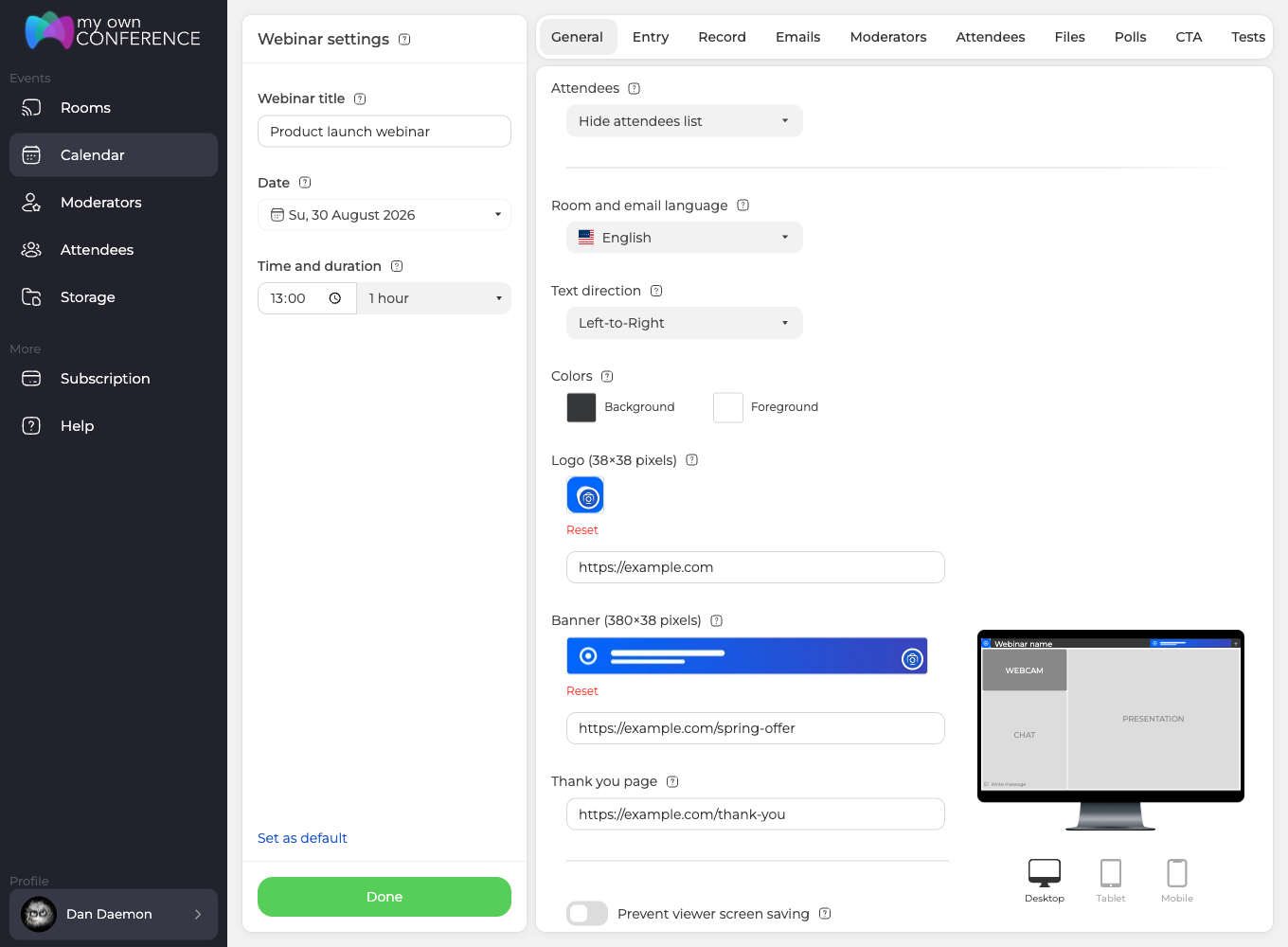
Той самий блок показано в посібниках про планування вебінару та про налаштування з нуля, там він потрапив у кадр разом з рештою вкладки. Блок є на будь-якому тарифі, включно з безкоштовним Starter, тож переходити нікуди не треба, перш ніж вдягнути кімнату у свої кольори.
Кольори
Під заголовком «Кольори» стоять два вибори, і підписані вони коротко, «Кімнати» та «Тексту». Перший фарбує саму кімнату позаду всього, другий задає текст поверх неї. За замовчуванням це темно-сірий і білий. Змініть будь-який із них, і поруч зʼявиться кнопка «Очистити», що повертає обидва, тож виписувати початкові значення перед дослідами не треба.
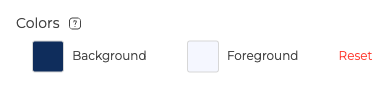
Добирайте пару разом, а не по черзі. Тло, яке саме собою виглядає добре, здатне зробити текст нечитабельним, і колір тексту це єдине, що стоїть між вашою аудиторією та сірим чатом на сірому тлі.
Логотип і банер
Дві картинки з різними завданнями.
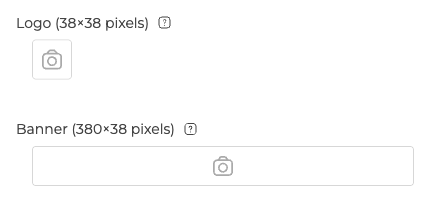
«Логотип (38×38 пікселів)» це маленький квадратний знак. «Банер (380×38 пікселів)» це широка смуга. Обидва приймають JPG, GIF і PNG, і щойно картинка на місці, під нею зʼявляється «Очистити», що спорожняє завантаження.
Завантажте картинку, і під нею зʼявиться текстове поле, і саме його найчастіше не помічають, бо до завантаження його просто немає. У логотипа воно підписане «Посилання по кліку на логотип», у банера «Посилання по кліку на банер». Заповніть будь-яке, і картинка стане клікабельною під час ефіру, а банер обернеться на тиху дорогу до вашого сайту, до пропозиції або до реєстрації на наступну подію. Поле приймає звичайну вебадресу й закінчується на 255 знаках.
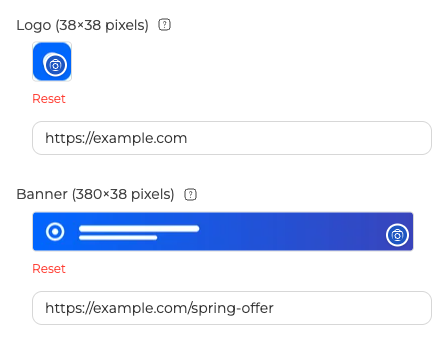
Обидва розміри точні. Картинку інших пропорцій втиснуть у відведене місце, а не акуратно обріжуть, тому готуйте файл одразу 38 на 38 або 380 на 38.
Чому свій логотип ви не бачите
Логотип і банер показуються тільки учасникам. У вашому власному вигляді кімнати ви їх ніде не знайдете, і це не поломка.
Єдине місце, де їх можна перевірити не виходячи з панелі, це маленьке превʼю поруч із блоком брендування, яке малює обидва на макеті кімнати в міру того, як змінюються ваші кольори.
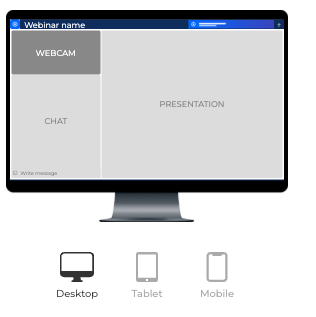
Щоб перевірити роботу, відкрийте кімнату за загальним гостьовим посиланням у приватному вікні чи в іншому браузері й подивіться на неї очима аудиторії. Що там видно, розбирає посібник учасника.
Тло вашої сторінки реєстрації
Сама кімната приймає кольори, а не картинку, але сторінка, яку людина бачить до неї, картинку приймає. Лежить вона на вкладці «Вхід» ("Entry"), у рядку «Тло сторінки», і панель просить 1920 на 1080 пікселів.
Завантажте JPG, GIF або PNG, і він заповнить сторінку реєстрації позаду форми. Хочете скромніше? Поле завантаження і два вибори, «Колір тла» та «Колір тексту», стоять поруч увесь час, а «Використовувати колір тла для лівої колонки» вирішує, що з них візьме сторінка. Увімкніть, і ліва сторона стане суцільним кольором тла замість картинки. Вимкніть, і цей вибір згасне, а «Колір тексту» лишиться доступним в обох випадках.
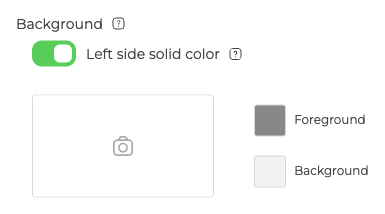
Тримайте головне на картинці подалі від центру. Форма реєстрації лягає зверху, і обличчя чи логотип просто за полями зникнуть під ними.
Куди люди потрапляють після вебінару
«Сторінка після вебінару» приймає вебадресу, і поле саме про це каже, «Посилання на сторінку після вебінару». Коли ефір скінчиться, туди підуть усі, хто ще лишався в кімнаті.
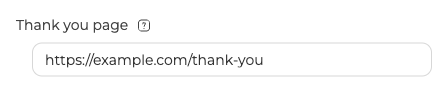
Воно ж ловить тих, хто пішов раніше, і саме це робить його кориснішим, ніж здається з назви. Форма зворотного звʼязку, знижка, підписка на запис, наступна подія серії, усе це працює тут краще, ніж у листі за кілька годин.
Важливі дві речі. Поле належить запланованим вебінарам, тому в постійної кімнати його немає. І це інше поле, не «Інформаційна сторінка» ("Info page"), яка живе на вкладці «Вхід» ("Entry") і працює до події, а не після. Сторінка після реєстрації ставить обидві поруч, а UTM-мітки розбирають розмітку тієї адреси, яку ви сюди впишете.
На якій адресі відкриваються ваші кімнати
За замовчуванням кімната відкривається на www.mywebinar.com. «Власний домен» ("Custom domain") у вашому «Профілі» змінює це на імʼя за вашим вибором.
Працює він через ключове слово, а не через підключення домену, яким ви вже володієте. Ви вписуєте слово, що позначає вашу справу, до 32 знаків, і обираєте поруч одну з адрес платформи. .mywebinar.com відкриває список з одинадцяти, а найкоротші стоять у його кінці. Кімната тоді відкривається на чомусь на кшталт acme.mywebinar.com замість стандартної адреси, а решта посилання зберігає звичний вигляд.
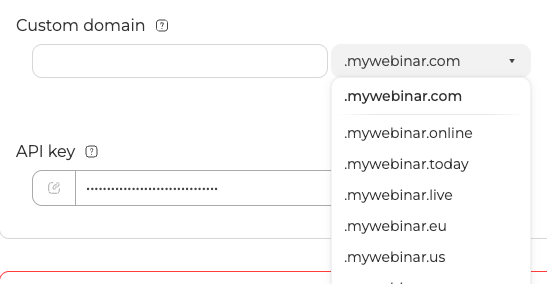
Імена роздаються по черзі й на всю платформу. Впишете зайняте, і поле відповість «Домен вже зайнятий», тоді беріть інше.
Функція є не на кожному тарифі. Безкоштовний тариф Starter її не включає, денний теж. Що покриває кожен тариф, перелічує вибір тарифу.
Часті запитання
Де знайти налаштування брендування?
На вкладці «Загальні» ("General") запланованого вебінару або постійної кімнати, нижче налаштувань чату та учасників. Блок іде так: «Кольори», «Логотип (38×38 пікселів)», «Банер (380×38 пікселів)» і, у запланованих вебінарів, «Сторінка після вебінару».
Якого розміру потрібні логотип і банер?
Логотип 38 на 38 пікселів, банер 380 на 38. Обидва приймають JPG, GIF і PNG. Готуйте файл точно в цьому розмірі, бо картинка інших пропорцій впишеться в місце, а не обріжеться.
Я завантажив логотип, але в кімнаті його не бачу. Це поломка?
Ні. Логотип і банер показуються тільки учасникам, у вигляді ведучого вони не зʼявляються ніколи. Відкрийте кімнату за гостьовим посиланням у приватному вікні, і побачите те саме, що аудиторія.
Чи можуть логотип або банер вести за посиланням?
Так, щойно картинка завантажена. Під нею зʼявляється поле, «Посилання по кліку на логотип» та «Посилання по кліку на банер». Впишіть туди вебадресу, і картинка стане клікабельною під час ефіру.
Чи можна поставити картинку тлом за вебінарною кімнатою?
За саму кімнату не можна. Кімната приймає колір тла і колір тексту, і більше нічого. Картинка можлива кроком раніше, на сторінці реєстрації, через «Тло сторінки» на вкладці «Вхід» розміром 1920 на 1080 пікселів. А тло позаду вас у камері це знову інше, його розбирають віртуальні фони на macOS.
Чому в постійної кімнати немає сторінки після вебінару?
Бо поле належить запланованим вебінарам. У постійної кімнати є кольори, логотип і банер, а більше з цього блоку нічого.
Чи можна підключити домен, яким я вже володію?
Свій домен не можна. «Власний домен» ("Custom domain") у «Профілі» дозволяє обрати ключове слово й одну з адрес платформи, з чого виходить щось на кшталт acme.mywebinar.com. Безкоштовний тариф Starter і денний тариф цю функцію не включають зовсім.
