
Alles über die Webinar-Aufzeichnung
Eine Aufzeichnung bewahrt das Material Ihres Events, und wer nicht live dabei war, sieht es später. Die Aufnahme schalten Sie im Raum ein. Qualität, Bildausschnitt, Versand und Schnitt übernimmt das Kontrollpanel.
Ein Webinar aufzeichnen und die Aufnahme ansehen
Betreten Sie den Raum und drücken Sie den Aufnahmeknopf oben links. Bestätigen müssen Sie nichts, die Aufzeichnung läuft sofort los.
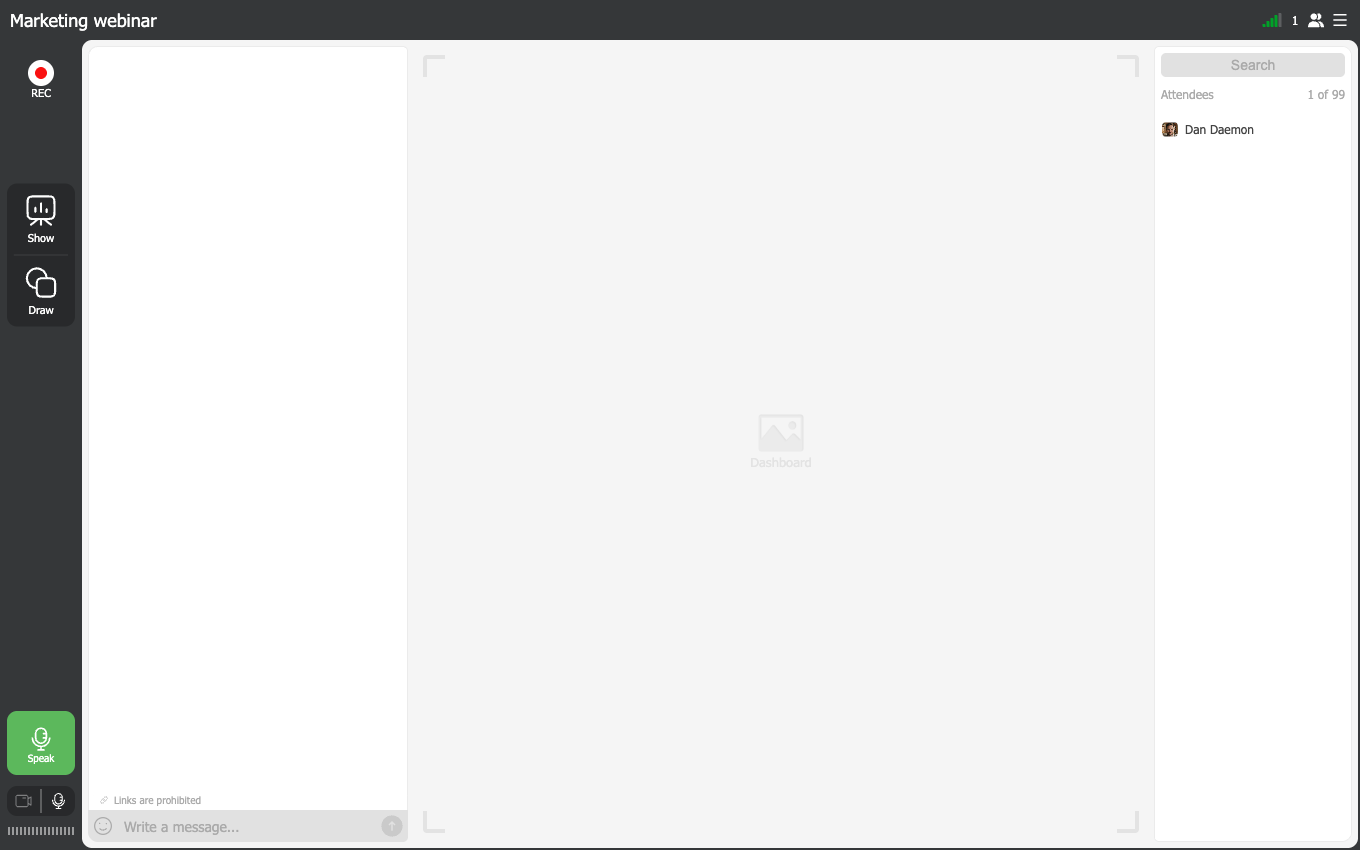
Der Knopf wird dann zu einem Stopp-Quadrat, und darunter zählt eine Uhr die bisher erfasste Zeit. Drücken Sie ihn erneut, fragt der Raum nach, ob Sie beenden wollen.
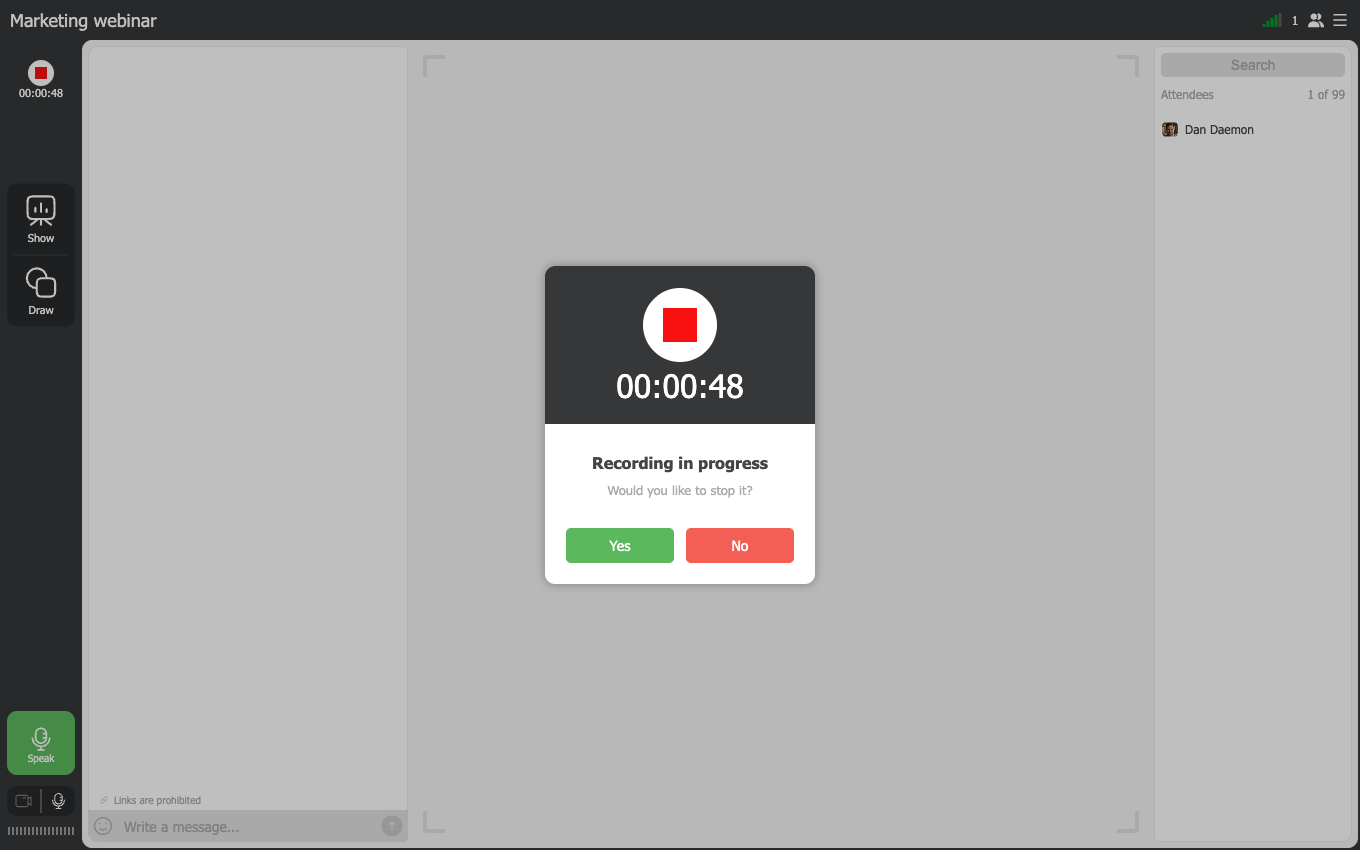
Antworten Sie „Ja“ ("Yes"), dann schließt sich die Datei. Ein neuer Start setzt die alte Datei nicht fort, sondern legt die nächste an. Zweimal gestoppt und wieder gestartet ergibt also drei Aufzeichnungen statt einer.
Die fertige Aufzeichnung landet auf der Registerkarte „Aufzeichnungen“ ("Recordings") im Materialpanel, das der Knopf „Zeigen“ ("Show") öffnet. Den Namen übernimmt sie vom Raum, in dem sie entstand. In einem viel genutzten Raum wächst deshalb eine Spalte gleichnamiger Dateien.
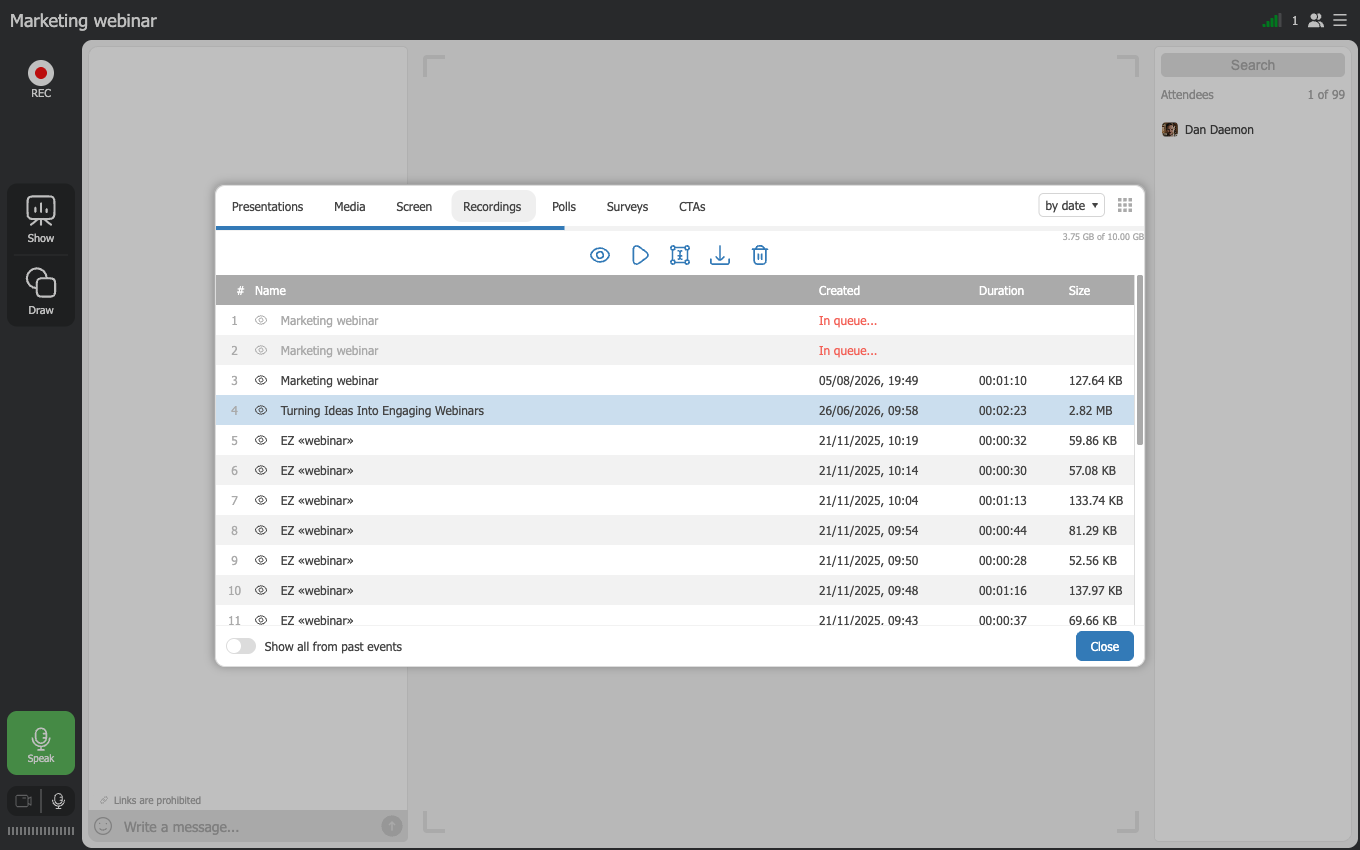
Sofort ansehen lässt sie sich nicht. Solange die Umwandlung läuft, steht eine neue Aufzeichnung mit dem Vermerk „In Warteschlange...“ ("In queue") in der Liste. Datum, Länge und Größe erscheinen erst danach. Kurze Aufzeichnungen sind in ein, zwei Minuten fertig. Je länger die Aufzeichnung, desto schwerer die Datei und desto länger die Wartezeit.
Die Aufzeichnung einrichten
Wie sich eine Aufzeichnung verhält, legen Sie vor dem Event fest, beim Planen eines Webinars oder beim Anlegen eines dauerhaften Raums. Öffnen Sie die Einstellungen und gehen Sie auf die Registerkarte „Aufzeichnung“ ("Record").
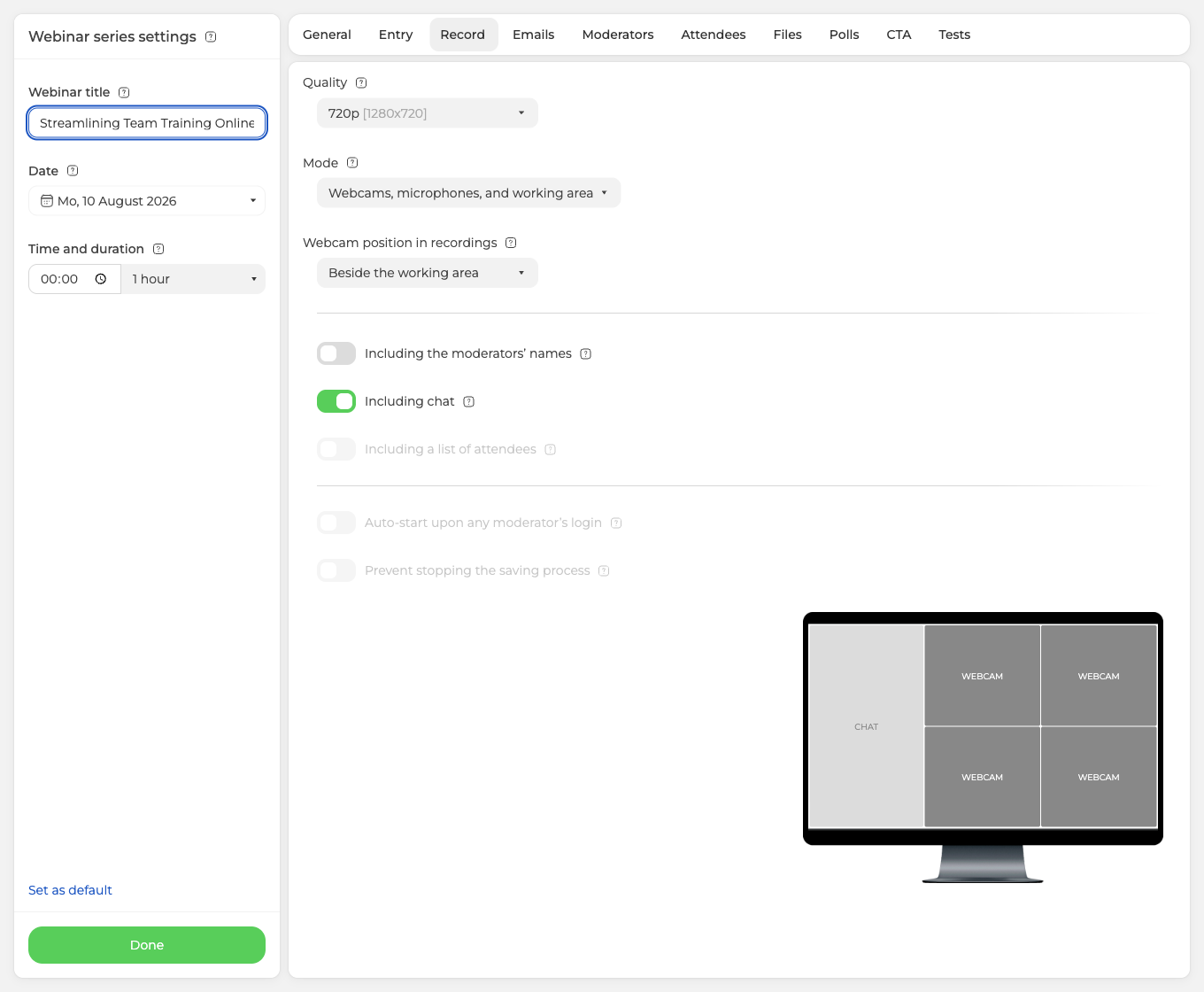
„Qualität“ ("Quality") ist die Auflösung. Die Liste beginnt bei 480p, und die Obergrenze setzt Ihr Tarif. Starter und bezahlte Tarife unter 500 Teilnehmern reichen bis 1080p, Tarife ab 500 Teilnehmern bis 2160p. Die Qualität entscheidet auch darüber, wie lange Sie aufnehmen können, bis der Speicher voll ist. Nachrechnen lässt sich das mit wie viel Aufnahmezeit noch bleibt. Im kostenlosen Starter bricht eine Aufnahme zudem nach 20 Minuten ab, und in jedem Tarif stoppt eine einzelne Aufnahme nach zehn Stunden von selbst.
„Modus“ ("Mode") entscheidet, was ins Bild kommt, und bietet drei feste Varianten statt einer freien Anordnung.
- „Nur Kameras und Mikrofone“ ("Webcams and microphones only") behält allein die Referenten. Keine Präsentation, keine Bildschirmfreigabe, kein hochgeladenes Video. Diese Wahl drückt die Qualität außerdem auf 480p, denn ins Bild kommen dann nur Kamerastreams, und eine Kamera im Browser erreicht höchstens 720p. Dieses Bild in eine Datei mit 1080p oder mehr zu spannen bringt Artefakte statt Details, weshalb die höheren Stufen abschalten.
- „Kameras, Mikrofone und Arbeitsbereich“ ("Webcams, microphones, and working area") nimmt alles dazu, was Sie während des Events zeigen. Ihre Präsentation und Ihre Bildschirmfreigabe stehen dann in der Datei.
- „Kameras, Mikrofone, Arbeitsbereich und Schnittstelle“ ("Webcams, microphones, working area, and interface") bewahrt zusätzlich den Raum ringsum.
„Webcam-Position in Aufzeichnungen“ ("Webcam position in recordings") setzt die Kameras entweder neben den Arbeitsbereich oder in eine seiner vier Ecken.
Drei Schalter entscheiden danach, was sonst noch erhalten bleibt. „Einschließlich Chat“ ("Including chat") stellen Sie frei ein. „Einschließlich der Namen der Moderatoren“ ("Including the moderators' names") hängt an „Moderatorname anzeigen“ ("Show host name") unter „Allgemein“ ("General") und erlischt, sobald Sie den Namen abschalten. „Teilnehmerliste einschließen“ ("Including a list of attendees") braucht zwei Dinge gleichzeitig, die Schnittstelle im Bild und die eingeschaltete Teilnehmerliste unter „Allgemein“. Bis beides stimmt, bleibt der Schalter inaktiv.
Die Vorschau rechts zeichnet sich bei jeder Änderung neu. Schneller sehen Sie nicht, was Sie gleich aufnehmen.
Zwei weitere Schalter gehören zur automatischen Aufnahme, „Automatische Aufnahme beim Anmelden eines Moderators“ ("Auto-start upon any moderator's login") und „Verhindern, dass die Aufnahme gestoppt wird“ ("Prevent stopping the saving process"). In Tarifen unter 300 Teilnehmern sind sie ausgegraut. Was sie tun, erklärt automatische Webinar-Aufzeichnung.
Eine Aufzeichnung weitergeben
Eine Aufzeichnung geht auf zwei Wegen weiter. Sie laden die Datei herunter, oder Sie verschicken einen Link zum Ansehen im Browser.
Die Aufzeichnung herunterladen
Öffnen Sie „Speicher“ ("Storage") im Kontrollpanel und gehen Sie auf die Registerkarte „Aufzeichnungen“ ("Recordings"). Suchen Sie die gewünschte Aufzeichnung und öffnen Sie das Menü am Ende ihrer Zeile.
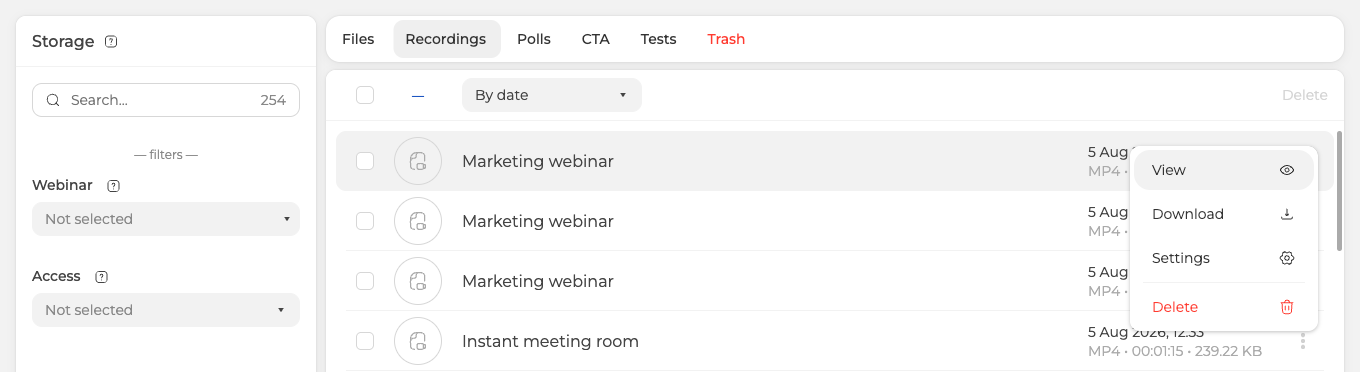
„Herunterladen“ ("Download") speichert die MP4-Datei auf Ihrem Rechner. „Ansehen“ ("View") öffnet die Aufzeichnung auf einer eigenen Seite, und dort spielt sich alles Weitere ab. „Einstellungen“ ("Settings") versprechen mehr, als sie halten, denn sie hängen die Aufzeichnung nur an ein anderes Webinar oder an einen anderen Moderator.
„Speicher“ hält die vollständige Liste, nicht nur die Aufzeichnungen eines einzelnen Events. Hierher gehen Sie, wenn Ihnen nicht mehr einfällt, von welchem Webinar eine Aufzeichnung stammt. Den kürzeren Weg direkt vom Event zeigt wo Sie eine Aufzeichnung finden.
Per Link ansehen
Zu dieser Seite führt auch ein kürzerer Weg. Im Bereich „Räume“ ("Rooms") öffnet sie der grüne Aufnahmeknopf auf der Karte eines Raums. Die drei Punkte auf derselben Karte führen über „Aufzeichnungen“ ("Recordings") ebenfalls dorthin.
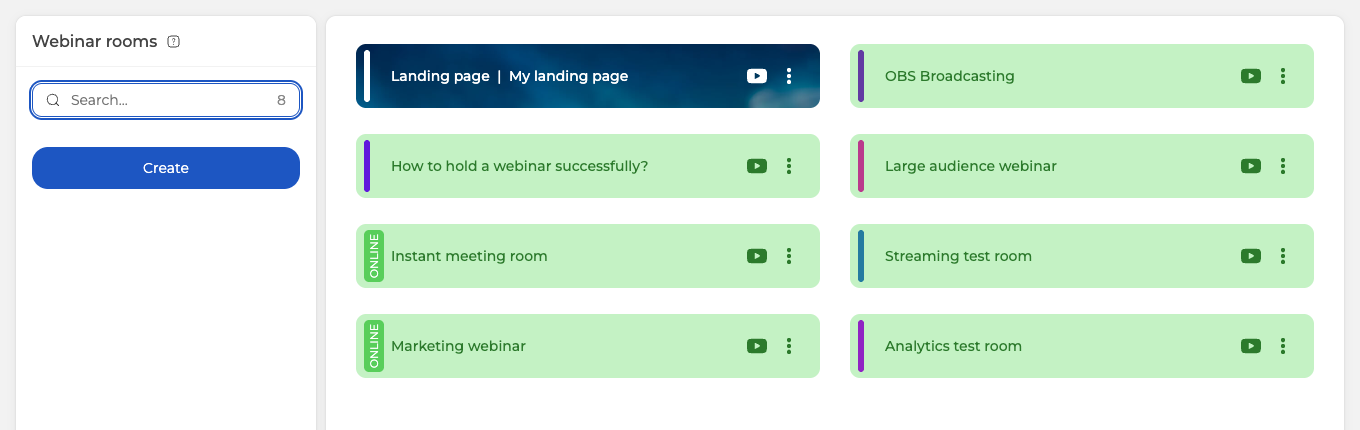
Ein Raum kann mehrere Aufzeichnungen halten, links stehen sie alle. Klicken Sie die gewünschte an.
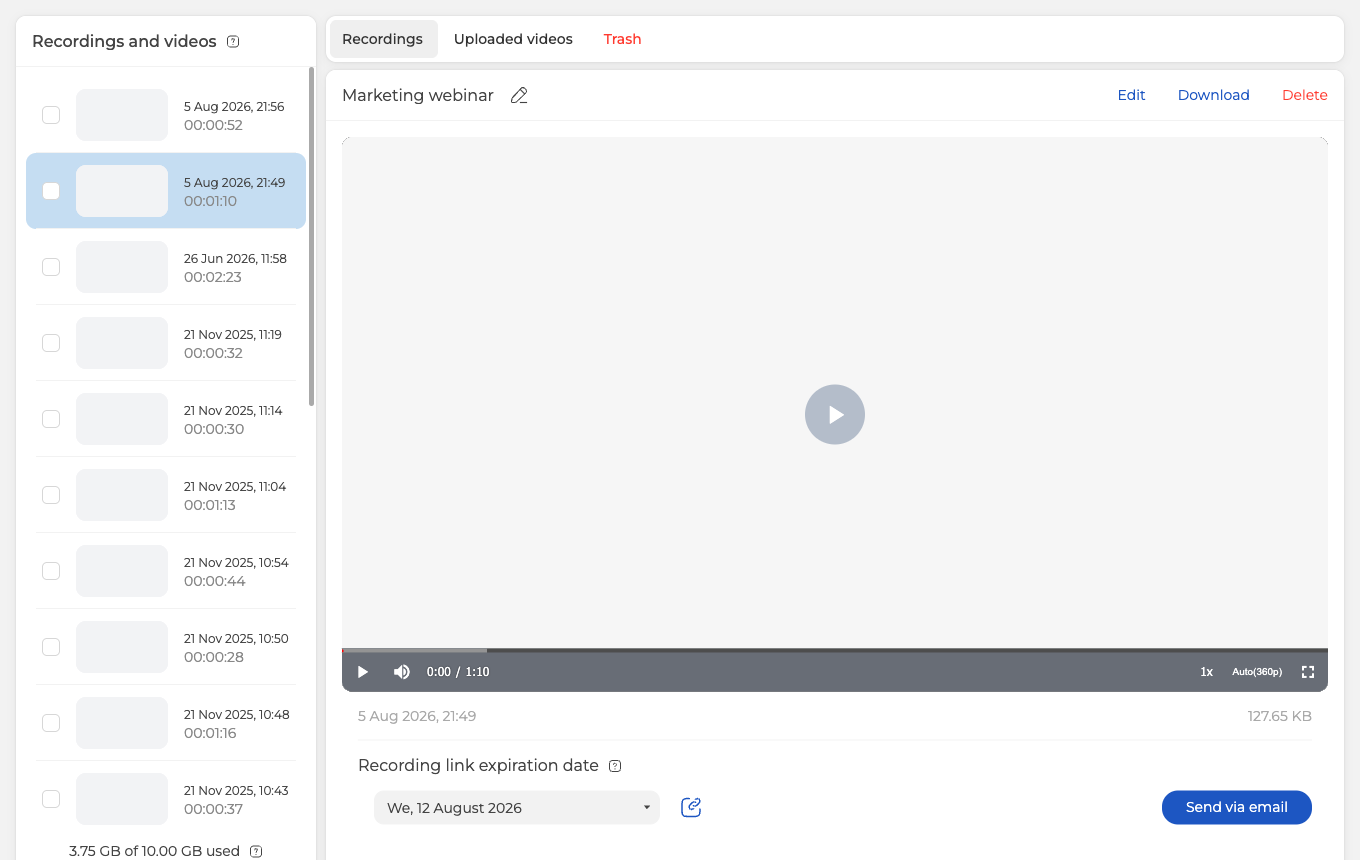
Datum und Größe der Datei stehen unter dem Player. Darunter entscheidet „Ablaufdatum des Aufnahme-Links“ ("Recording link expiration date"), wie lange der Link lebt, voreingestellt eine Woche. Die Schaltfläche daneben kopiert ihn als kurze wbnr.im-Adresse in die Zwischenablage.
Im kostenlosen Starter und in Tagestarifen ist der Zugang per Link eingeschränkt. Damit andere eine Aufzeichnung per Link ansehen können, brauchen Sie einen Tarif über einen Monat oder länger. Genauer beschreibt das eine Aufzeichnung per Link teilen. Dort steht auch, was ein Datum nach dem Ende Ihres Tarifs bedeutet und was eine Datumsänderung mit einem schon verschickten Link macht.
Wollen Sie den Link nicht selbst weiterreichen? Klicken Sie auf „Per E-mail senden“ ("Send via email"). Das öffnet Ihre Teilnehmerliste, und dort markieren Sie, für wen die Aufzeichnung gedacht ist.
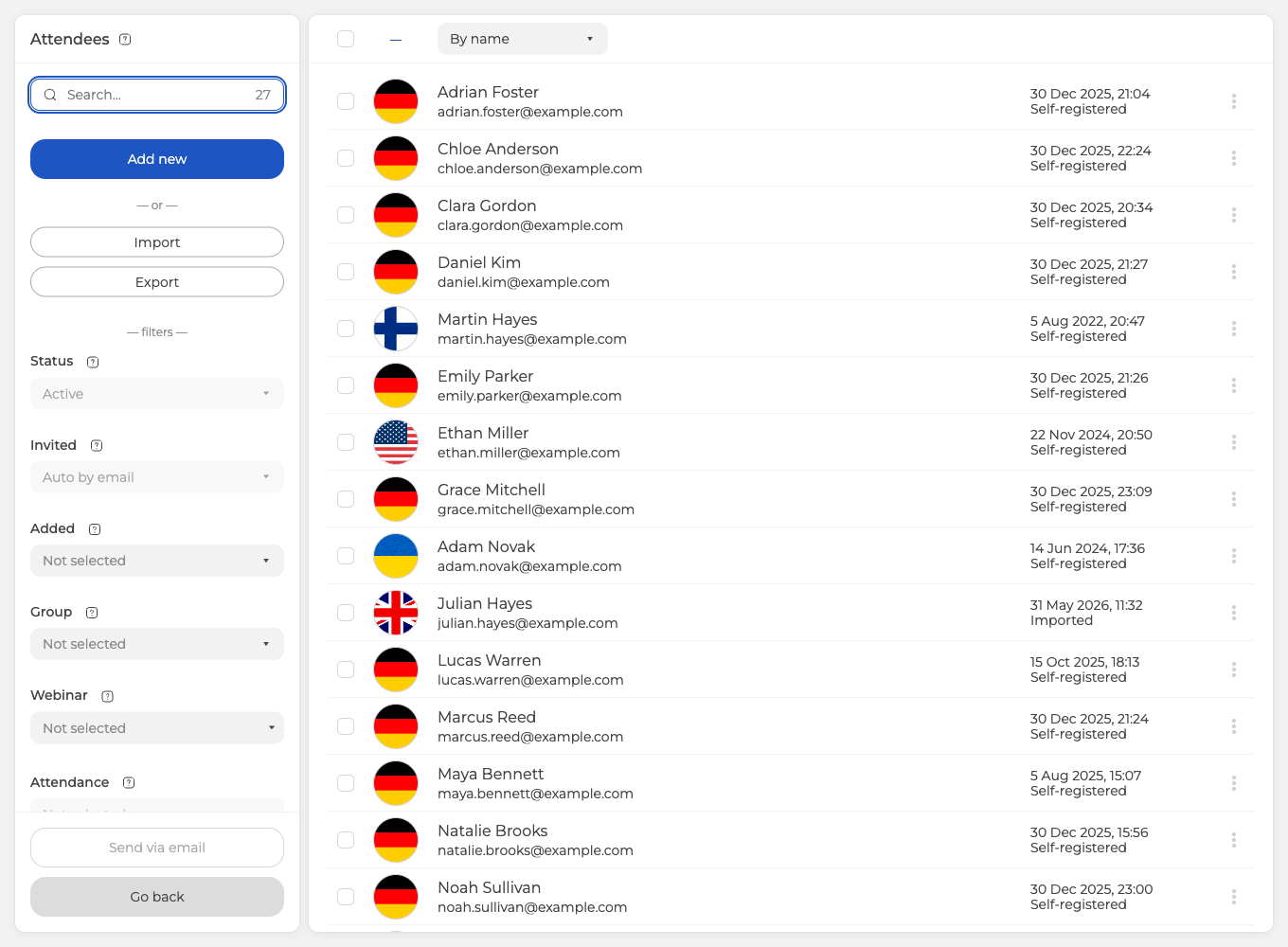
Verschickt wird über „Per E-mail senden“ unten in der linken Spalte. Direkt darunter sitzt „Zurück“ ("Go back"), und die verlässt die Seite, ohne etwas zu verschicken. Lesen Sie die Beschriftung, bevor Sie klicken.
Was Sie mit einer Aufzeichnung tun können
Auf derselben Seite sehen Sie sich eine Aufzeichnung an. Dort benennen Sie sie um, schneiden sie, laden sie herunter und löschen sie.
Der Player gibt Ihnen Zeitleiste, Lautstärke, Abspielgeschwindigkeit, Bildqualität und Vollbild. Zum Umbenennen klicken Sie auf den Stift neben dem Namen oben und tippen den gewünschten Namen ein. Den neuen Namen behält ein Klick neben das Feld, denn Enter wirft das Getippte weg, statt es zu speichern.
Der Schnitt steckt hinter „Bearbeiten“ ("Edit"). Das Video öffnet sich mit einem gelben Balken darunter, und an dessen beiden Enden ziehen Sie die Griffe. So kürzen Sie Anfang und Ende.
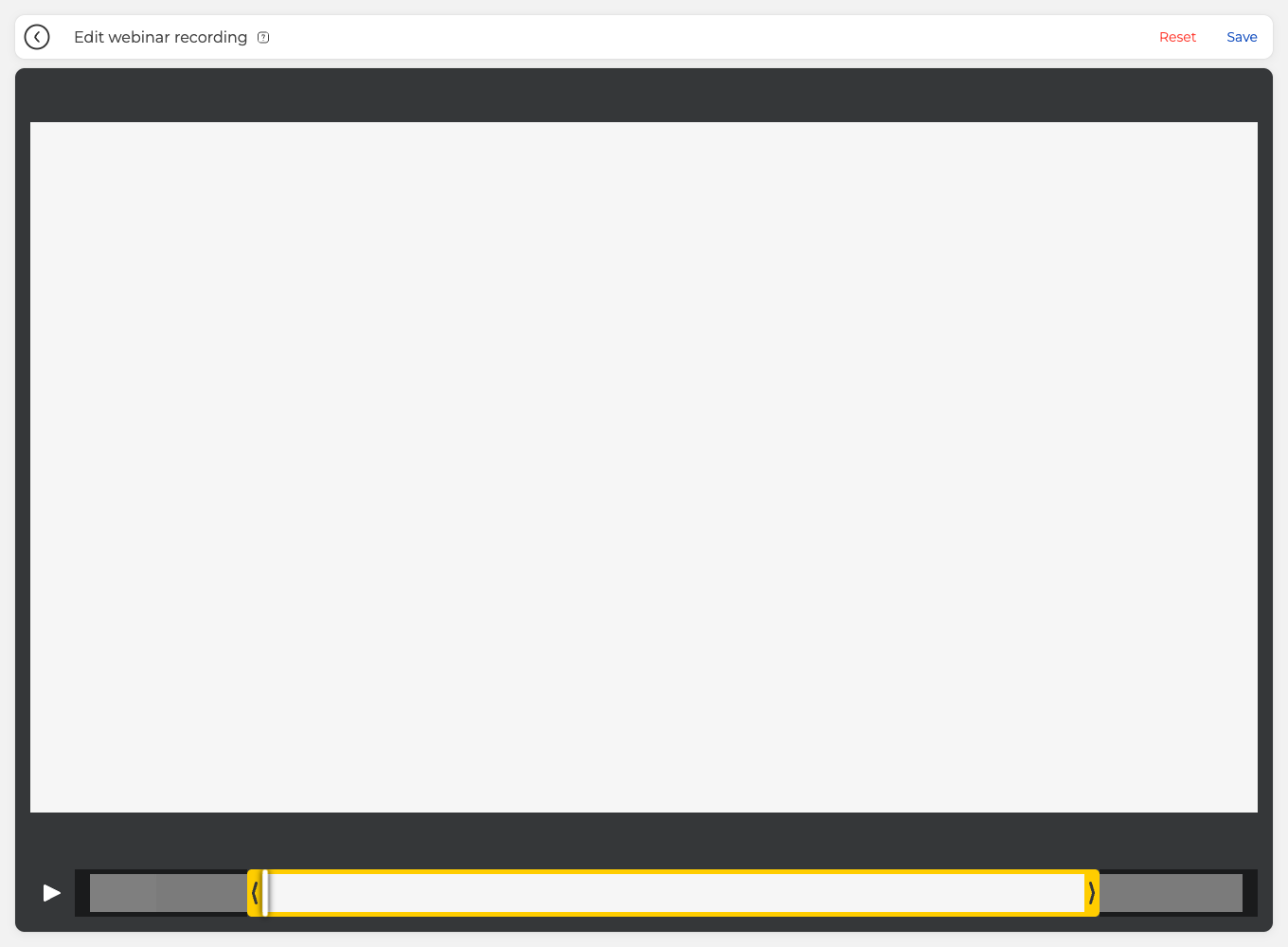
In der Datei bleibt der helle Abschnitt zwischen den Griffen, die grauen Enden fallen weg. „Speichern“ ("Save") oben rechts hält den Schnitt fest, „Zurücksetzen“ ("Reset") stellt beide Griffe zurück. Solange Sie nichts verschoben haben, bleiben beide ausgegraut.
„Löschen“ ("Delete") sitzt in derselben Ecke oben rechts und fragt vorher nach. Eine gelöschte Aufzeichnung ist nicht sofort weg, sie wandert auf die Registerkarte „Papierkorb“ ("Trash") und wartet dort sieben Tage. In dieser Zeit können Sie genau eines, sie zurückholen.

„Wiederherstellen“ ("Restore") oben rechts fragt ebenfalls nach. Danach erscheint die Aufzeichnung wieder auf der Registerkarte „Aufzeichnungen“.
Fehlt eine Aufzeichnung, bricht sie zu früh ab oder lässt sie sich nicht herunterladen? Schreiben Sie in den Online-Chat und nennen Sie das Event, sein Datum und den Stand auf der Registerkarte „Aufzeichnungen“ ("Recordings").
Mehrere Aufzeichnungen zu einer zusammenführen
Ein langes Event kommt selten als eine einzige Datei zurück. Der Raum schließt die Aufzeichnung bei jedem Stopp, eine einzelne Aufzeichnung hört nach zehn Stunden von selbst auf, und im kostenlosen Starter ist nach zwanzig Minuten Schluss. Übrig bleibt eine Handvoll Teile, und die lassen sich im Konto wieder zu einem Video zusammensetzen.
Öffnen Sie die Aufzeichnungen des Events so, wie wo Sie eine Aufzeichnung finden es beschreibt, und sehen Sie sich die Liste links an, wo jede Zeile ein Kästchen trägt. Setzen Sie einen Haken, und die Schaltflächen über dem Player bleiben, wie sie waren. Setzen Sie einen zweiten, und „Bearbeiten“ ("Edit") und „Herunterladen“ ("Download") weichen für „Zusammenführen“ ("Merge"). Wie viele Sie ankreuzen, ist nicht gedeckelt, ein Event in einem Dutzend Teilen geht also in einem Durchgang wieder zusammen.
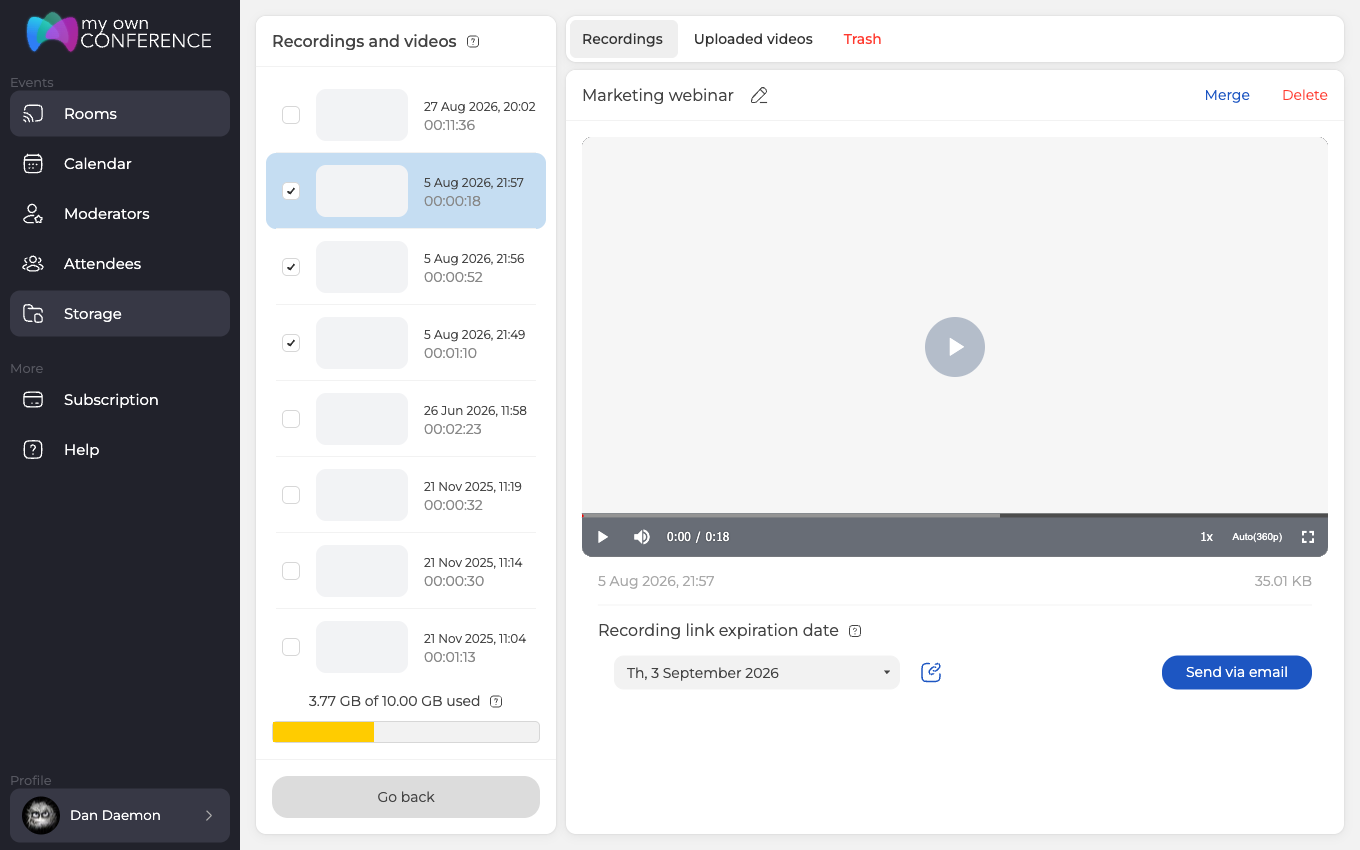
„Zusammenführen“ öffnet einen eigenen Bildschirm mit der Überschrift „Webinaraufzeichnungen zusammenführen“ ("Merge webinar recordings"). Oben sitzt der Player, darunter laufen die Teile als Streifen von Karten, jede mit dem Namen der Aufzeichnung, aus der sie stammt. Ein Klick auf eine Karte zeigt dieses Stück im Player, und mit der Maus ziehen Sie die Karten in die Reihenfolge, die Sie haben wollen.
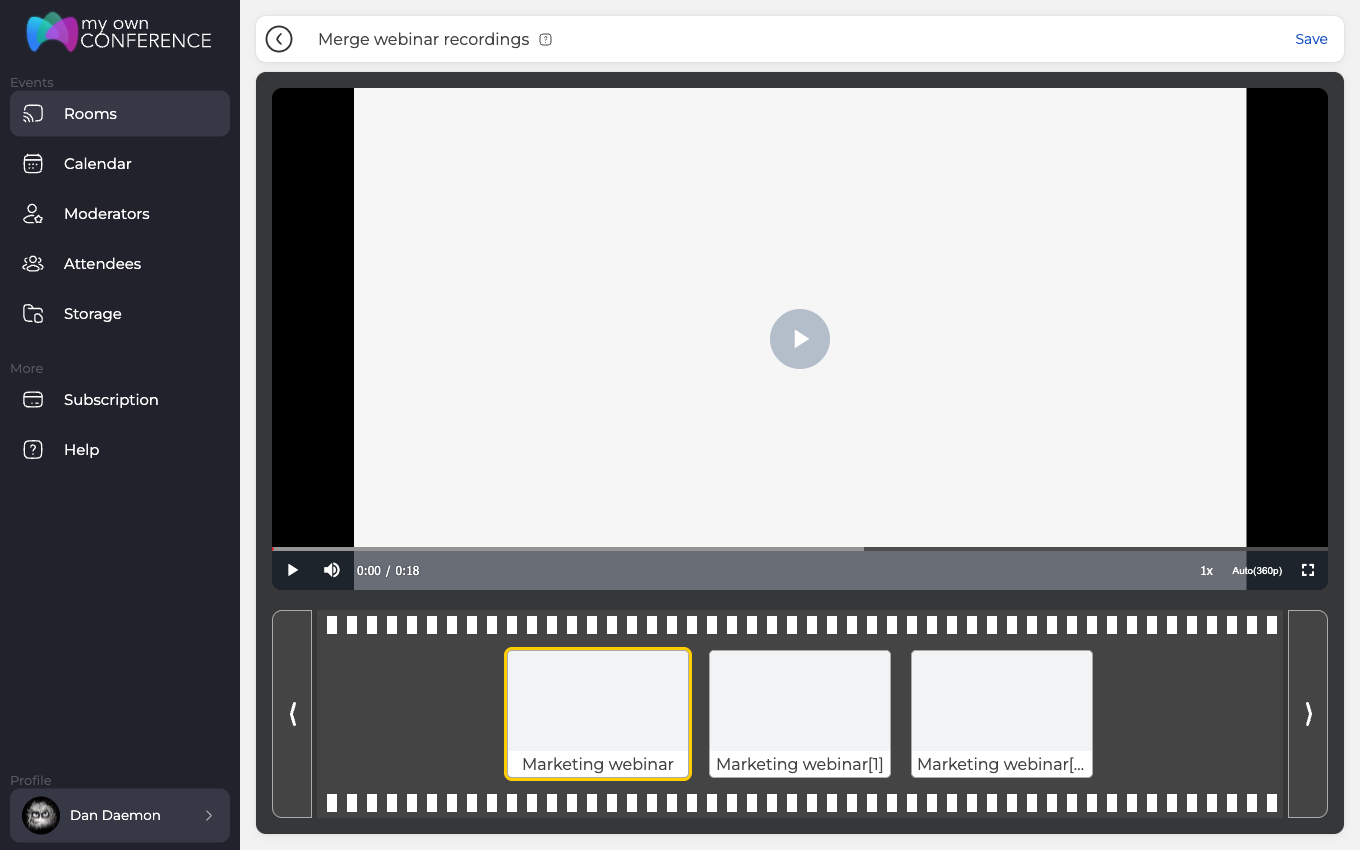
Schauen Sie sich diese Reihenfolge zuerst an, denn der Streifen übernimmt die Reihenfolge der Liste, und die Liste stellt die neueste Aufzeichnung nach oben. Ein Event in drei Teilen beginnt deshalb verkehrt herum, mit dem Schluss ganz vorn.
„Speichern“ ("Save") oben rechts startet die Arbeit. Zurück kommt eine neue Aufzeichnung und keine veränderte, jedes ausgewählte Stück bleibt also genau dort, wo es war, und die neue Datei steht oben in der Liste unter einem Namen aus dem Wort „Zusammengeführt“ ("Merged") und dem Zeitpunkt, zu dem sie entstanden ist. Der Stift benennt sie um, wenn Ihnen das nicht gefällt.
Geben Sie dem Ganzen einen Moment. Währenddessen zeigt jede Aufzeichnung dieses Events „Verarbeitung...“ ("Processing..."), nicht nur die ausgewählten, und keine davon lässt sich abspielen, bearbeiten oder herunterladen, bis die neue Datei fertig ist. Danach verhält sich die zusammengeführte Aufzeichnung wie jede andere, Sie können sie also schneiden, herunterladen, per Link teilen und löschen.
Behalten Sie den Speicherplatz im Auge. Das zusammengeführte Video ist eine wirklich neue Datei und kein Verweis auf die alten, es belegt also eigenen Platz zusätzlich zu den Teilen, aus denen es entstanden ist. Was Sie nicht mehr brauchen, löschen Sie danach ruhig.
Zusammengeführt wird innerhalb eines Events. Der Reiter „Aufzeichnungen“ ("Recordings") unter „Speicher“ ("Storage") führt alles auf, was Ihnen gehört, und trägt dieselben Kästchen, aber „Zusammenführen“ erscheint dort nicht. Teile aus zwei verschiedenen Webinaren lassen sich also nicht verbinden.
Häufig gestellte Fragen
Kann ich eine Aufnahme anhalten und dieselbe Datei fortsetzen?
Nein, eine Pause gibt es nicht. Ein erneuter Druck auf den Aufnahmeknopf fragt, ob Sie beenden wollen, und die Antwort „Ja“ ("Yes") schließt die Datei. Ein neuer Start legt also die nächste Aufzeichnung an, statt die alte fortzusetzen. Zweimal gestoppt und wieder gestartet ergibt drei Aufzeichnungen statt einer. Diese drei lassen sich hinterher wieder zusammensetzen, was der Abschnitt über das Zusammenführen weiter oben durchgeht.
Warum lässt sich eine gerade beendete Aufzeichnung nicht abspielen?
Weil sie noch umgewandelt wird. Eine neue Aufzeichnung steht auf der Registerkarte „Aufzeichnungen“ ("Recordings") mit dem Vermerk „In Warteschlange...“ ("In queue"), und Datum, Länge und Größe erscheinen erst danach. Kurze Aufzeichnungen sind in ein, zwei Minuten fertig. Je länger die Aufzeichnung, desto schwerer die Datei und desto länger die Wartezeit.
Warum hat meine Aufzeichnung nur 480p?
Daran ist entweder Ihr Tarif schuld oder der gewählte Modus. „Qualität“ ("Quality") beginnt bei 480p, und die Obergrenze setzt der Tarif. Starter und bezahlte Tarife unter 500 Teilnehmern reichen bis 1080p, Tarife ab 500 Teilnehmern bis 2160p. Die Variante „Nur Kameras und Mikrofone“ ("Webcams and microphones only") unter „Modus“ ("Mode") drückt die Qualität schon für sich auf 480p. In diesem Modus kommen nur die Kameras ins Bild, und eine Kamera im Browser erreicht höchstens 720p, sodass jede höhere Stufe ein kleineres Bild vergrößern und Artefakte statt Details hinzufügen würde.
Wie lange darf eine einzelne Aufnahme laufen?
Zehn Stunden in jedem Tarif und 20 Minuten im kostenlosen Starter, dann stoppt die Aufnahme von selbst. Ein neuer Start legt eine neue Datei an. Ein langes Event liegt deshalb als mehrere Aufzeichnungen auf der Registerkarte „Aufzeichnungen“. Was Sie prüfen, wenn eine Datei kürzer ausfällt als erwartet, zeigt Die Teile lassen sich hinterher wieder zu einem Video verbinden, und der Abschnitt über das Zusammenführen weiter oben zeigt wie. wo Sie eine Aufzeichnung finden.
Warum wurde der neue Name nicht gespeichert?
Weil Enter das Getippte wegwirft, statt es zu speichern. Klicken Sie auf den Stift neben dem Namen oben auf der Seite der Aufzeichnung, tippen Sie den gewünschten Namen und klicken Sie dann neben das Feld. Das Umbenennen lohnt sich, denn den Namen übernimmt eine Aufzeichnung von ihrem Raum. In einem viel genutzten Raum wächst deshalb eine Spalte gleichnamiger Dateien.
