
Landingpage-Modus
Jeden Ihrer Webinarräume können Sie in den Landingpage-Modus schalten. Der Link führt dann nicht in den Raum, sondern auf eine Registrierungsseite. Sie sammelt E-Mail-Adressen und weitere Kontaktdaten, etwa Telefonnummern, Firmen- und Abteilungsnamen. Das tut sie auch dann, wenn im Kalender nichts steht.
Eine Landingpage gehört zu keinem bestimmten Webinar und läuft neben Ihrem übrigen Marketing. Sammeln Sie damit Interesse an Veranstaltungen, die noch kein Datum haben. Der Link ändert sich nie. Stellen Sie ihn auf Ihre Website oder in Ihre Materialien und lassen Sie ihn dort.
Alle Angemeldeten landen im Bereich „Teilnehmer“ ("Attendees") des Kontrollpanels. Von dort laden Sie sie zu einer späteren Veranstaltung ein.
Vor dem Einschalten
Solange der Modus läuft, funktioniert der Webinarraum selbst nicht. Der Link führt alle auf die Registrierungsseite, Sie eingeschlossen. Materialien hochladen oder ein Treffen abhalten geht also nicht. Brauchen Sie den Raum zurück? Schalten Sie den Modus wieder aus.
Der Wechsel läuft nicht still ab. Das Kontrollpanel hält an und fragt nach, denn der Modus greift sofort.
Der Landingpage-Modus beendet das laufende Webinar und meldet alle Teilnehmer davon ab. Wirklich fortfahren?
Lesen Sie das wörtlich. Läuft im Raum gerade ein Webinar? Dann fliegen alle heraus, die darin sitzen. Warten Sie, bis der Raum leer ist, es sei denn, Sie wollen ihn absichtlich räumen.
So schalten Sie ihn ein
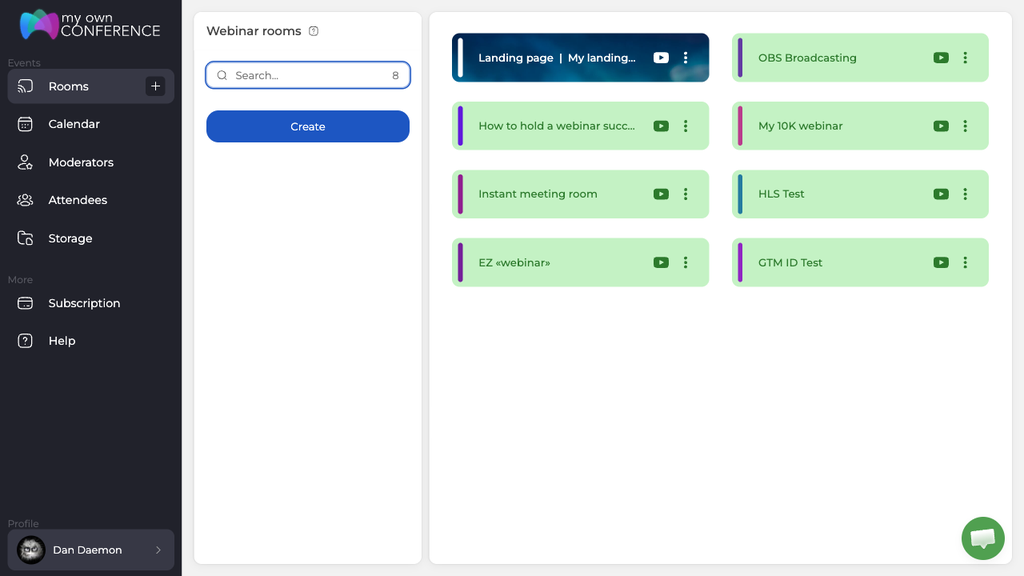
Öffnen Sie den Bereich „Räume“ ("Rooms") im Kontrollpanel. Dort stehen alle Ihre Webinarräume.
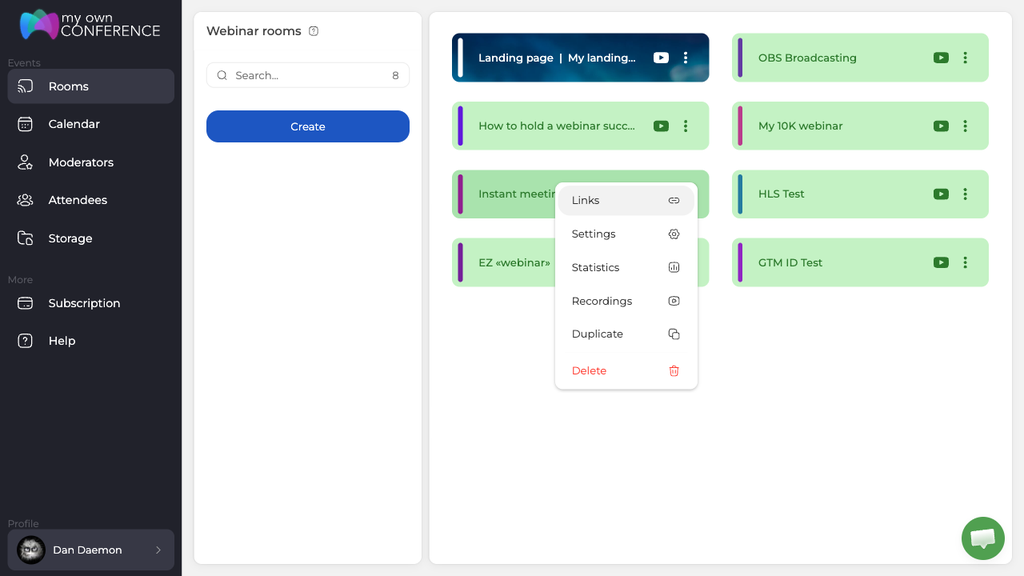
Klicken Sie auf die drei Punkte am gewünschten Raum und wählen Sie „Einstellungen“ ("Settings").
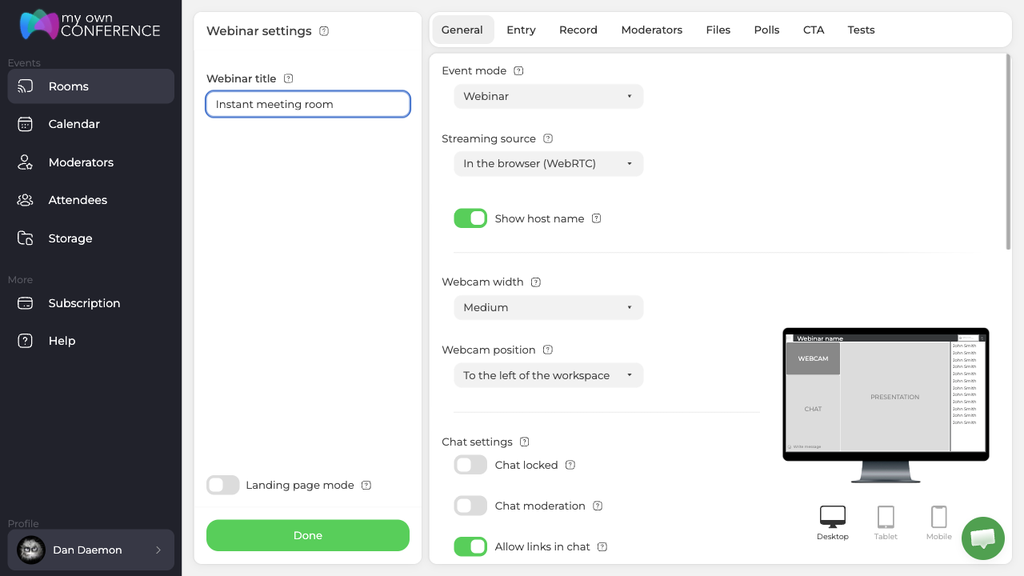
Der Schalter „Landingpage-Modus“ ("Landing page mode") sitzt unten in der linken Spalte, direkt über der Schaltfläche „Fertig“ ("Done").
Antworten Sie mit „Ja“ ("Yes"), und das Panel wechselt zur Bearbeitung der Landingpage. Oben erscheint ein Hinweis, dass der normale Webinarmodus aus ist. Die Einstellungsreiter verschwinden, denn es gibt nichts mehr einzustellen. Alles rechts gehört jetzt zur Registrierungsseite.
Was sich einstellen lässt
Ganz oben im Panel steht, was die Seite zum Laufen braucht.
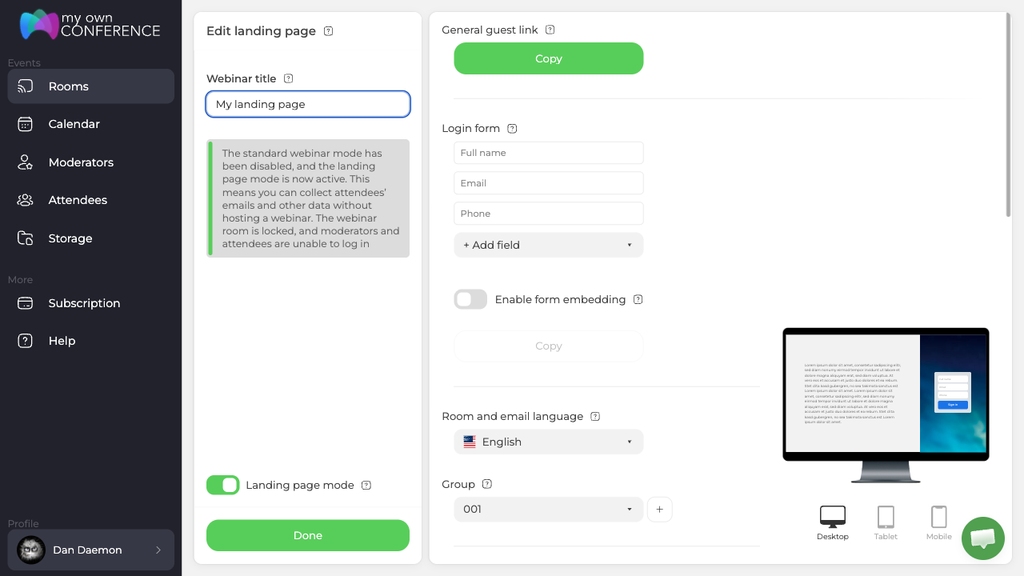
„Allgemeiner Gast-Link“ ("General guest link") ist die Adresse der Seite. Klicken Sie auf „Kopieren“ ("Copy") und verteilen Sie sie, wohin Sie wollen.
„Anmeldeformular“ ("Login form") legt fest, was ein Besucher ausfüllt. Voreingestellt sind Vor- und Nachname, E-Mail und Telefon. Hinter „+ Feld hinzufügen“ ("+ Add field") stecken achtzehn Feldtypen. Darunter sind ID, Vorname, Messenger, Geburtsdatum, Postleitzahl, Stadt, Region, Bezirk, Straße, Firma, Firmencode, Steuernummer, Beruf, Fachgebiet, Position und Abteilung. Firmencode und Steuernummer sind zwei verschiedene Dinge, wählen Sie also das, was Ihre Buchhaltung braucht. Fragen Sie nur ab, was Sie auch verwerten, denn jedes überflüssige Feld kostet Sie Anmeldungen.
„Der Registrierungsformular-Einbettungscode“ ("Enable form embedding") gibt Ihnen eine zweite Kopierschaltfläche, schon mit dem Einbettungscode. Dasselbe Formular steht dann auf einer Seite Ihrer eigenen Website statt auf unserer.
Raum- und E-Mail-Sprache bestimmt die Sprache der Seite und aller ihrer E-Mails. Gruppe entscheidet, wo die Angemeldeten landen, und genau dieses Publikum laden Sie später ein.
Weiter unten stehen die Einstellungen für das Erscheinungsbild.
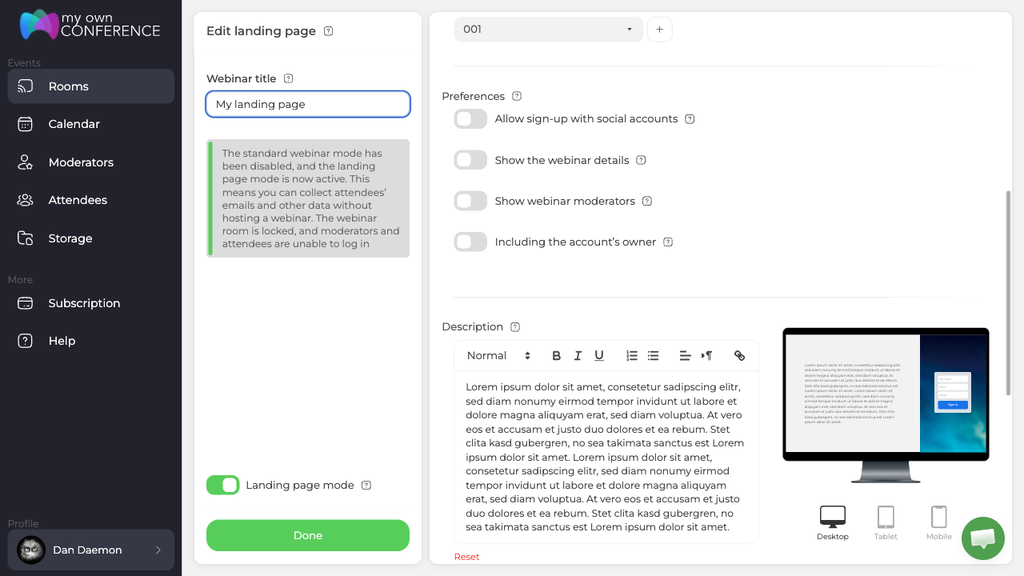
„Einstellungen“ ("Preferences") entscheiden, was die Seite zeigt. Sie können die Anmeldung über ein soziales Netzwerk erlauben und die Details des Webinars zeigen. Sie können die Moderatoren auflisten und festlegen, ob der Kontoinhaber darunter erscheint.
Beschreibung ist ein Editor mit Formatierung, kein nacktes Textfeld. Überschriften, Fettdruck, Listen und Links funktionieren darin. Die Schaltfläche zum Zurücksetzen holt den Standardtext zurück.
Der letzte Block betrifft Aussehen und Analytik.
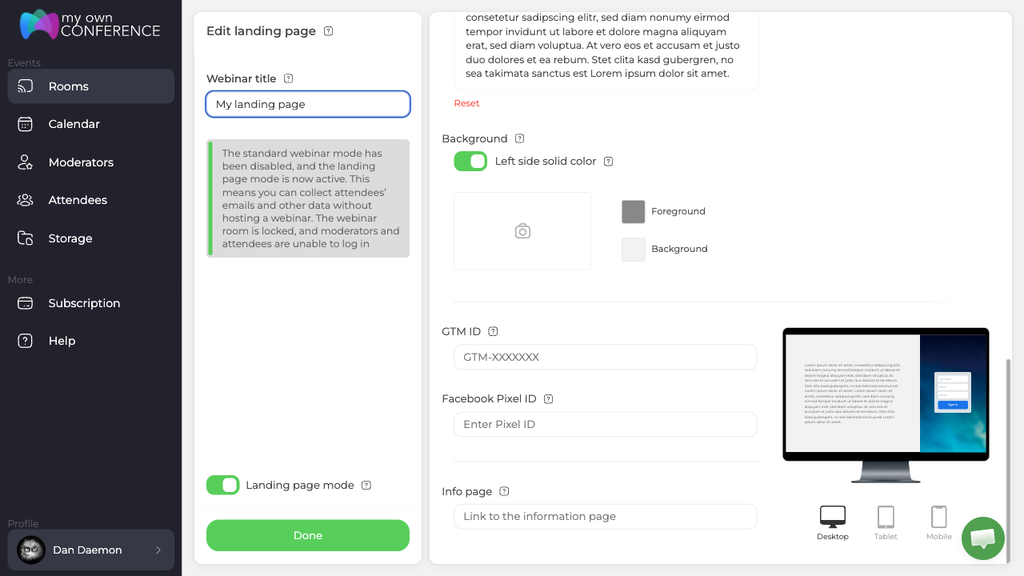
Seitenhintergrund bestimmt, wie die Seite aussieht. Der Schalter füllt nur die linke Hälfte einfarbig, nicht die ganze Seite. Daneben liegen der Upload für ein Bild und zwei Farbfelder, eines für Text und eines für den Hintergrund. Der Upload nimmt .jpg, .jpeg, .gif und .png. Die Vorschau aktualisiert sich laufend, und Sie prüfen sie in der Ansicht für Desktop, Tablet oder Handy.
„GTM ID“ und „Facebook Pixel-ID“ ("Facebook Pixel ID") verbinden die Seite mit Google Tag Manager und Facebook. Anmeldungen landen dann in derselben Analytik, mit der Sie Ihre Kampagnen messen.
Auf die „Infoseite“ ("Info page") kommt ein Besucher direkt nach der Anmeldung. Sagen Sie dort Danke oder zeigen Sie, was als Nächstes kommt. Den Schalter „In neuem Fenster öffnen“ ("Open in new window") gibt es hier nicht, anders als beim geplanten Webinar. Den Unterschied erklärt Infoseite nach der Registrierung.
Klicken Sie auf „Fertig“ ("Done"), um zu speichern.
Die Seite verteilen
Den Link holen Sie sich immer aus dem Raum selbst. Klicken Sie auf die drei Punkte am Raum und wählen Sie „Links“. Es öffnet sich das Panel „Landingpage-URL“ ("Landing page URL") mit einer Kopierschaltfläche.
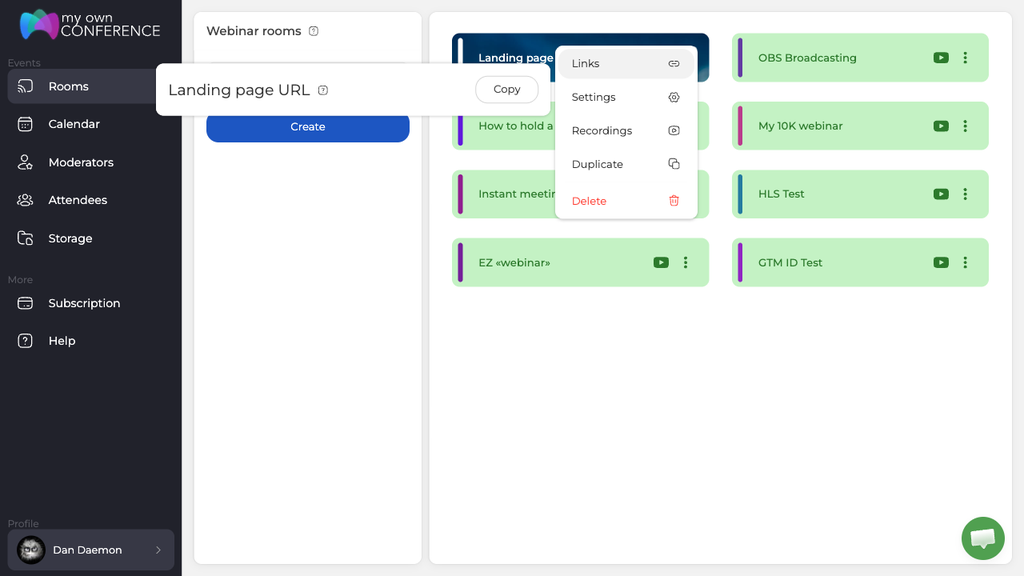
Getrennte Links für Moderatoren und Teilnehmer hat so ein Raum nicht, denn niemand betritt ihn. Es gibt nur die eine Adresse, und sie bleibt, solange es den Raum gibt.
Zurück geht es mit demselben Schalter. „Landingpage-Modus“ ("Landing page mode") bleibt an seinem Platz, unten in der linken Spalte über „Fertig“. Die Einstellungsreiter sind weg, erreichbar ist er trotzdem.
Solange der Modus läuft, ändern sich noch zwei Dinge. In der Liste trägt der Raum die Kennzeichnung „Landing-Page“ ("Landing page"). So sehen Sie sofort, wo die Anmeldungen zusammenlaufen. Und „Statistiken“ ("Statistics") verschwindet aus dem Menü der drei Punkte, denn es gibt nichts zu berichten.
Alle, die sich über die Seite angemeldet haben, landen unter „Teilnehmer“. Sie sind als selbst angemeldet gekennzeichnet und liegen in der von Ihnen gewählten Gruppe. Was Sie dort mit ihnen tun, erklärt Teilnehmer einladen und verwalten. Den gewöhnlichen Zustand des Raums erklärt dauerhafter Link zum Webinarraum.
Die Seite läuft, aber die Anmeldungen erreichen die Teilnehmerliste nicht? Schreiben Sie in den Online-Chat und nennen Sie den Namen des Webinars und die veröffentlichte Adresse.
Häufig gestellte Fragen
Verliere ich die Angemeldeten, wenn ich den Modus ausschalte?
Nein. Alle, die sich angemeldet haben, solange die Seite lief, bleiben im Bereich „Teilnehmer“ ("Attendees"). Das sind Kontakte des Kontos, nicht des Raums. Sie sind als selbst angemeldet gekennzeichnet und liegen in der von Ihnen gewählten Gruppe, sodass Sie später genau dieses Publikum einladen. Was Sie dort mit ihnen tun, erklärt Teilnehmer einladen und verwalten.
Ändert sich die Adresse beim Ein- und Ausschalten des Modus?
Nein, der Link ändert sich nie. Stellen Sie ihn auf Ihre Website oder in Ihre Materialien und lassen Sie ihn dort. Solange der Modus läuft, gibt es nur diese eine Adresse, denn getrennte Links für Moderatoren und Teilnehmer hat so ein Raum nicht. Sie bleibt, solange es den Raum gibt. Die Adresse finden Sie schnell. Klicken Sie auf die drei Punkte am Raum und wählen Sie „Links“, dann öffnet sich das Panel „Landingpage-URL“ ("Landing page URL") mit einer Kopierschaltfläche.
Kann ich das Anmeldeformular auf meine eigene Website setzen?
Ja. „Der Registrierungsformular-Einbettungscode“ ("Enable form embedding") gibt Ihnen eine zweite Kopierschaltfläche, schon mit dem Einbettungscode. Dasselbe Formular steht dann auf einer Seite Ihrer eigenen Website statt auf unserer. „GTM ID“ und „Facebook Pixel-ID“ ("Facebook Pixel ID") verbinden die Seite mit Google Tag Manager und Facebook. Anmeldungen landen dann in derselben Analytik, mit der Sie Ihre Kampagnen messen.
Wonach kann ich einen Besucher außer der E-Mail noch fragen?
Voreingestellt sind Vor- und Nachname, E-Mail und Telefon. Hinter „+ Feld hinzufügen“ ("+ Add field") stecken achtzehn Feldtypen. Darunter sind ID, Vorname, Messenger, Geburtsdatum, Postleitzahl, Stadt, Firma, Firmencode, Steuernummer, Beruf und Abteilung. Firmencode und Steuernummer sind zwei verschiedene Dinge, wählen Sie also das, was Ihre Buchhaltung braucht. Fragen Sie nur ab, was Sie auch verwerten, denn jedes überflüssige Feld kostet Sie Anmeldungen.
Warum ist „Statistiken“ ("Statistics") aus dem Raummenü verschwunden?
Es gibt nichts zu berichten, solange der Modus läuft. Nebenbei trägt der Raum in der Liste die Kennzeichnung „Landing-Page“ ("Landing page"), und Sie sehen sofort, wo die Anmeldungen zusammenlaufen. Beide Änderungen halten nur so lange wie der Modus, und zurück holt alles der Schalter „Landingpage-Modus“ ("Landing page mode") unten in der linken Spalte über „Fertig“ ("Done").
