
Den Schlafmodus für Browser-Tabs abschalten
Führen Sie ein Webinar im Browser und haben daneben noch mehrere Tabs offen? Dann kann die Verbindung ins Stocken geraten, sobald Sie vom Webinar-Tab auf einen anderen wechseln. Browser tun das mit Absicht. Ein schlafender Tab gibt Arbeitsspeicher frei und spart Strom. Jeder Browser hat einen eigenen Namen dafür, doch das Verhalten ist überall gleich.
Für die meisten Seiten ist dieser Tausch sinnvoll. Ein Webinar-Raum gehört nicht dazu. Er hält die Verbindung offen, solange Sie darin sind. Sagen Sie Ihrem Browser also, dass er unsere Adressen in Ruhe lässt. Das kostet eine Minute, und die investieren Sie besser vor der Veranstaltung als mittendrin.
Bleibt der Raum verbunden und kommt nur das Bild stockend bei den Zuschauern an, während die Stimme sauber bleibt, dann ist das ein anderes Problem mit einer anderen Ursache, und ein versteckter Tab, der das Bild ausbremst behandelt es.
Beginnen Sie mit den richtigen Adressen
Genau hier stolpern die meisten. Klären Sie es also, bevor Sie irgendwelche Einstellungen öffnen.
Der Webinar-Raum läuft nicht unter der Adresse, an der Sie sich anmelden. Ihr Dashboard liegt auf myownconference.com, und meist trägt man genau die ein. Der Raum selbst liegt auf mywebinar.com. Eine Ausnahmeliste mit nur der ersten Adresse lässt daher gerade den Tab ungeschützt, auf den es ankommt.
Chrome und Edge führen eine Liste je Website, dort gehören diese Einträge hinein. Firefox und Opera haben keine solche Liste. Ihre Abschnitte weiter unten schalten das Verhalten ganz ab, und die Adressen spielen dort keine Rolle.
Tragen Sie den vollen Hostnamen ein, genau so, wie ihn die Adressleiste zeigt.
www.mywebinar.com, darauf läuft der Raum und darauf kommt es hier wirklich anapp.myownconference.com, das ist Ihr Dashboard
Erreichen Sie Ihre Räume über go.myownconference.com oder go.myownconference.co? Dann nehmen Sie diese Adressen dazu. Und wenn Sie die Persönliche Domain eingeschaltet haben, öffnen sich die Räume unter dem gewählten Namen, also tragen Sie auch den ein. Alle Ersatzadressen nennt Zugang, wenn die Plattform blockiert ist.
In Chrome geht es einfacher, davon handelt der nächste Abschnitt. Dieser Browser liest die Adressen direkt aus den Tabs, die Sie ohnehin offen haben.
Die Namen der Einstellungen geben wir auf Englisch an, so wie sie auf den Bildschirmfotos stehen. In einem deutschsprachigen Browser heißen sie deutsch und stehen an denselben Stellen. Technische Adressen wie about:config und die Namen der Einstellungen darin bleiben überall gleich.
Google Chrome
Öffnen Sie vorher den Webinar-Raum in einem Tab und Ihr Dashboard in einem zweiten. Chrome nimmt beide Adressen dann aus den Tabs selbst. Das geht schneller als tippen, und vertippen können Sie sich dabei nicht.
Tippen Sie chrome://settings/performance in die Adressleiste und drücken Sie Enter. Suchen Sie "Always keep these sites active" und klicken Sie auf "Add".
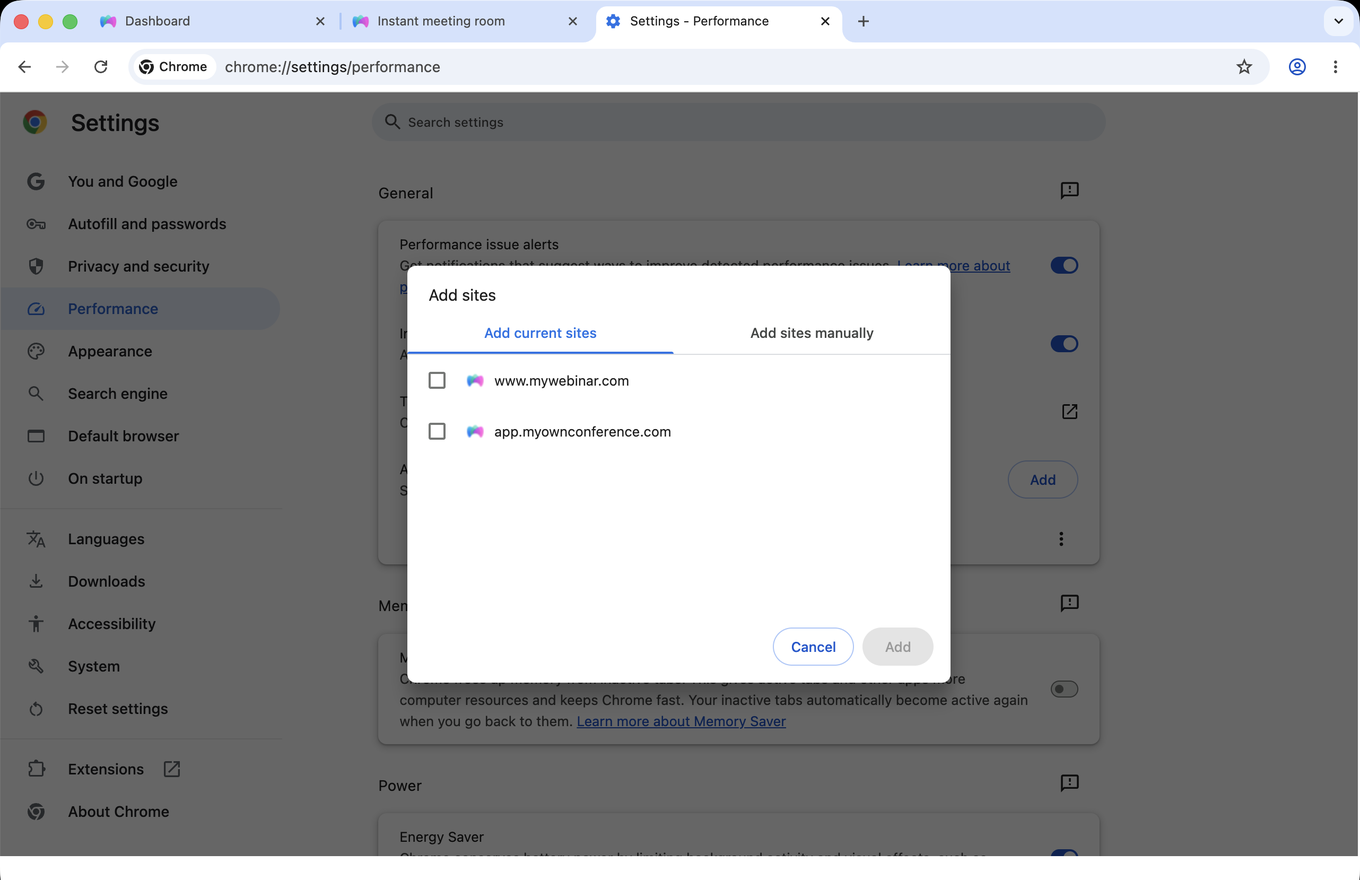
Das Fenster öffnet sich auf "Add current sites" und listet Ihre offenen Tabs. Haken Sie Raum und Dashboard an und klicken Sie auf "Add". Die Adressen kommen aus den Tabs, deshalb erwischt dieser Weg auch eine eigene Domain, ohne dass Sie daran denken müssen.
Die zweite Registerkarte "Add sites manually" ist für Adressen gedacht, auf denen Sie gerade nicht sind. Chrome nimmt dort einen einfachen Hostnamen ohne Platzhalter.
Die Liste steht über "Memory Saver", und genau diese Funktion legt die Tabs schlafen. Diese Funktion dürfen Sie eingeschaltet lassen, sobald Ihre Seiten in der Liste stehen. Bevor die Funktion etwas schlafen legt, sieht sie in dieser Liste nach.
Microsoft Edge
Tippen Sie edge://settings/system/managePerformance in die Adressleiste und drücken Sie Enter. Es öffnet sich der Bereich "System and performance" auf der Seite Performance.
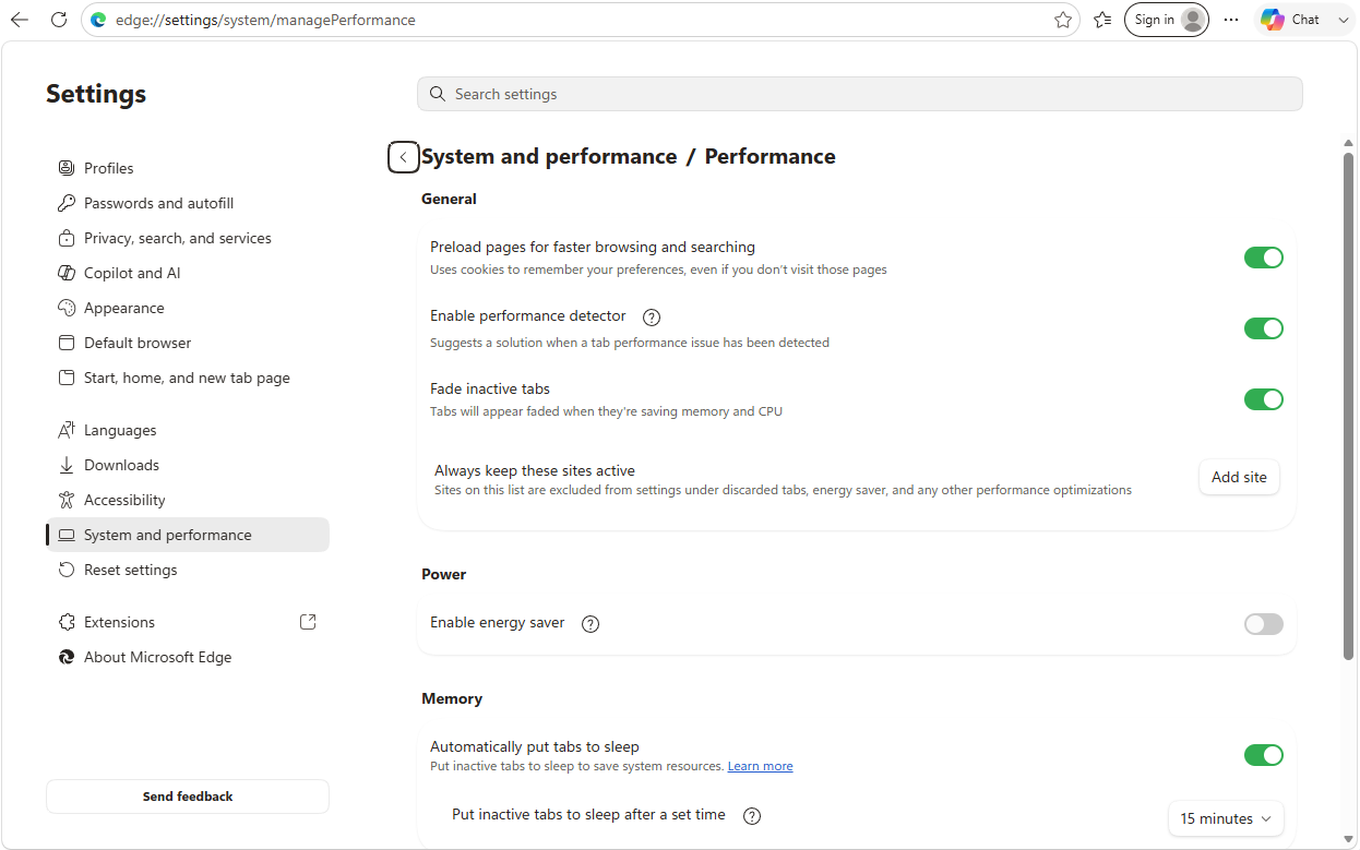
Zwei Punkte dort lohnen einen Blick, bevor Sie etwas ändern. Im Bereich "Memory" ist "Automatically put tabs to sleep" die Funktion selbst. Daneben legt "Put inactive tabs to sleep after a set time" fest, wie lange ein Tab ungenutzt bleiben muss. Voreingestellt sind 15 Minuten.
Die Liste, die Sie brauchen, heißt "Always keep these sites active", genau wie in Chrome. Daneben steht die Schaltfläche "Add site". Klicken Sie darauf und tragen Sie eine Adresse nach der anderen ein.
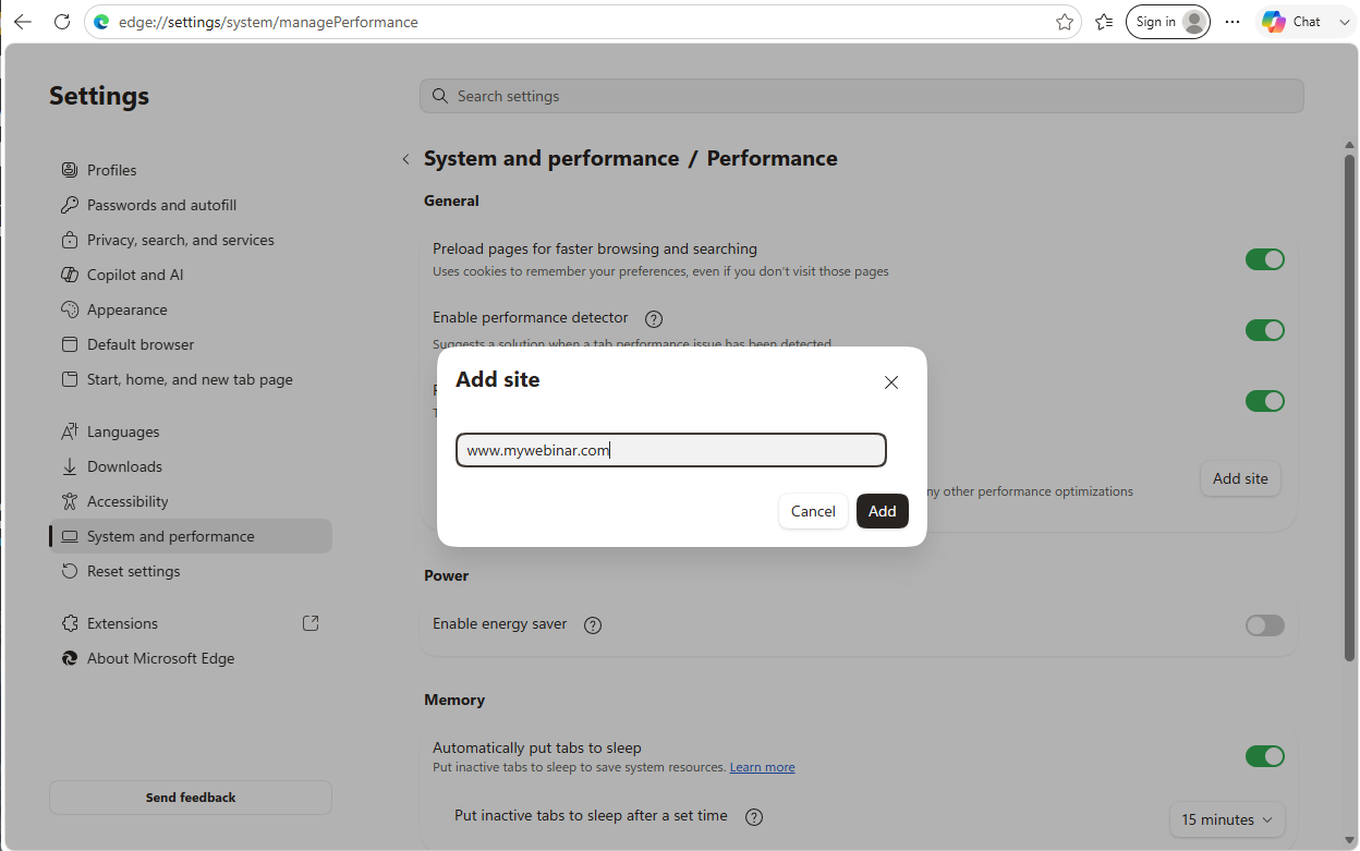
Edge nimmt hier einen einfachen Hostnamen, also www.mywebinar.com und kein Muster mit Platzhalter. Den Eintrag speichert es genau so, wie Sie ihn tippen. Wiederholen Sie das für jede Adresse.
Mozilla Firefox
Eine Liste je Website kennt Firefox dafür nicht. Sie schalten das Verhalten daher komplett in den erweiterten Einstellungen ab.
Tippen Sie about:config in die Adressleiste und drücken Sie Enter. Firefox warnt Sie, bevor er Sie weiterlässt.
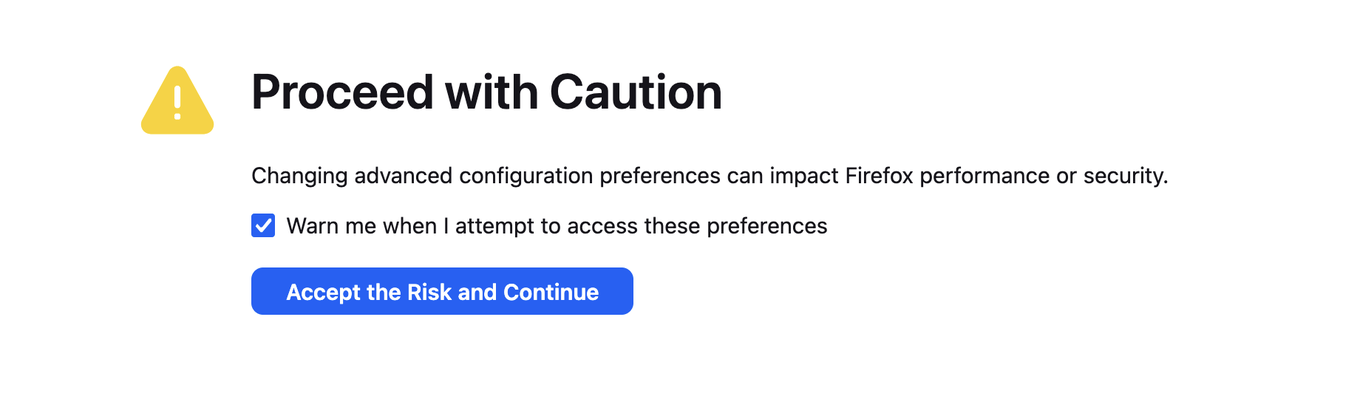
Klicken Sie auf "Accept the Risk and Continue" und suchen Sie dann nach browser.tabs.unload.

Mit diesem Anfang finden Sie zwei Einstellungen, und nur die erste zählt hier.
browser.tabs.unloadOnLowMemory ist die gesuchte Einstellung. Sie steht ab Werk auf true, und genau das erlaubt Firefox, einen Tab im Hintergrund zu verwerfen, wenn dem Rechner der Arbeitsspeicher ausgeht. Stellen Sie sie mit der Schaltfläche am Ende der Zeile auf false.
browser.tabs.unloadTabInContextMenu lassen Sie in Ruhe. Sie entscheidet nur, ob beim Rechtsklick auf einen Tab der Punkt "Unload tab" erscheint. Schalten Sie sie ab, ändern Sie ein Menü und schützen gar nichts.
Firefox gibt Tabs nicht nach Zeit frei, sondern erst bei knappem Arbeitsspeicher. Die Einstellung zählt also vor allem auf einem Rechner, dem der Speicher ohnehin fehlt. Derselbe Rechner tut sich mit einem Webinar meist auch aus anderen Gründen schwer.
Opera
Eine Liste je Website kennt Opera ebenfalls nicht. Ihren Schalter erreichen Sie von allen vieren am schnellsten.
Öffnen Sie opera://settings, tippen Sie snooze in die Suche oben rechts und schalten Sie "Snooze inactive tabs to save memory" aus.

Der Schalter ist ab Werk an. Das Wort memory findet dieselbe Zeile, denn auch es steckt im Namen. Nach sleep finden Sie dagegen gar nichts. Das sollten Sie vorher wissen, sonst suchen Sie unter dem Namen, den die anderen Browser vergeben haben.
Handys und Tablets
Browser auf dem Handy holen sich Tabs im Hintergrund viel entschlossener zurück als die auf dem Rechner, und eine Ausnahmeliste bieten sie gar nicht. Praktisch bleibt nur eines. Halten Sie das Webinar die ganze Veranstaltung über im Vordergrund und wechseln Sie nicht in andere Apps, solange Sie auf Sendung sind.
Besser im Voraus
Ändern Sie diese Einstellungen vor der Veranstaltung und nicht mittendrin. Eine Minute jetzt erspart Ihnen einen Abbruch in einem Webinar, auf das es ankommt.
Alles geprüft und es wirft Sie trotzdem hinaus? Dann liegt die Ursache meist woanders. Die zweite häufige beschreiben Webinare und Energiesparmodi unter macOS und iOS, und um die Verbindung selbst geht es in Internetgeschwindigkeit für den Webinar-Raum. Passt beides nicht? Schreiben Sie uns im Online-Chat und nennen Sie Ihren Browser.
Häufig gestellte Fragen
Ich habe myownconference.com eingetragen und der Tab ist trotzdem eingeschlafen. Warum?
Weil der Webinar-Raum nicht unter dieser Adresse läuft. Ihr Dashboard ist app.myownconference.com, der Raum selbst liegt auf mywebinar.com. Eine Liste mit nur dem Dashboard lässt daher den Tab ungeschützt, auf den es ankommt. Tragen Sie auch www.mywebinar.com ein. Erreichen Sie Ihre Räume über eine Ersatzadresse? Alle nennt Zugang, wenn die Plattform blockiert ist.
Kann ich einen Platzhalter eintragen statt jeder Adresse einzeln?
Nein, beide Listen nehmen einen einfachen Hostnamen. Chrome nimmt ihn auf der Registerkarte "Add sites manually" ohne Platzhalter. Edge nimmt www.mywebinar.com statt eines Musters und speichert den Eintrag genau so, wie Sie ihn tippen. Auf der Registerkarte "Add current sites" in Chrome tippen Sie gar nichts. Diese liest die Adressen aus Ihren offenen Tabs und erwischt dabei auch eine eigene Domain.
Gibt es in Firefox oder Opera eine Liste je Website?
Nein, keiner von beiden hat eine. Deshalb schalten ihre Abschnitte das Verhalten ganz ab, und die Adressen spielen dort keine Rolle. In Firefox setzen Sie "browser.tabs.unloadOnLowMemory" über about:config auf false. In Opera schalten Sie "Snooze inactive tabs to save memory" aus. Firefox gibt Tabs nicht nach Zeit frei, sondern erst bei knappem Arbeitsspeicher. Die Einstellung zählt daher vor allem auf einem Rechner, dem der Speicher ohnehin fehlt.
Muss ich in Chrome auch Memory Saver abschalten?
Nein, Sie dürfen "Memory Saver" eingeschaltet lassen, sobald Ihre Seiten in der Liste stehen. Bevor die Funktion etwas schlafen legt, sieht sie in dieser Liste nach. "Always keep these sites active" steht direkt darüber auf derselben Seite. Schalten Sie die Funktion ganz ab, verzichten Sie auch auf den Speicher und den Strom, die sie bei allen anderen Tabs spart.
Die Einstellung ist geändert und mitten im Webinar fliege ich weiter hinaus?
Dann liegt die Ursache meist woanders, denn schlafende Tabs sind nur eine von mehreren Ursachen. Die zweite häufige beschreiben Webinare und Energiesparmodi unter macOS und iOS, und um die Verbindung selbst geht es in Internetgeschwindigkeit für den Webinar-Raum. Passt beides nicht? Schreiben Sie uns im Online-Chat und nennen Sie Ihren Browser.
