
Internetgeschwindigkeit für den Webinar-Raum
Wie viel Geschwindigkeit Sie brauchen, entscheiden zwei Dinge. Was Sie übertragen und wie viele Referenten gleichzeitig auf Sendung sind. Versand und Empfang zählen getrennt, deshalb klärt die eine Zahl aus einem Speedtest die Frage nicht. Eine Messung zum nächstgelegenen Server klärt sie ebenso wenig, und den Abstand erklärt warum die Geschwindigkeit zu Servern in der EU niedriger ist als bei Speedtest. Ein Referent mit Mikrofon und Kamera sendet 1,6 Mbit/s und empfängt im selben Moment 3,2 Mbit/s. Die Zahlen bleiben bescheiden, denn der Raum begrenzt eine Videospur auf 1,2 Mbit/s. Für ein scharfes Bild reicht das bereits, mehr Bandbreite bringt also nichts.
Mikrofon und Kamera
| Referenten | Versand beim Referenten | Empfang beim Referenten | Empfang beim Teilnehmer |
|---|---|---|---|
| 1 | 1,6 Mbit/s | 3,2 Mbit/s | 3,2 Mbit/s |
| 2 | 1,6 Mbit/s | 6,4 Mbit/s | 6,4 Mbit/s |
| 3 | 1,6 Mbit/s | 9,6 Mbit/s | 9,6 Mbit/s |
| 4 | 1,6 Mbit/s | 12,8 Mbit/s | 12,8 Mbit/s |
| 5 | 1,6 Mbit/s | 16 Mbit/s | 16 Mbit/s |
| 6 | 1,6 Mbit/s | 19,2 Mbit/s | 19,2 Mbit/s |
| 7 | 1,6 Mbit/s | 22,4 Mbit/s | 22,4 Mbit/s |
| 8 | 1,6 Mbit/s | 25,6 Mbit/s | 25,6 Mbit/s |
| 9 | 1,6 Mbit/s | 28,8 Mbit/s | 28,8 Mbit/s |
Mikrofon, Kamera und Bildschirmfreigabe, Video oder YouTube
Ob Sie den Desktop teilen, eine Videodatei abspielen oder einen YouTube-Clip zeigen, die Anforderung steigt jedes Mal gleich stark.
| Referenten | Versand beim Referenten | Empfang beim Referenten | Empfang beim Teilnehmer |
|---|---|---|---|
| 1 | 3,2 Mbit/s | 4,8 Mbit/s | 4,8 Mbit/s |
| 2 | 3,2 Mbit/s | 8 Mbit/s | 8 Mbit/s |
| 3 | 3,2 Mbit/s | 11,2 Mbit/s | 11,2 Mbit/s |
| 4 | 3,2 Mbit/s | 14,4 Mbit/s | 14,4 Mbit/s |
| 5 | 3,2 Mbit/s | 17,6 Mbit/s | 17,6 Mbit/s |
| 6 | 3,2 Mbit/s | 20,8 Mbit/s | 20,8 Mbit/s |
| 7 | 3,2 Mbit/s | 24 Mbit/s | 24 Mbit/s |
| 8 | 3,2 Mbit/s | 27,2 Mbit/s | 27,2 Mbit/s |
| 9 | 3,2 Mbit/s | 30,4 Mbit/s | 30,4 Mbit/s |
Ihr Versand wächst mit der Zahl der Referenten nicht, denn Sie senden immer nur einen eigenen Stream. Der Empfang wächst. Jede weitere Person auf Sendung ist ein Stream mehr, der bei Ihnen ankommt. Und jeder Zuschauer zahlt beim Empfang denselben Preis wie Sie.
Wie Sie Ihre Leitung messen
Wo Sie wirklich stehen, zeigt der „Systemtest“ ("System test"). Starten Sie ihn aus Ihrem Dashboard.
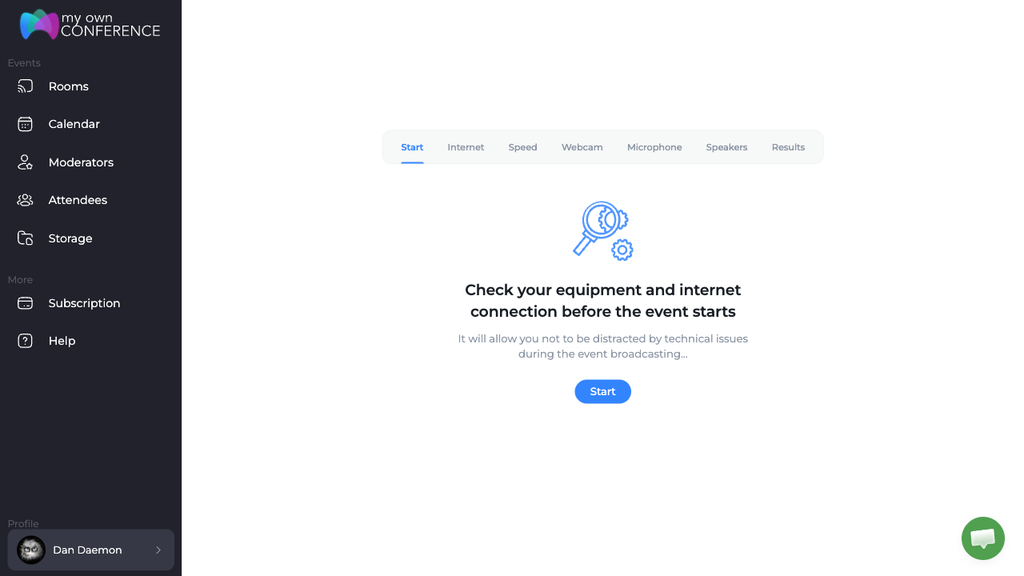
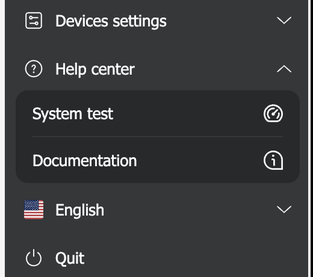
Im Webinar-Raum selbst liegt dieselbe Prüfung im Menü, unter „Hilfezentrum“ ("Help center").
Unser offener Verbindungstester prüft dasselbe aus jedem Browser, ohne Anmeldung und ohne Konto. Den Link schicken Sie am Vortag an einen zweiten Referenten, und er führt die Prüfung selbst durch.
Wenn die Geschwindigkeit nicht reicht
Manches ist in einer Minute erledigt, anderes braucht einen Anruf beim Anbieter.
- Wechseln Sie den Tarif. Fragen Sie Ihren Anbieter, welche schnelleren Stufen Ihre Adresse erreichen.
- Prüfen Sie Ihre Technik. Ein älteres Modem oder ein älterer Router trägt womöglich nicht einmal die Geschwindigkeit, die Sie längst bezahlen.
- Nehmen Sie ein Netzwerkkabel statt WLAN. Über Kabel geht es schneller und weit ruhiger.
- Bleibt nur WLAN? Stellen Sie den Router mittig auf, weg von Wänden und anderer Technik, und wechseln Sie den Kanal, um den Netzen der Nachbarn auszuweichen.
- Leeren Sie den Cache Ihres Browsers, das schafft Platz und räumt alte temporäre Dateien weg.
- Lassen Sie ein ordentliches Antivirenprogramm laufen. Ein befallener Rechner verschwendet Bandbreite.
- Begrenzen Sie die Zahl der Geräte im Netz, denn alle Angeschlossenen teilen sich dieselbe Leitung.
- Schließen Sie Programme und Tabs, die Sie gerade nicht brauchen. Das gibt Speicher und Bandbreite frei.
Hilft nichts davon? Dann stellen Sie den Raum auf unsere alternative Übertragungstechnologie um. Das ist eine herunterladbare App DTS, und auf einer langsamen Leitung hält sie die Verbindung ruhiger als der Browser allein. Einschalten darf es nur der Kontoinhaber. Öffnen Sie den Raum oder die geplante Veranstaltung aus Ihrem Dashboard. Gehen Sie in den Einstellungen auf den Reiter „Allgemein“ ("General") und ändern Sie „Streaming-Quelle“ ("Streaming source").
Die Zahlen auf dieser Seite stimmen und der Raum friert trotzdem ein? Dann liegt es wahrscheinlich nicht an der Leitung. Die übrigen Ursachen geht was tun, wenn das Video einfriert oder Teilnehmer herausfliegen durch.
Klappt das Einschalten nicht? Schreiben Sie uns im Online-Chat, wir gehen es Schritt für Schritt mit Ihnen durch.
Häufig gestellte Fragen
Brauche ich mehr Versand, sobald ein zweiter Referent dazukommt?
Nein. Ihr Versand wächst mit der Zahl der Referenten nicht, denn Sie senden immer nur einen eigenen Stream. Mit Mikrofon und Kamera sind das 1,6 Mbit/s, mit Bildschirmfreigabe, Videodatei oder YouTube-Clip 3,2 Mbit/s. Der Empfang wächst, und zwar um einen Stream je weiterer Person auf Sendung.
Brauchen meine Teilnehmer dieselbe Geschwindigkeit wie ich?
Beim Empfang ja. In jeder Tabelle steht die Spalte des Teilnehmers neben der des Referenten, und die Zahlen stimmen überein. Jeder Zuschauer zahlt beim Empfang denselben Preis wie Sie. Ein Referent mit Mikrofon und Kamera verlangt vom Teilnehmer 3,2 Mbit/s, neun Referenten mit Bildschirmfreigabe verlangen 30,4 Mbit/s.
Wird das Bild auf einer schnelleren Leitung schärfer?
Nur bis zu einem Punkt. Der Raum begrenzt eine Videospur auf 1,2 Mbit/s, und für ein scharfes Bild reicht das bereits. Mehr Bandbreite bringt also nichts. Wegen dieser Grenze bleiben die Zahlen auf dieser Seite selbst bei neun Referenten auf Sendung bescheiden.
Mein Speedtest sieht gut aus und der Raum friert trotzdem ein?
Dann liegt es wahrscheinlich nicht an der Leitung, und die übrigen Ursachen geht was tun, wenn das Video einfriert oder Teilnehmer herausfliegen durch. Prüfen Sie vorher, ob Sie die richtige Zahl verglichen haben. Versand und Empfang zählen getrennt, und die eine Zahl aus einem Speedtest klärt die Frage nicht.
Kann ich den Raum selbst auf die alternative Übertragungstechnologie umstellen?
Nur der Kontoinhaber darf das. Öffnen Sie den Raum oder die geplante Veranstaltung aus Ihrem Dashboard. Gehen Sie in den Einstellungen auf den Reiter „Allgemein“ ("General") und ändern Sie „Streaming-Quelle“ ("Streaming source"). Es ist eine herunterladbare App DTS. Auf einer langsamen Leitung hält sie die Verbindung ruhiger als der Browser allein, und ausführlich behandelt es alternative Übertragungstechnologie.
