
Alternative Übertragungstechnologie (DTS-App)
Bei MyOwnConference gibt es drei Wege, auf Sendung zu gehen, und für jeden Raum wählt der Kontoinhaber einen davon. Voreingestellt ist der Browser allein, über die Technik WebRTC, die in ihm steckt. Der zweite Weg ist der Browser plus eine kleine App namens DTS, die Sie herunterladen und auf Ihrem Rechner starten. Genau das ist die alternative Übertragungstechnologie, um die es hier geht. Ton und Bild trägt sie statt über WebRTC über unser eigenes TCP-Protokoll mit geringer Verzögerung. Sie läuft unter Windows und macOS. Der dritte Weg schickt einen fertigen Stream aus OBS Studio. Das ist ein anderes Werkzeug für eine andere Aufgabe, und es hat einen eigenen Leitfaden.
Wechseln Sie dorthin, wenn der Weg über den Browser selbst klemmt. Etwa wenn eine Firmen-Firewall das Protokoll UDP sperrt, das WebRTC braucht. Oder wenn die Leitung zu schwach ist, um eine Browserübertragung ruhig zu halten. Steht Ihnen eine Übertragung aus einem Firmennetzwerk bevor und Sie wollen wissen, was der Raum bereits von selbst tut, legt das Übertragen aus einem Firmennetzwerk zuerst dar.
Einen Fall löst sie nicht. Hat ein Browser keinen Zugriff auf Kamera und Mikrofon bekommen, kommt kein Wechsel der Technik dagegen an. Diese Erlaubnis hält der Browser selbst. Nehmen Sie die Ablehnung also zuerst zurück, und dabei hilft auf Sendung gehen.
Was sie bringt
- Sie hält die Verbindung ruhiger als der Weg über den Browser, auf einer langsamen Leitung und dort, wo Pakete verloren gehen.
- Sie läuft, wo der Browser nicht kann, etwa bei abgeschaltetem WebRTC oder wenn eine Firmen-Firewall das Protokoll UDP sperrt.
- Sie läuft über ein VPN, Sie können also durch eines zusehen und senden. Meiden Sie kostenlose VPN-Dienste, denn ihre Bandbreite reicht selten für ruhigen Ton und ruhiges Bild.
Manchmal lässt sich einfach nicht herausfinden, was WebRTC blockiert. Dann bringt ein Wechsel der Technik mehr als weiteres Graben. Wollen Sie zuerst WebRTC selbst reparieren, lesen Sie wie Sie WebRTC im Browser einschalten.
Wer sie installieren muss
Einschalten kann die alternative Technik nur der Kontoinhaber. Ist sie an, gilt sie für alle, die in diesem Raum sprechen. Jeder Moderator und jeder Sprecher installiert also die App.
Teilnehmer betrifft das nicht. Sie laden nichts herunter und kommen über den gewohnten Link herein, wie immer.
Den Raum umstellen
Die Wahl liegt im Kontrollpanel und nicht im Raum, treffen Sie sie also vor dem Start der Veranstaltung.
Öffnen Sie „Webinar-Räume“ ("Webinar rooms") oder „Geplante Webinare“ ("Scheduled webinars"), je nachdem, wo Sie die Veranstaltung angelegt haben. In der Seitenleiste stehen sie hinter „Räume“ ("Rooms") und dem Kalender. Klicken Sie die drei Punkte neben dem Namen, wählen Sie „Einstellungen“ ("Settings") und suchen Sie „Streaming-Quelle“ ("Streaming source") auf dem Reiter „Allgemein“ ("General").
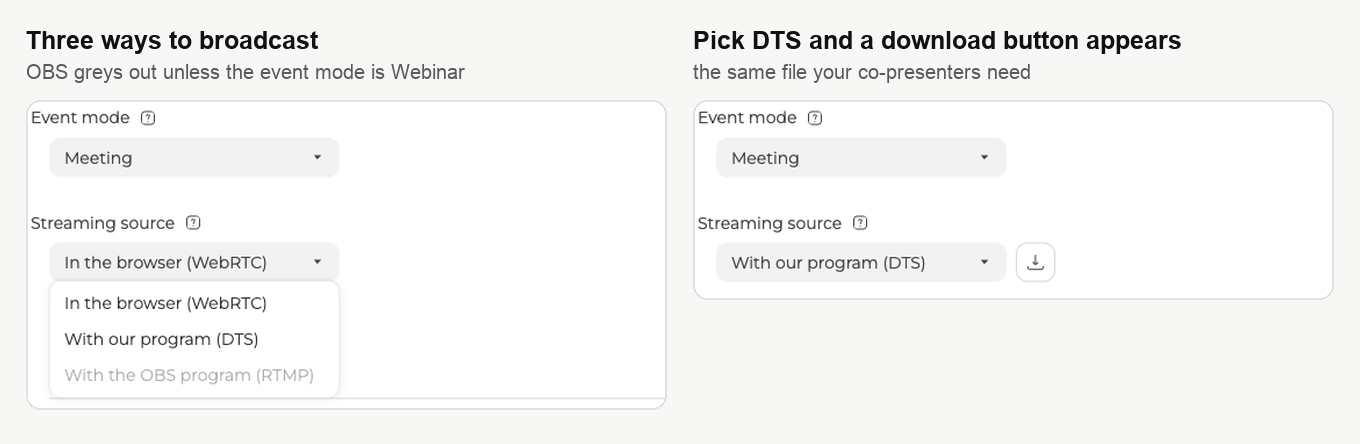
In der Liste stehen drei Möglichkeiten.
- „Im Browser (WebRTC)“ ("In the browser (WebRTC)") ist die Voreinstellung, mit der jeder Raum beginnt.
- „Mit unserem Programm (DTS)“ ("With our program (DTS)") ist die alternative Technik, um die es hier geht.
- „Mit dem Programm OBS (RTMP)“ ("With the OBS program (RTMP)") ist ein eigener Weg für die Übertragung aus OBS Studio, den Übertragung in den Webinar-Raum aus OBS Studio behandelt. Solange „Veranstaltungsmodus“ ("Event mode") auf „Meeting“ ("Meeting") steht, bleibt er grau. Stellen Sie den Modus also zuerst auf „Webinar“ ("Webinar").
Das sind keine drei Stufen derselben Sache. Jeder Weg gibt etwas auf, und die Tabelle zeigt was.
| Im Browser (WebRTC) | Mit unserem Programm (DTS) | Mit dem Programm OBS (RTMP) | |
|---|---|---|---|
| Wer auf Sendung darf | so viele Sprecher, wie Ihr Tarif erlaubt | ebenso viele, sobald jeder die App installiert hat | ein Sprecher, und nur einer |
| Zwischen den Referenten | 100 bis 600 ms auf einer gesunden Leitung | derselbe Bereich | der Stream läuft in eine Richtung, ein Austausch entfällt |
| Was Ihr Publikum wartet | ein kleiner Puffer obendrauf, der nur bei einer schwachen Leitung wächst | ebenso viel | etwa zehn Sekunden, manchmal auch zwanzig |
| Wo er läuft | alle Systeme, die wir unterstützen, Linux eingeschlossen | nur Windows und macOS | überall, wo OBS selbst läuft |
| Was er kostet | nichts, es ist die Voreinstellung | nichts, er steckt in jedem Tarif | Business oder Enterprise, und nicht im Tagestarif |
| Was Sie vorher einstellen | gar nichts | der Inhaber stellt den Raum um, dann installiert jeder Sprecher die App | dieselbe Umstellung, dazu „Veranstaltungsmodus“ ("Event mode") auf „Webinar“ ("Webinar") |
Das eine, was OBS bietet und die beiden anderen nicht, ist ein Bild in 1080p. Dafür nimmt man seine Verzögerung in Kauf. Die ganze Einrichtung beschreibt Übertragung in den Webinar-Raum aus OBS Studio.
Wählen Sie den Eintrag DTS. Die Einstellung speichert sich selbst, und neben der Liste erscheint eine Schaltfläche zum Herunterladen. Das ist der schnellste Weg, die Datei zu Ihren Mitreferenten zu bringen. Sagen Sie ihnen vorher Bescheid, nicht am Tag selbst.
Dieselbe Liste setzt den Raum jederzeit zurück auf „Im Browser (WebRTC)“ ("In the browser (WebRTC)"), und dann können Ihre Sprecher die App vergessen.
Sobald die App den Stream trägt, kommen in „Webcam und Mikrofon“ ("Devices settings") zwei Tonregler dazu, die der Weg über den Browser nicht hat. Dafür fällt etwas weg, denn „Hintergrund verwischen“ ("Blur background") gibt es hier noch nicht. Was die Regler tun und was der Weg Sie an Echo und Rauschunterdrückung kostet, beschreibt Tonqualität bei Webinaren. Auf einem Mac ändert der fehlende Schalter nichts, denn macOS legt die Unschärfe "Portrait" und den Hintergrundersatz "Background" selbst an, bevor das Bild bei einer Anwendung ankommt, wie virtuelle Hintergründe unter macOS beschreibt.
Die App installieren
Haben Sie die Schaltfläche zum Herunterladen im Kontrollpanel übersprungen? Dann bietet Ihnen der Raum die App an, sobald Sie ohne sie „Sprechen“ ("Speak") drücken.
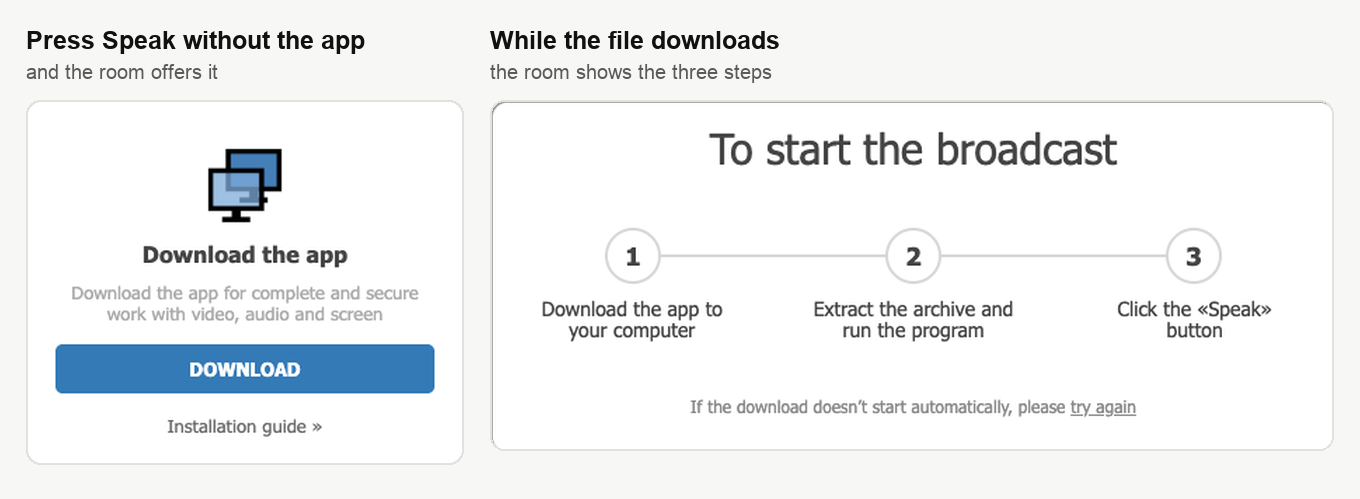
Nehmen Sie das Angebot an. Die alternative Technik läuft nur mit der gestarteten App. Diese drei Schritte beschreiben das Paket für Windows, denn macOS bekommt ein Disk-Image statt eines Archivs. Die zwei Abschnitte unten geben jedem System seine eigene Fassung.
Im Raummenü sitzt unten außerdem der Eintrag „Herunterladen“ ("Download"). Sie holen die Datei also jederzeit, ohne vorher „Sprechen“ ("Speak") zu drücken. Welchen Weg Sie auch nehmen, die Datei passt zu Ihrem System.
Unter Windows
Öffnen Sie den Ordner mit den Downloads und packen Sie das ZIP so aus, dass DTS.exe und der Ordner DTS nebeneinander liegen, und klicken Sie dann doppelt auf DTS.exe. Zu installieren gibt es nichts, denn im Archiv liegt die App selbst. Signiert ist sie mit einem Zertifikat von Microsoft.
Läuft es, erscheint das DTS-Symbol in der Taskleiste. Gehen Sie zurück in den Webinarraum, laden Sie die Seite neu und drücken Sie „Sprechen“ ("Speak"). Sieht der Raum die App immer noch nicht, starten Sie den Rechner neu und versuchen Sie es erneut.
Startet DTS.exe gar nicht, oder startet es und Ihre Webcam bleibt schwarz? Dann prüfen Sie, ob Ihr Windows eine N-Ausgabe ist. Solchen Ausgaben fehlen die Medienkomponenten, die die App braucht, und das Media Feature Pack aktivieren holt sie zurück.
Unter macOS
Öffnen Sie das Disk-Image, ziehen Sie DTS hinüber nach Applications und starten Sie es von dort.
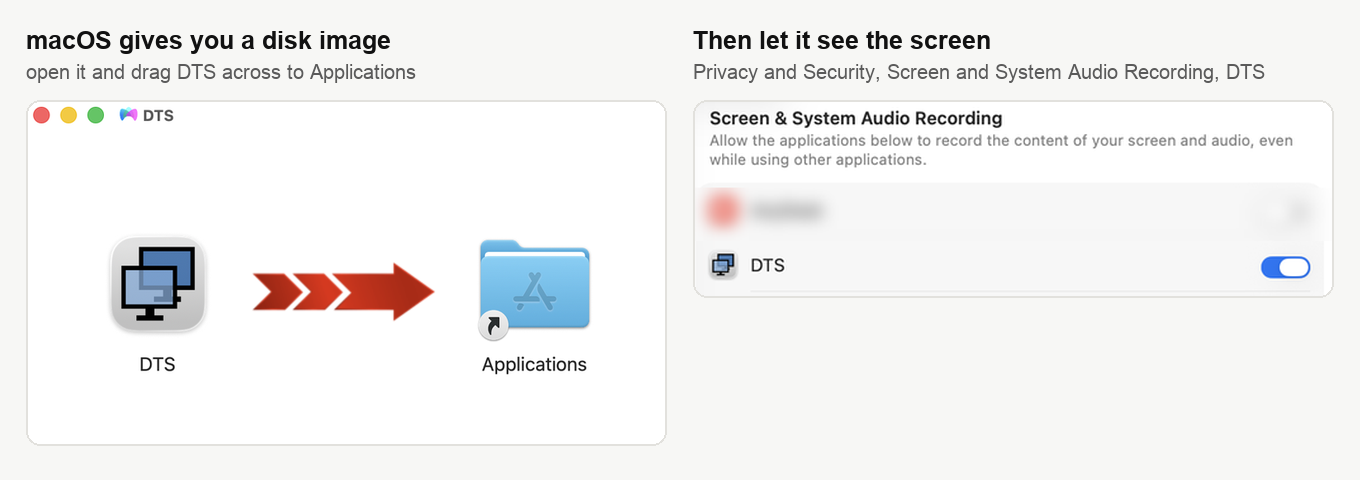
Die Punkte des Systems nennen wir so, wie sie in der englischen Oberfläche heißen, denn auch auf den Bildern ist sie englisch. In einem deutschen macOS tragen dieselben Punkte deutsche Namen und liegen an denselben Stellen.
Zeigt macOS ein Sicherheitsfenster und sagt, dass Sie diese App gerade aus dem Internet geladen haben? Klicken Sie "Open". Weigert es sich, die App überhaupt zu öffnen? Dann halten Sie Control, klicken Sie das DTS-Symbol an, wählen Sie im Menü "Open" und bestätigen Sie. macOS merkt sich die Wahl, danach genügt ein Doppelklick.
Nach dem Start meldet macOS in einer Mitteilung, dass es DTS in Ihre Anmeldeobjekte aufgenommen hat. DTS startet von da an mit Ihrem Rechner, von Hand öffnen müssen Sie es nie wieder.
Für die Bildschirmfreigabe über die App braucht es noch eine Erlaubnis, nämlich DTS unter "Screen & System Audio Recording". DTS fragt beim ersten Start selbst danach, mit einem Fenster namens "Screen Recording". Die Schaltfläche "Open System Settings" darin führt direkt in den Bereich. Schalten Sie DTS dort ein. macOS will vorher Touch ID oder Ihr Passwort, denn das gilt als Änderung einer Systemeinstellung.
Danach bietet es an, die App neu zu starten. Nehmen Sie das an und starten Sie DTS anschließend selbst aus Applications, denn der versprochene Neustart bleibt aus. Bis der Schalter an ist, läuft die App und der Raum findet sie, doch die Auswahl zeigt Ihren nackten Schreibtischhintergrund ohne ein einziges Fenster. Ausführlich behandelt das wie Sie im Webinar Ihren Bildschirm zeigen.
Gehen Sie zurück in den Webinarraum, laden Sie die Seite neu und drücken Sie „Sprechen“ ("Speak").
Bevor Sie auf Sendung gehen
Prüfen Sie, ob die App läuft. Auf dem Weg hinein bietet der Raum eine Prüfung von Geräten und Internetverbindung an. Die ersten Male lohnt sie sich, und wiederholen können Sie sie über „Hilfezentrum“ ("Help center") im Raummenü. Lange vor der Veranstaltung prüfen Sie die Leitung außerdem mit unserem Verbindungstester.
Wenn der Raum immer wieder eine App anfordert, die Sie längst haben
An der App selbst liegt es fast nie. Entweder hängt noch eine ältere Kopie im Speicher, oder dem Browser ist die Arbeit mit Apps auf Ihrem Rechner untersagt, oder Ihr Rechner löst die Adresse der App auf die falsche Stelle auf. Die Schritte unten laufen vom schnellsten zum aufwendigsten, und meistens ist beim ersten Schluss.
Beginnen Sie mit einem sauberen Neustart, unter Windows
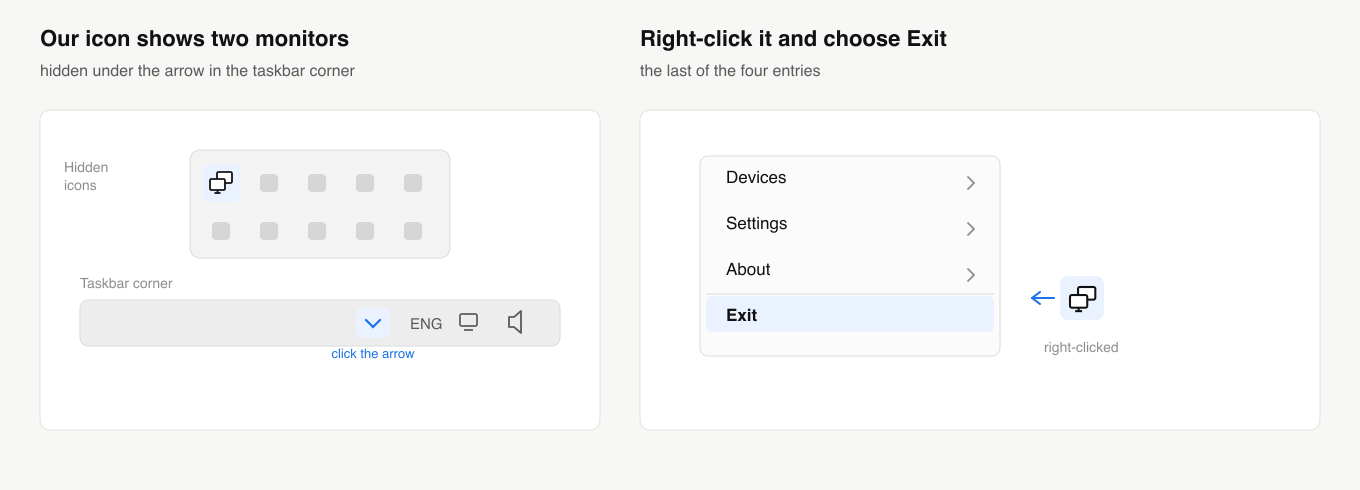
Schauen Sie zuerst in die Ecke der Taskleiste. Unser Symbol zeigt zwei Monitore und steckt meist unter dem Pfeil, der die ausgeblendeten Symbole aufklappt, statt offen auf der Leiste zu liegen. Finden Sie es, läuft bereits eine ältere Kopie der App, und genau die erreicht der Raum nicht. Klicken Sie mit der rechten Maustaste auf das Symbol und wählen Sie "Exit", den letzten der vier Einträge in diesem Menü, um sie aus dem Speicher zu nehmen.
Laden Sie nun die aktuelle Fassung herunter, aus dem Webinarraum oder aus Ihrem Dashboard, und entpacken Sie das Archiv zusammen mit seinem Ordner DTS, sodass beide nebeneinander liegen. Der Ort ist frei, auch der Schreibtisch reicht. Starten Sie die eben entpackte Kopie und starten Sie den Rechner neu.
Starten Sie neu, selbst wenn Sie kein Symbol in der Taskleiste gefunden haben. Windows hält die vorherige Kopie manchmal bis zum Neustart fest, und der Neustart allein räumt die wiederholte Aufforderung öfter aus dem Weg als alles andere auf dieser Seite.
Ist der Rechner zurück, prüfen Sie, ob das Symbol mit den zwei Monitoren in der Taskleiste steht, öffnen Sie dann den Raum und drücken Sie „Sprechen“. Weiter auf dieser Seite geht es nur, wenn die Aufforderung geblieben ist.
Erlauben Sie dem Browser die Arbeit mit der App
Chrome fragt jede Website einzeln, ob sie mit einer auf Ihrem Rechner installierten App arbeiten darf, und nennt diese Berechtigung "Apps on device". Der Raum braucht sie, denn die App läuft auf Ihrem Rechner und nicht in der Seite. Ist sie gesperrt, erreicht der Raum eine einwandfrei laufende App nicht, und ihm bleibt nur eines, den Download erneut anzubieten.
Edge, Opera und Brave benennen sie genauso, deshalb gilt alles Folgende für sie unverändert. Die einzige Ausnahme ist Vivaldi, der dieselbe Berechtigung "Services on This Device" nennt, auf der Einstellungsseite Privacy and Security in der Liste Website Permissions.
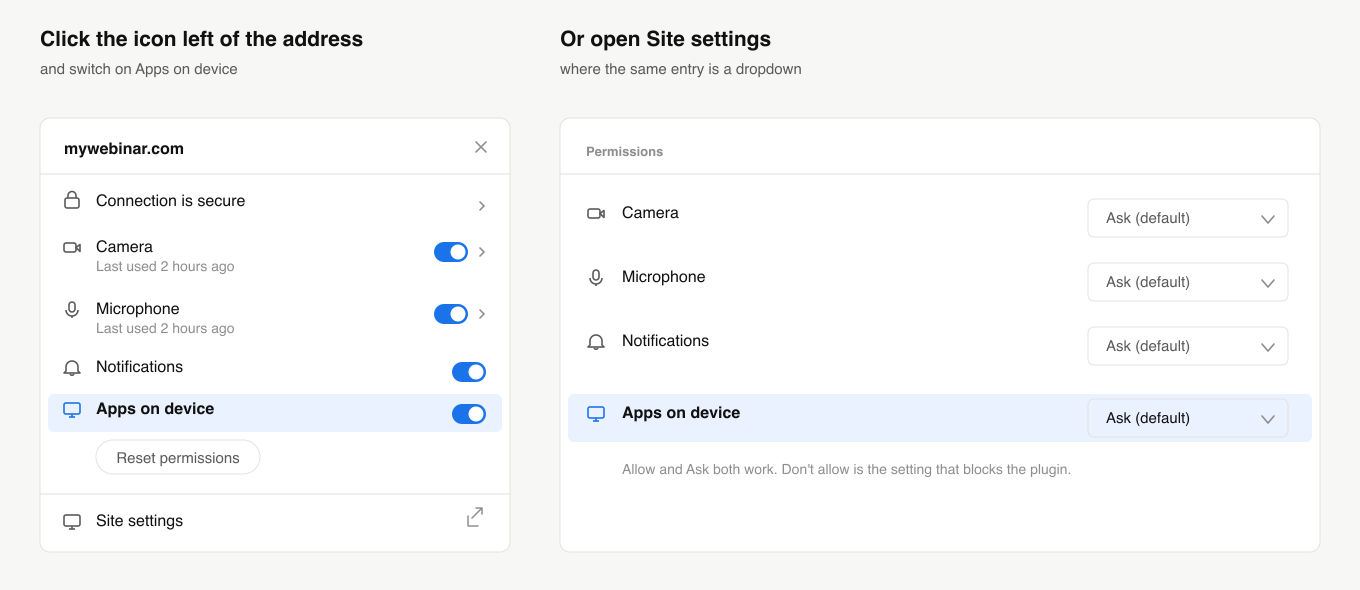
Klicken Sie auf das Symbol links von der Adresse in der Adressleiste. Das Fenster listet auf, was diese Website darf, Kamera und Mikrofon darunter, und in dieser Liste steht "Apps on device". Schalten Sie es ein. "Site settings" unten in demselben Fenster öffnet die vollständige Seite, auf der derselbe Eintrag als Auswahlliste erscheint, und dort passen beide Werte, "Ask (default)" und "Allow". Kaputt macht es genau "Don't allow".
Laden Sie danach den Webinarraum neu und drücken Sie „Sprechen“.
Wechseln Sie auf Google DNS
Meist liegt es an der Namensauflösung und nicht an der App selbst. Der Raum erreicht die App auf Ihrem eigenen Rechner über die Adresse add-on.mywebinar.io, die auf 127.0.0.1 zeigen soll. Manche Internetanbieter beantworten diese Abfrage jedoch mit einer eigenen Adresse. Die App läuft, der Browser findet sie nicht, und im Raum selbst hilft dagegen nichts.
Die Namensserver zu wechseln, die Ihr Rechner fragt, ist der sanfteste Weg daran vorbei und rührt keine Systemdatei an. Die Schritte stehen in so richten Sie Google DNS unter Windows 11 ein.
Prüfen Sie Ihr Antivirenprogramm
Manche Antivirenprogramme stecken DTS in Quarantäne. Hat Ihres das getan, tragen Sie DTS nach der Anleitung Ihres Herstellers in die Ausnahmen ein.
Legen Sie den Namen von Hand auf Ihren Rechner
Hat nichts davon geholfen, können Sie die Namensabfrage ganz umgehen und den Namen direkt auf Ihren Rechner legen.
Das ist der aufwendigste Schritt auf dieser Seite. Wirkt er zu groß, gehen Sie zurück zum Schritt mit Google DNS weiter oben, das ist die einfache Fassung derselben Lösung und erledigt die meisten dieser Fälle für sich allein.
Öffnen Sie unter macOS das Terminal, das Sie über Spotlight mit dem Wort "Terminal" finden, und führen Sie Folgendes aus. Das Passwort Ihres Rechners geben Sie ein, sobald danach gefragt wird.
sudo nano /etc/hostsUnter Windows suchen Sie Notepad und starten es als Administrator. Öffnen Sie dann die Datei hosts aus dem Ordner C:\Windows\System32\drivers\etc. Vielleicht müssen Sie den Filter für Dateitypen im Öffnen-Dialog erst auf All Files stellen, sonst taucht sie gar nicht auf.
So oder so, schreiben Sie diese zwei Zeilen ganz ans Ende der Datei, jede auf eine eigene Zeile.
127.0.0.1 add-on.mywebinar.io
::1 add-on.mywebinar.io
Unter macOS speichern Sie mit Control-O und gehen mit Control-X hinaus. Lässt Windows Sie nicht direkt in diesen Ordner speichern, legen Sie die Datei woanders ab und kopieren Sie sie über das Original. Laden Sie danach den Webinarraum neu und drücken Sie „Sprechen“ ("Speak").
Diese Änderung machen wir bewusst nicht für Sie. Ein Eingriff dieses Gewichts in Ihre Systemeinstellungen sollte in Ihrer Hand bleiben.
Opera mit dem eingebauten VPN
Senden Sie aus Opera mit eingeschaltetem VPN? Dann braucht der Browser die Erlaubnis, die App auf Ihrem eigenen Rechner zu erreichen. Einzutragen ist die Regel *.mywebinar.io. Sie deckt die Adresse der App ab und die Ersatzadresse, die sie nimmt, wenn die erste nicht erreichbar ist.
Wo diese Einstellung sitzt, zeigt Übertragung aus Opera mit dem eingebauten VPN. Dort steht auch, was das VPN mit einer Browserübertragung anstellt und was ein kostenloses Sie kostet. Ist die Regel gespeichert, laden Sie den Webinarraum neu und drücken Sie „Sprechen“ ("Speak"). Bringt der Raum Sie auf Sendung, greift die Regel.
Die Übertragung läuft immer noch nicht
Vor einer Nachricht an uns lohnen sich ein paar Prüfungen. Vergewissern Sie sich, dass die App wirklich läuft, denn versehentlich geschlossen ist sie schnell. Schauen Sie ebenso nach, ob Sie den Webinarraum nach dem Start neu geladen haben. Prüfen Sie danach, ob die Adresse von oben auf Ihren eigenen Rechner zeigt, worum es im Abschnitt über die wiederholten Abfragen geht.
Bringt Sie nichts davon auf Sendung, schreiben Sie uns im Online-Chat. Sagen Sie uns, welches System Sie haben, aus welchem Browser Sie senden und was der Raum tut, wenn Sie „Sprechen“ ("Speak") drücken. Wir gehen es zusammen mit Ihnen durch.
Sind Sie wegen der Bildschirmfreigabe hier und nicht wegen Kamera und Mikrofon? Dann setzt wie Sie im Webinar Ihren Bildschirm zeigen genau hier an, von der Installation der App bis zur Wahl eines Monitors oder eines einzelnen Fensters.
Die DTS-App entfernen
Unter Windows
Deinstallieren müssen Sie die App nicht. Unter Windows installiert sie sich nie, legt keine Arbeitsordner an und speichert nichts auf Ihrem Computer, daher genügen zum Entfernen zwei Schritte.
- Beenden Sie die App. Suchen Sie in der Ecke der Taskleiste unser Symbol mit zwei grauen Monitoren, meist unter dem Pfeil, der die ausgeblendeten Symbole aufklappt, klicken Sie dann mit der rechten Maustaste darauf und wählen Sie "Exit". Die Dateien einer laufenden App kann Windows nicht löschen, deshalb kommt dieser Schritt zuerst.
- Löschen Sie
DTS.exezusammen mit dem OrdnerDTSdaneben, wo auch immer Sie beide entpackt haben, und auch das ZIP, falls es noch in Ihrem Ordner mit den Downloads liegt.
Damit ist die App vollständig und endgültig entfernt, denn sonst bleibt nichts von ihr auf Ihrem Computer zurück. Brauchen Sie sie wieder, bieten der Webinarraum und Ihr Dashboard eine frische Kopie an. Ein Raum, der noch auf die App umgestellt ist, bietet den Download erneut an, sobald Sie das nächste Mal „Sprechen“ ("Speak") drücken, und der Kontoinhaber kann ihn auf „Im Browser (WebRTC)“ ("In the browser (WebRTC)") zurückstellen, wie die Fragen unten erklären.
Häufig gestellte Fragen
Kostet die App etwas?
Nein, DTS steckt in jedem Tarif und kostet nichts, genau wie der voreingestellte Weg über den Browser. Vom Tarif hängt ein anderer Weg ab, nämlich OBS, der Business oder Enterprise braucht und im Tagestarif fehlt. Was DTS stattdessen verlangt, ist Vorlauf, denn jeder Moderator und jeder Sprecher in diesem Raum muss es installieren. Sagen Sie ihnen also vorher Bescheid und nicht am Tag selbst.
Können wir den Raum danach wieder auf den Browser stellen?
Ja, jederzeit, denn dieselbe Liste „Streaming-Quelle“ ("Streaming source") setzt den Raum zurück auf „Im Browser (WebRTC)“ ("In the browser (WebRTC)"). Ihre Sprecher können die App dann vergessen. Bewegen kann den Schalter in beide Richtungen nur der Kontoinhaber. Die Wahl liegt im Kontrollpanel und nicht im Raum, treffen Sie sie also vor dem Start der Veranstaltung.
Verzögert die App stärker als der Browser?
Nein, beide Wege liegen im selben Bereich, nämlich 100 bis 600 ms zwischen den Referenten auf einer gesunden Leitung. Für Ihr Publikum kommt ein kleiner Puffer obendrauf, der nur bei einer schwachen Leitung wächst. Die App bringt Ihnen Ruhe statt Tempo, denn sie hält die Verbindung auf einer langsamen oder rissigen Leitung besser. Die echte Verzögerung hat OBS, mit etwa zehn Sekunden und manchmal auch zwanzig.
Unter macOS zeigt die Auswahl meinen Schreibtischhintergrund und kein einziges Fenster. Was fehlt?
Die Erlaubnis "Screen & System Audio Recording", nach der DTS beim ersten Start selbst fragt, mit einem Fenster namens "Screen Recording". Schalten Sie DTS in diesem Bereich ein und bestätigen Sie mit Touch ID oder Ihrem Passwort. Starten Sie DTS danach von Hand aus Applications, denn der versprochene Neustart bleibt aus. Bis dahin meldet nichts einen Fehler. Ausführlich behandelt den Fall wie Sie im Webinar Ihren Bildschirm zeigen.
Einer unserer Referenten arbeitet unter Linux. Kann er die App nehmen?
Nein, die App läuft nur unter Windows und macOS. In einem auf DTS umgestellten Raum kommt jemand mit Linux also nicht auf Sendung. Der Weg über den Browser läuft auf allen Systemen, die wir unterstützen, Linux eingeschlossen. Lassen Sie den Raum also auf „Im Browser (WebRTC)“ ("In the browser (WebRTC)"), wenn diese Person sprechen muss. Die Sperren, die überhaupt erst zur App treiben, behandelt wie Sie WebRTC im Browser einschalten.
