
Technische Voraussetzungen
Alles auf unserer Plattform läuft im Browser, deshalb kommen wir auf vier Anforderungen. Ein unterstütztes Betriebssystem, ein aktueller Browser, genug Bandbreite und ein Netz, das unseren Verkehr durchlässt. Die einzige Ausnahme ist das Teilen des Bildschirms, dafür braucht der Referent eine herunterladbare App. Alle vier sehen gut aus und trotzdem klemmt etwas? Dann gehen Sie ans Ende der Seite, dort steht die Fehlersuche.
Unterstützte Betriebssysteme
Referenten wie Teilnehmern genügt jedes bekannte Betriebssystem, darunter macOS, iOS, iPadOS, Microsoft Windows, Linux, Chrome OS und Android. Geprüft haben wir die Plattform auf allen.
Eine Einschränkung gibt es. Unter Linux läuft die Bildschirmfreigabe nicht, und unsere gesicherte alternative Übertragungstechnologie auf TCP steht dort ebenfalls nicht bereit. Alles andere verhält sich wie auf den anderen Systemen.
Browser
Ihre Teilnehmer kommen aus jedem großen Browser zu Ihren Veranstaltungen, darunter Safari, Microsoft Edge, Mozilla Firefox, Google Chrome und Opera.
Referenten empfehlen wir Google Chrome oder jeden Browser auf Chromium, etwa Brave. Chrome hält die Qualität Ihres ausgehenden Stroms gleichmäßig, dafür sorgt eine Technik namens Simulcast. Er gibt auch die verlässlichste Verbindung über das WebRTC-Protokoll auf UDP und über unsere herunterladbare App auf TCP. Safari, Firefox, Opera und Edge sind ebenfalls geprüft und arbeiten korrekt.
Egal, wofür Sie sich entscheiden, halten Sie den Browser aktuell. Das Minimum sind Chrome 60, Firefox 71, Safari 12, Edge 79 und Opera 60. Alles Ältere öffnet den Webinarraum gar nicht erst. Aktualisieren Sie am Vortag der Veranstaltung und nicht fünf Minuten vor der Sendung.
Alle, die gleichzeitig sprechen, brauchen denselben Browser und dieselbe Version davon. Chrome und Firefox unterdrücken das Echo unterschiedlich. Sitzt ein Referent im einen und der zweite im anderen, hören beide das Echo des eigenen Mikrofons, solange sie zusammen sprechen. Einigen Sie sich mit Ihren Mitreferenten vorab auf einen Browser.
Telefone und Tablets
Die Plattform ist für Telefone und Tablets optimiert, auch für iPhone, iPad und Geräte auf Android. Zur Veranstaltung kommen Sie als Referent wie als Teilnehmer über Safari auf iPhone und iPad oder über Google Chrome auf Android.
Installieren müssen Sie nichts. Apps für Telefon und Tablet geben wir nicht heraus, denn im Browser läuft ohnehin alles. Die Mühe steckt woanders, nämlich darin, dass sich die Plattform auf kleinen Bildschirmen ordentlich benimmt.
Kamera, Mikrofon oder Bildschirm senden Sie trotzdem besser vom Rechner oder vom Notebook. Das gilt für jeden, den Sie zum Zeigen einer Präsentation dazuholen. Auf jedem Gerät bleibt ein Teilnehmer bei gesunder Leitung im selben Bereich wie die Referenten, 100 bis 600 ms. Die Grenzen eines älteren Browsers oder einer älteren Hardware dehnen das auf ein paar Sekunden, im schlimmsten Fall auf drei bis sieben.
Adaptive Übertragung
Wir betreiben eine eigene Umsetzung eines adaptiven Übertragungsprotokolls mit vollem Kompatibilitätsmodus. Sie bringt Ton und Bild zu allen, die in einem strengen Netz, auf einem alten Gerät oder in einem seltenen Browser sitzen. Einschalten müssen Sie nichts, das geschieht in allen dauerhaften Webinarräumen und bei geplanten Veranstaltungen von selbst. Bandbreite herbeizaubern kann sie allerdings nicht. Eine zu langsame oder zu unruhige Leitung kostet den Teilnehmer weiterhin das Bild und am Ende die Sendung. Was dann hilft, sammelt was tun, wenn das Video einfriert oder Teilnehmer herausfliegen.
Das Protokoll baut nicht auf WebRTC auf und kommt meist mit dem einen Port TCP 443 aus. Dadurch erreichen Ton und Bild des Referenten auch Firmennetze, in denen UDP zu ist, und die bekanntesten VPN-Dienste. Es ist derselbe Transportweg, den die DTS-App nutzt, wenn ein Raum von Hand umgestellt wird, deshalb liegt die Verzögerung im selben Bereich wie beim Weg über den Browser. Der Strom selbst bleibt wie gewohnt stabil und ununterbrochen.
Prüfen Sie Ihre Technik vor der Veranstaltung
Wollen Sie eine Veranstaltung führen und dort sprechen? Prüfen Sie Ihre Technik vorher. Unser Verbindungstester geht in ein paar Minuten Internet, Browser, Ports und Geräte durch.
Er läuft in sieben Schritten, und die meisten stellen Ihnen eine schlichte Frage, statt für Sie zu entscheiden. Ein gutes Ergebnis heißt, dass auf dem letzten Bildschirm bei jedem Punkt ein grüner Haken steht. Alles darunter deutet auf ein unruhiges Netz oder auf ein Gerät, das Sie am Tag der Sendung hängen lässt, meist auf Kamera oder Mikrofon. Versuchen Sie ein anderes Netz, einen anderen Browser oder ein Kabel statt WLAN. Und lesen Sie den Abschnitt zur Firewall weiter unten.
Ein sauberer Durchlauf sieht so aus.
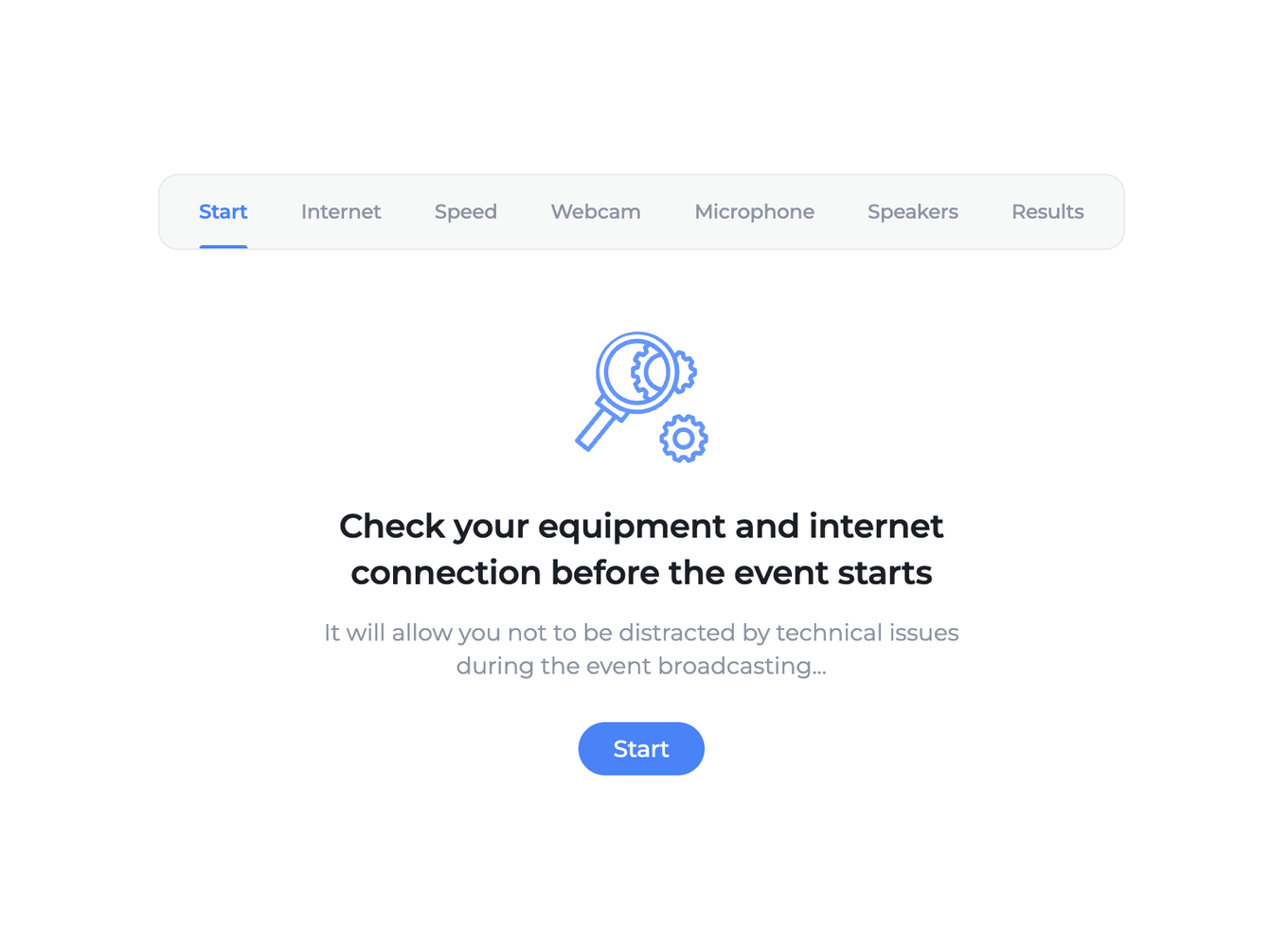
Schritt 1: Start der Geräteprüfung
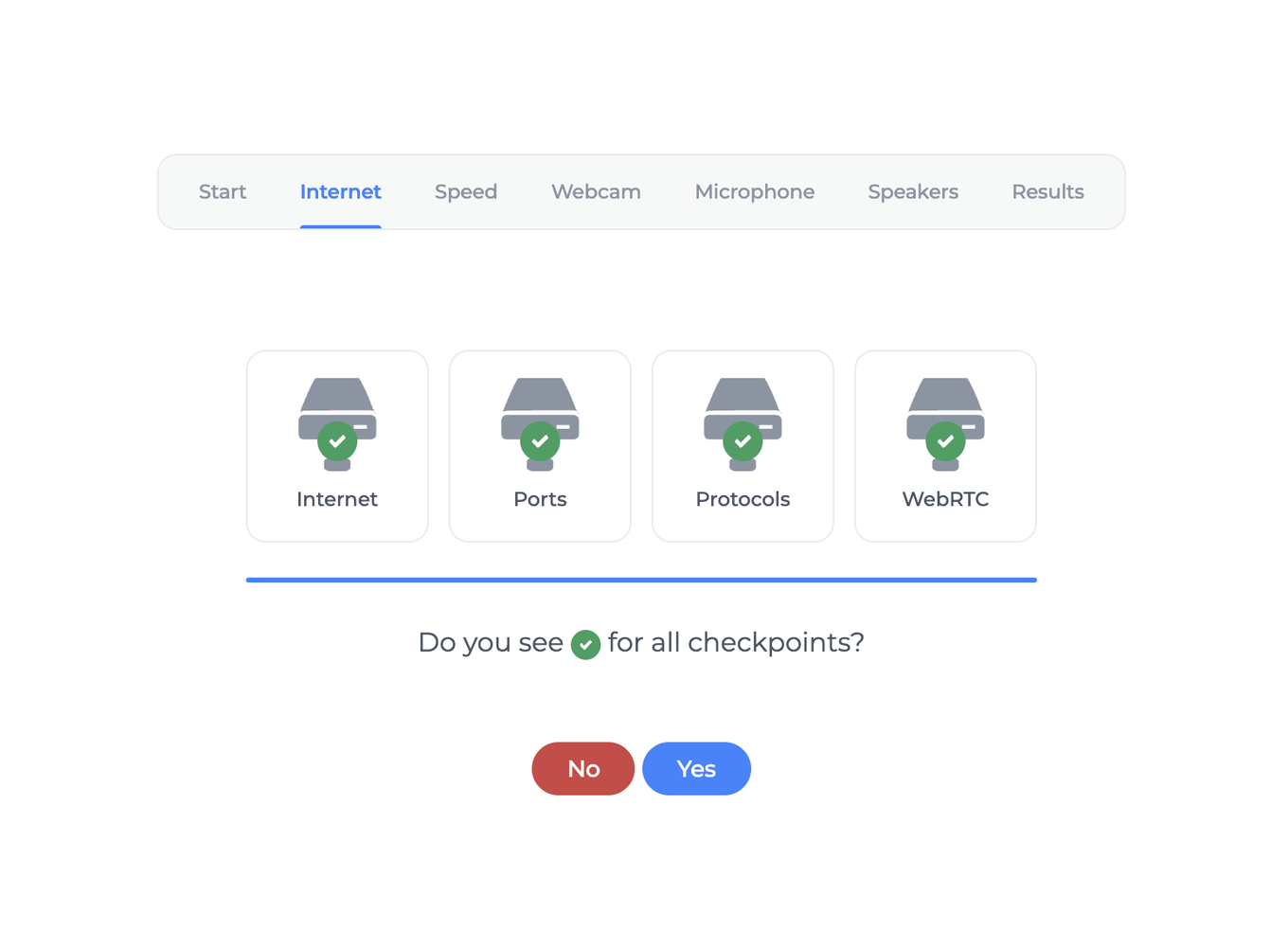
Schritt 2: Prüfung der nötigen offenen Ports und der verfügbaren Protokolle
Vier Prüfpunkte laufen auf einmal, also Internet, Ports, Protokolle und WebRTC. Der Tester fragt Sie, ob neben jedem ein grüner Haken steht.
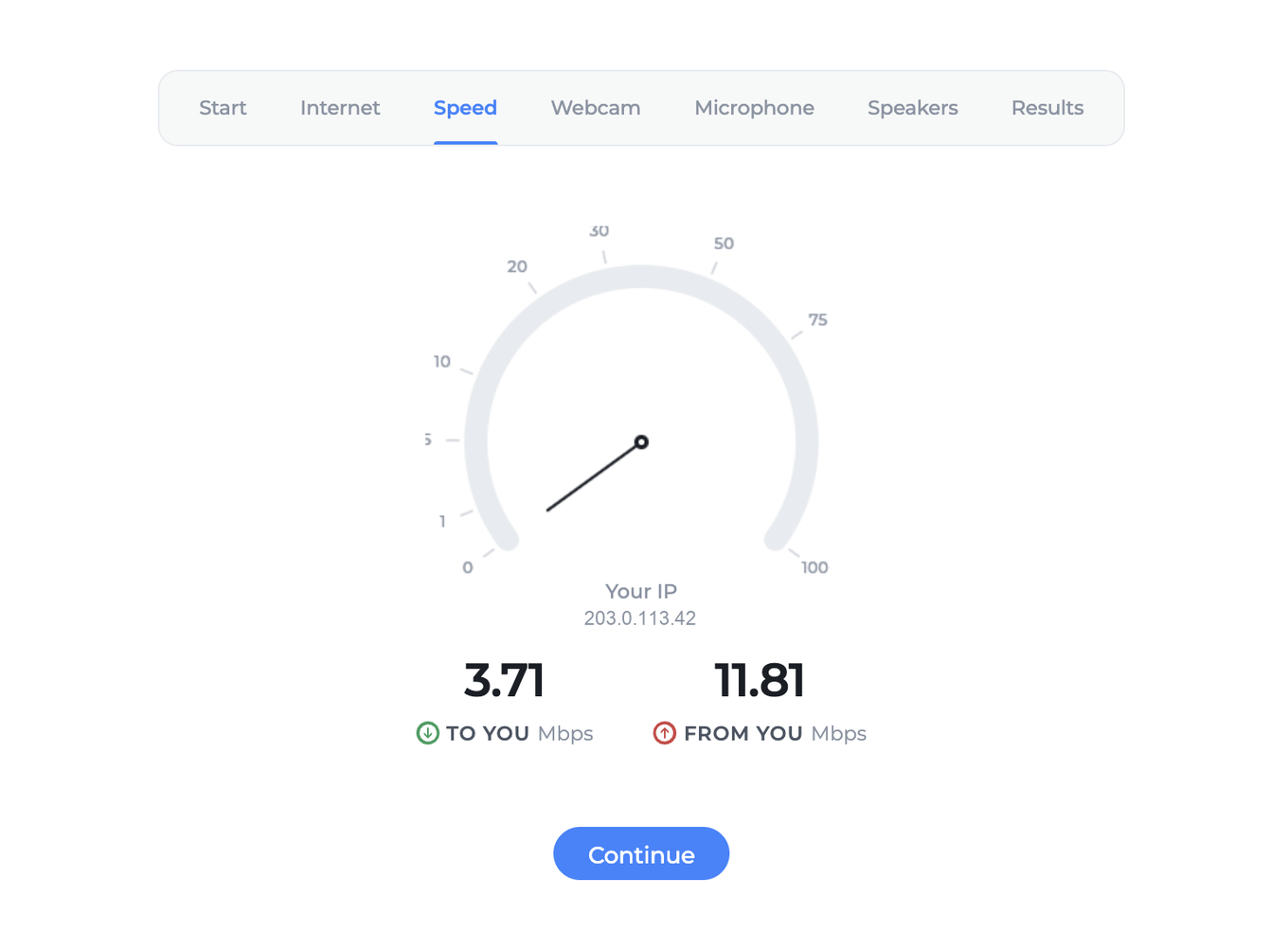
Schritt 3: Prüfung von Verbindung und Internetgeschwindigkeit
Die Nadel beruhigt sich nach ein paar Sekunden. Wichtig sind die zwei Zahlen darunter, links der Empfang und rechts der Versand.
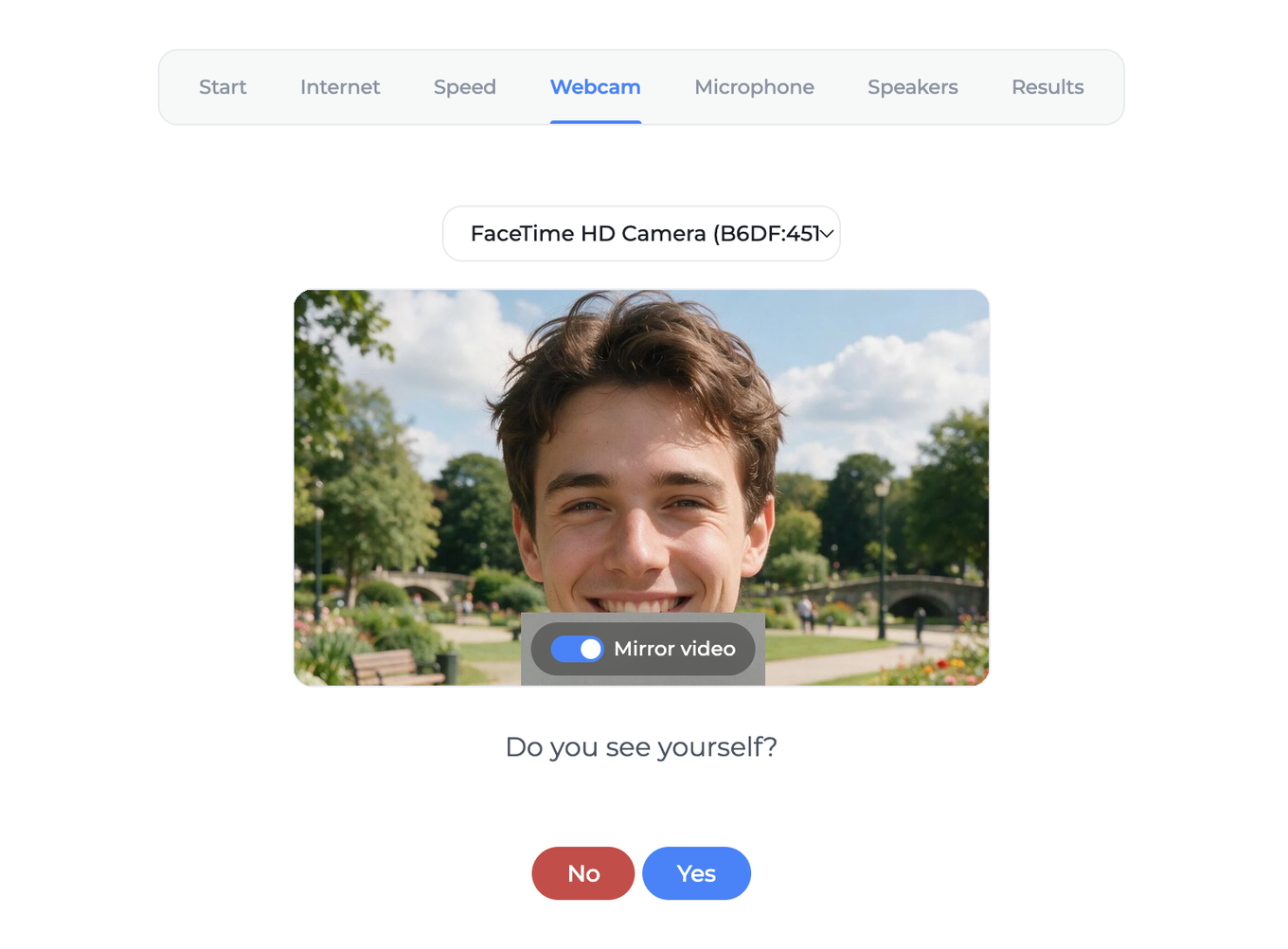
Schritt 4: Prüfung der Webcam
Wählen Sie Ihre Kamera aus der Liste, falls nicht schon die richtige dort steht. „Video spiegeln“ ("Mirror video") dreht nur Ihre eigene Vorschau um und ändert nichts an dem, was Ihre Teilnehmer sehen.
Schritt 5: Prüfung des Mikrofons
Sagen Sie etwas. Die Linie sollte sich mit Ihrer Stimme bewegen.
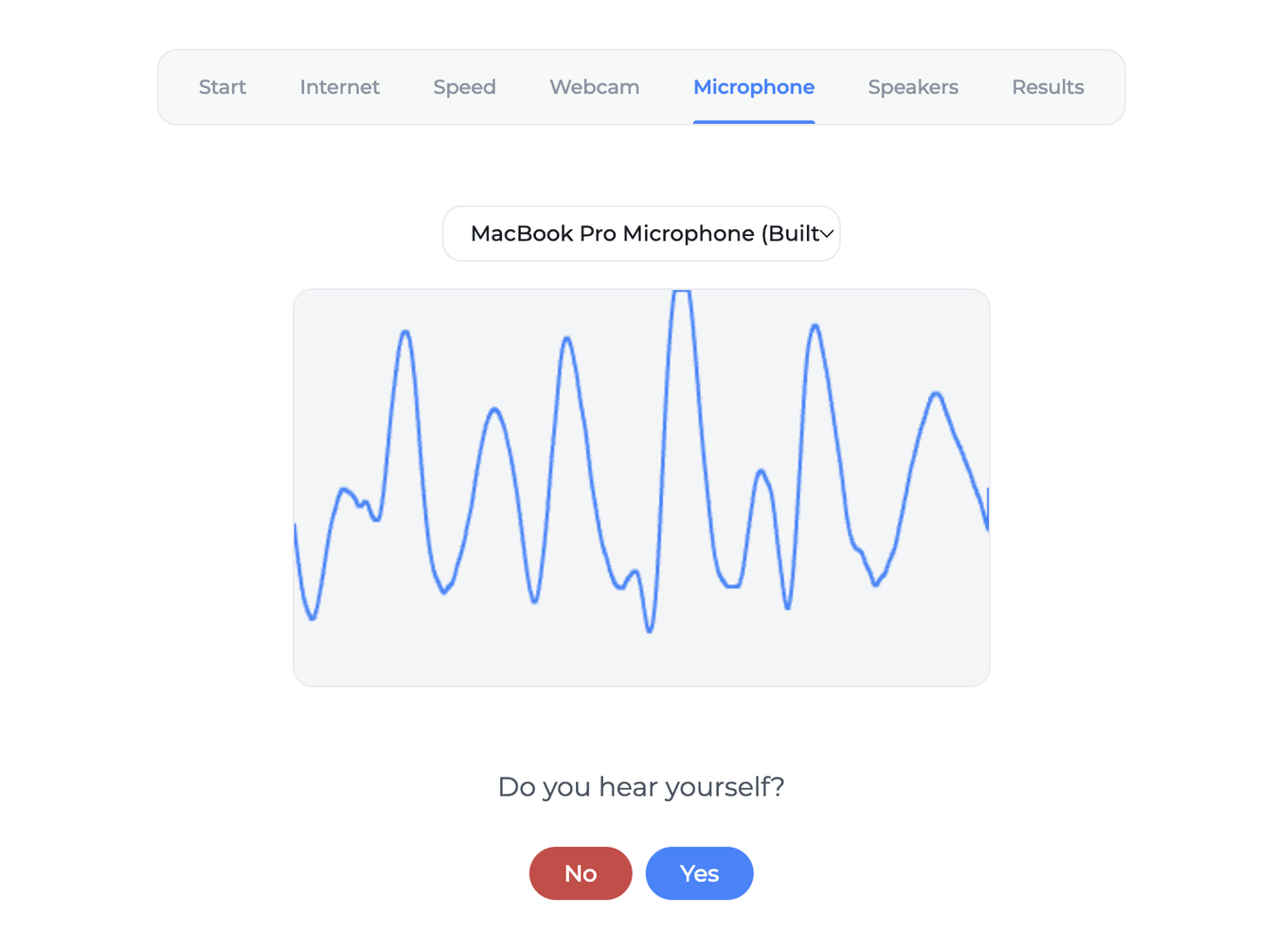
Schritt 6: Prüfung der Lautstärke der Lautsprecher
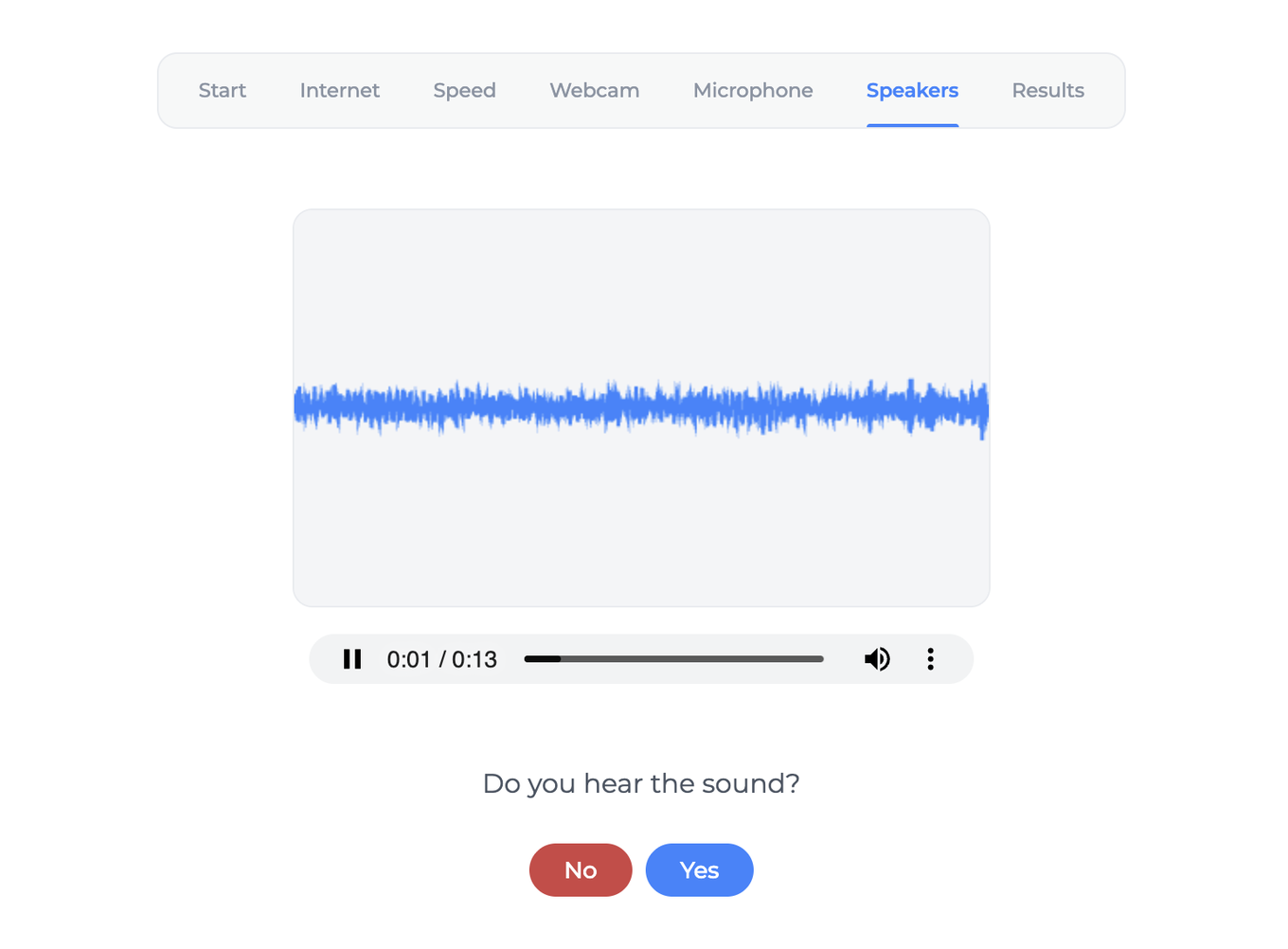
Schritt 7: Jeder Schritt mit einem grünen Haken
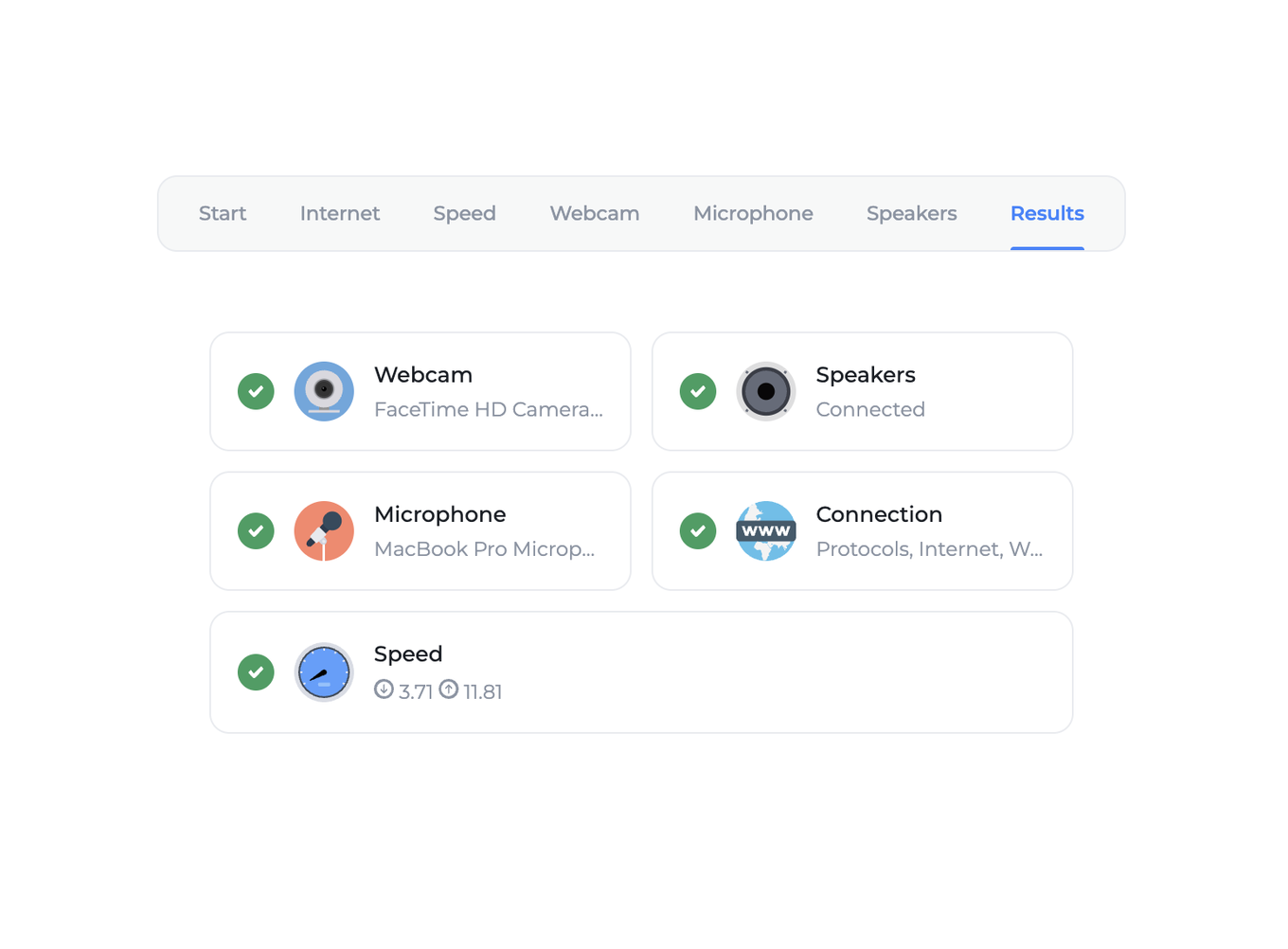
Auf dem letzten Bildschirm stehen außerdem noch einmal die benutzte Kamera und das benutzte Mikrofon. Ein Blick lohnt sich, wenn Ihr Rechner davon mehrere hat.
Verbindungsgeschwindigkeit
Für den Eintritt in einen dauerhaften Webinarraum oder in eine geplante Veranstaltung brauchen Sie mindestens 256 Kbit/s in jede Richtung.
Ein Referent mit Kamera und Mikrofon braucht rund 1,6 Mbit/s im Versand. Gibt er den Bildschirm frei oder spielt ein Video ab, sind es rund 3,2. Ein Teilnehmer braucht Bandbreite für jeden Sprecher auf Sendung, denn jeder kommt als eigener Strom herein. Die Zahl wächst deshalb mit der Größe Ihres Teams, statt fest zu bleiben. Sprecher für Sprecher rechnet die Bandbreite die Internetgeschwindigkeit für den Webinarraum aus. Reicht die Bandbreite nicht, senkt unsere Software zuerst die Qualität Ihres Videos und gibt dem Ton den Vorrang.
Geschwindigkeit ist nur die halbe Sache. Die Stabilität der Verbindung zählt genauso, und sie hängt davon ab, wie viele Menschen die Leitung mit Ihnen teilen. Eine unruhige Leitung verliert während der Sitzung Pakete, und Sie hören das als Zittern und Aussetzer im Ton. Nehmen Sie Ethernet statt WLAN, wo es geht, und bitten Sie Familie oder Team, während Ihrer Veranstaltung nichts Schweres zu laden.
Alte Rechner bringen eigene Grenzen mit. Ein langsamer Prozessor oder eine langsame Platte zieht eine Veranstaltung auch auf einer schnellen Leitung herunter.
Firewall-Einstellungen
Alle, die auf Sendung gehen, übertragen über das WebRTC-Protokoll. Es baut auf UDP auf und läuft in fast jedem Netz. Firmennetze mit strenger Firewall brauchen manchmal zusätzliche Einstellungen, und diesen Teil geben Sie an Ihre IT-Abteilung. Bei Teilnehmern, die nur zuschauen, ist es einfacher, dazu am Ende dieses Abschnitts mehr.
Setzen Sie diese Domains auf die Freigabeliste.
*.myownconference.com*.mywebinar.com*.mywebinar.io
Und diese Ports.
- UDP-Ports 1025 bis 65535
- TCP-Ports 80 und 443
Für die Qualität von Ton und Bild ziehen wir UDP dem TCP vor, und darauf arbeiten wir standardmäßig. Das Protokoll stellt Rechtzeitigkeit über Zuverlässigkeit, und so hört auch der Mensch. Unser Gehirn flickt kleine Lücken unbemerkt, eine Verzögerung dagegen merkt es sofort. Öffnen Sie für das beste Ergebnis die UDP-Ports 1025 bis 65535.
Den UDP-Bereich brauchen nur die, die senden. Ein Teilnehmer, der zuschaut und zuhört, bekommt alles über gewöhnliches HTTPS auf TCP 443. Öffnet Ihre IT-Abteilung also nur der Zuhörerschaft den Weg, ist Port 443 die ganze Bitte.
Sitzen Sie hinter einem gesicherten Firmennetz, arbeiten Sie unter strengen Sicherheitsvorgaben oder hält Ihr Unternehmen ein Firmen-VPN? Dann installieren Sie stattdessen unsere herunterladbare App auf TCP für die alternative Übertragung. Es umgeht das Zittern und die verlorenen Tonstücke von oben. Dazu bringt es zwei Tonregler mit, die der Weg über den Browser nicht hat, und beide zeigt und erklärt Tonqualität bei Webinaren. Meistens ist allerdings nichts einzuschalten, denn für ständige Räume und geplante Ereignisse schaltet sich das adaptive Protokoll von selbst ein, und Senden aus einem Firmennetz geht diesen ganzen Weg durch.
Zustellung der E-Mails
Bitten Sie Ihren E-Mail-Anbieter oder Ihr System für die E-Mail-Verwaltung, die Domains unten freizugeben, damit die Nachrichten unserer Plattform Ihre Teilnehmer auch erreichen.
*.myownconference.email*.myownconference.com*.mywebinar.com
Wenn etwas nicht funktioniert
Ist nach all dem immer noch etwas kaputt? Dann gehen Sie die Liste für Ihre Rolle durch.
Als Referent oder Sprecher.
- Lassen Sie zuerst den Verbindungstester laufen und schicken Sie uns das Ergebnis über das Widget der Online-Unterstützung.
- Startet der Videostrom Ihrer Webcam nach einer Weile nicht? Womöglich blockieren ihn die Einstellungen Ihres Routers. Starten Sie Heimrouter und Rechner neu.
- Ändert das nichts? Bitten Sie Ihre IT-Abteilung, das Websocket-Protokoll
wss://, das WebRTC-Protokoll und Port 443 für die Übertragung von Bild und Ton freizugeben. Die volle Liste steht oben im Abschnitt zur Firewall.
Als Teilnehmer.
- Sehen oder hören Sie die Veranstaltung nicht? Schalten Sie die Webcam des Referenten aus.
- Bleibt das Problem? Lassen Sie den Verbindungstester laufen und schicken Sie uns das Ergebnis über das Widget der Online-Unterstützung.
- Bleibt es immer noch? Bitten Sie Ihre IT-Abteilung, Websockets und den Port TCP 443 freizugeben. Für einen Zuschauer ist das die ganze Liste, denn alles, was ein Teilnehmer bekommt, läuft über denselben Port wie eine gewöhnliche Website.
- Versuchen Sie in der Zwischenzeit ein anderes Netz, etwa eine mobile Verbindung über 3G oder LTE.
Kommen Sie damit nicht durch, schreiben Sie uns im Online-Chat. Nennen Sie Ihr Betriebssystem, Ihren Browser mit Version und den Schritt des Testers, an dem es hakte.
Häufig gestellte Fragen
Unsere IT-Abteilung öffnet Ports nur für die Zuhörerschaft. Was braucht sie?
Den Port TCP 443, und das ist die ganze Bitte. Ein Teilnehmer, der zuschaut und zuhört, bekommt alles über gewöhnliches HTTPS auf diesem Port, demselben, über den auch eine Website läuft. Den UDP-Bereich brauchen nur die, die senden. Bitten Sie gleich auch um die Freigabe der Websockets und der Domains *.myownconference.com, *.mywebinar.com und *.mywebinar.io.
Kann ich von Linux aus senden?
Ja, mit zwei Ausnahmen. Unter Linux läuft die Bildschirmfreigabe nicht, und unsere gesicherte alternative Übertragungstechnologie auf TCP steht dort ebenfalls nicht bereit. Alles andere verhält sich wie auf den anderen Systemen, Kamera und Mikrofon laufen wie gewohnt. Muss eine Präsentation auf den Bildschirm? Dann geben Sie diesen Teil an einen Mitreferenten auf einem der anderen Systeme ab, die wir unterstützen.
Müssen meine Mitreferenten denselben Browser nehmen wie ich?
Ja, und dieselbe Version davon, wenn Sie gleichzeitig sprechen. Chrome und Firefox unterdrücken das Echo unterschiedlich. Sitzt einer im einen und der zweite im anderen, hören beide das Echo des eigenen Mikrofons. Einigen Sie sich vorab auf einen Browser, und Referenten empfehlen wir Google Chrome oder jeden Browser auf Chromium, etwa Brave.
Gibt es eine App für Telefon oder Tablet?
Nein, installieren müssen Sie nichts. Im Browser läuft ohnehin alles, deshalb geben wir keine Apps für Telefon und Tablet heraus. Auf iPhone und iPad nehmen Sie Safari, auf Android Google Chrome. Ob Sie als Referent oder als Teilnehmer kommen, ist dabei gleich. Kamera, Mikrofon oder Bildschirm senden Sie trotzdem besser vom Rechner oder vom Notebook.
Wie viel Bandbreite braucht ein Teilnehmer, wenn mehrere auf Sendung sind?
Die Zahl wächst mit der Größe des Teams, statt fest zu bleiben, denn jeder Sprecher auf Sendung kommt als eigener Strom herein. Die Untergrenze für den Eintritt in einen dauerhaften Webinarraum oder in eine geplante Veranstaltung sind 256 Kbit/s in jede Richtung. Sprecher für Sprecher rechnet die Bandbreite die Internetgeschwindigkeit für den Webinarraum aus. Reicht die Bandbreite nicht, senkt unsere Software zuerst die Qualität Ihres Videos und gibt dem Ton den Vorrang.
