
Verbindungsprobleme mit WebSocket durch BitDefender VPN
Unsere Plattform läuft auf gesicherten WebSockets über SSL. Genau das schützt Ihre Webinarräume vor unsicheren und untergeschobenen Verbindungen. Mit aktivem BitDefender VPN brechen sie ab, und die Leute fliegen aus der Sitzung.
Was dabei kaputtgeht
Auf WebSockets liegt der ganze Live-Teil einer Sitzung, ohne sie arbeitet der Raum also nicht. Über SSL schicken wir sie, damit die Verbindung verschlüsselt bleibt und Ihre Daten privat.
Mit aktivem BitDefender VPN kommen diese Verbindungen entweder gar nicht zustande oder brechen unterwegs ab. Stirbt der Socket, dunkelt der Raum ab, und mitten auf dem Bildschirm steht eine Meldung.
Ihre Internetverbindung ist instabil
Starten Sie Router und Computer neu oder wechseln Sie in ein anderes Netz. Das behebt das Problem meistens. Hilft es nicht, wenden Sie sich gern an unser Support-Team
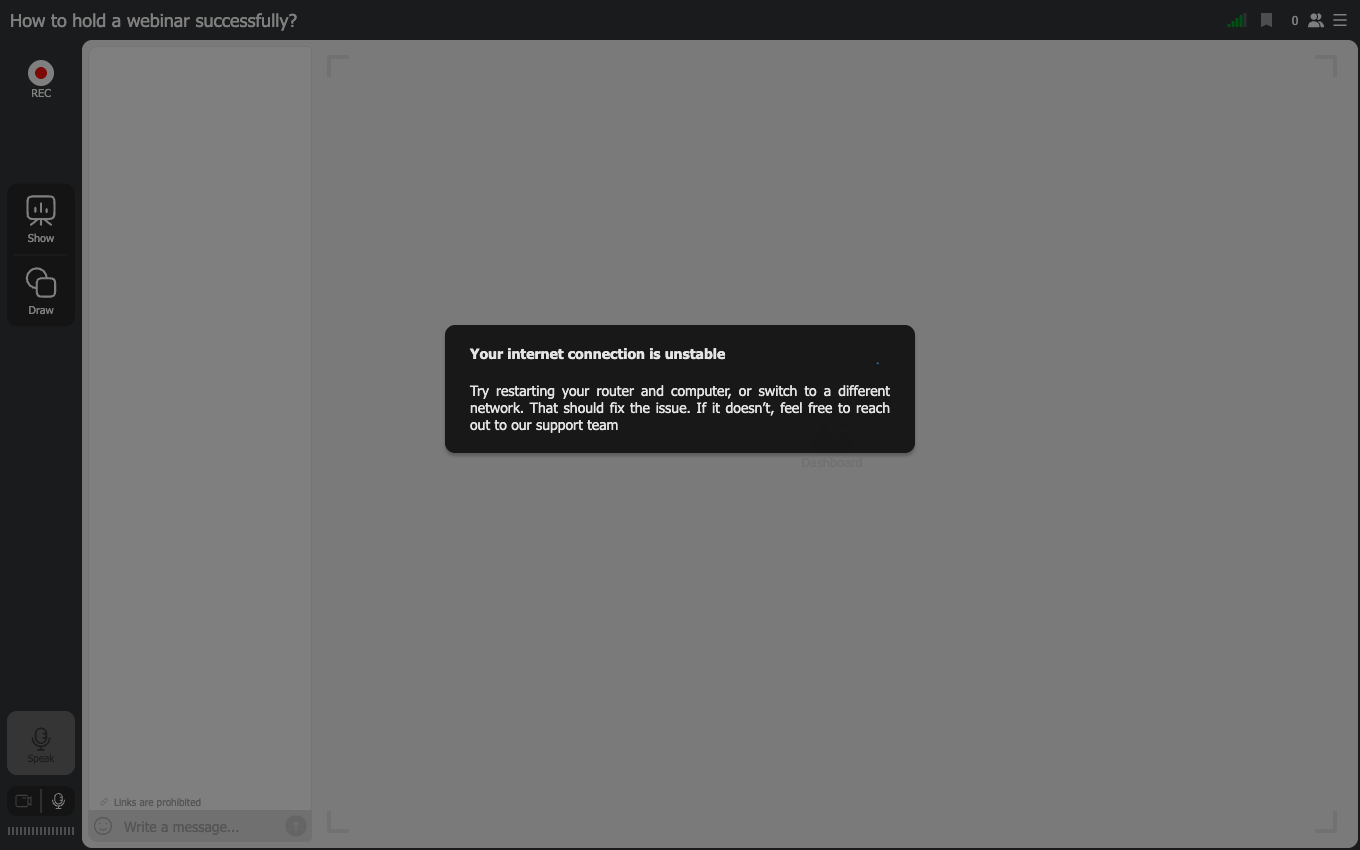
Auf dem Bildschirmfoto steht die Oberfläche auf Englisch. Im deutschen Raum steht die Meldung an derselben Stelle und sagt dasselbe.
Der Text deutet auf Ihren Router, und deshalb liest man ihn leicht falsch. Ein VPN zwischen Ihnen und uns erzeugt genau dieselbe Meldung wie eine wirklich schlechte Leitung. Steckt BitDefender dahinter, hilft der Rat aus der Meldung also nicht.
Die beste Spur ist der Zeitpunkt. Springt die Meldung ein paar Sekunden nach dem Eintritt in den Raum auf und kommt immer wieder, während die Verbindung sonst in Ordnung ist? Dann liegt es wahrscheinlich an BitDefender VPN.
Wie Sie das beheben
Gehen Sie die Schritte von oben nach unten durch.
- Schalten Sie BitDefender VPN für einen Moment ab und betreten Sie den Raum erneut. Bleibt der Fehler aus, haben Sie den Schuldigen.
- Brauchen Sie ein VPN für die tägliche Arbeit? Wechseln Sie zu einem Dienst, der WebSocket-Verbindungen in Ruhe lässt.
- Lässt sich das VPN nicht abschalten? Setzen Sie stattdessen unsere WebSocket-Hosts auf die Freigabeliste. Sie stehen im nächsten Abschnitt, und der Support von BitDefender trägt sie für Sie ein.
- Suchen Sie in den Einstellungen von BitDefender selbst nach einer Erlaubnis für WebSocket-Verbindungen. Die genaue Stelle nennt Ihnen die Dokumentation von BitDefender oder deren Support, denn diese Einstellung liegt in ihrem Produkt und nicht in unserem.
- Schließen Sie auch die gewöhnlichen Ursachen aus. Eine wacklige Leitung oder ein launisches WLAN erzeugt denselben Fehler ganz ohne VPN. Unser Verbindungstester prüft den Weg von Ihrem Rechner zu uns.
Die Hosts für die Freigabeliste
Wollen Sie das eingebaute BitDefender VPN lieber nicht abschalten, oder verbietet es die Richtlinie Ihrer Firma? Tragen Sie diese Hosts in die Freigabeliste von BitDefender ein.
wss://ws.myownconference.comwss://ws.mywebinar.com
Tragen Sie beide ein und nicht nur einen. Welchen ein Raum nimmt, hängt von der Adresse ab, über die Sie hereingekommen sind. Beide antworten auf Port 443, geben Sie den also an, wenn BitDefender nach einem Port fragt.
Danach kommen Sie in unsere Räume, auch während BitDefender Ihren SSL-Verkehr durchsieht. Beide stehen in der größeren Liste in den technischen Anforderungen, und diese Seite reichen Sie an die IT-Abteilung weiter, die die Firewall der Firma einrichtet.
Wenn das Problem bleibt
Brechen die WebSocket-Verbindungen auch nach alledem weiter ab? Schreiben Sie uns im Online-Chat, dann machen wir von dort aus weiter.
Häufig gestellte Fragen
Woran erkenne ich, dass BitDefender schuld ist und nicht eine schlechte Leitung?
Schalten Sie BitDefender VPN für einen Moment ab und betreten Sie den Raum erneut, denn bleibt der Fehler aus, haben Sie den Schuldigen. Der zweite Hinweis ist der Zeitpunkt. Springt die Meldung ein paar Sekunden nach dem Eintritt auf und kommt immer wieder, während die Verbindung sonst in Ordnung ist, zeigt das auf das VPN. Eine wacklige Leitung oder ein launisches WLAN erzeugt denselben Fehler ganz ohne VPN, und unser Verbindungstester prüft den Weg von Ihrem Rechner zu uns.
Muss ich beide Hosts eintragen oder nur den, den ich benutze?
Beide. Welchen ein Raum nimmt, hängt von der Adresse ab, über die Sie hereingekommen sind, ein Eintrag reicht also nicht. Beide antworten auf Port 443, nennen Sie BitDefender diesen Port, wenn es nach einem fragt.
Das VPN richtet meine Firma ein und ich kann es nicht abschalten. Was gebe ich der IT?
Die zwei WebSocket-Hosts für die Freigabeliste, wss://ws.myownconference.com und wss://ws.mywebinar.com, beide auf Port 443. Die größere Liste steht in unseren technischen Anforderungen, und diese Seite reichen Sie an die IT-Abteilung weiter, die die Firewall der Firma einrichtet. Eintragen kann die Hosts auch der Support von BitDefender.
Wo steckt in BitDefender die Einstellung, die WebSocket erlaubt?
Sie liegt in den Einstellungen von BitDefender selbst und nirgends in unserem Raum. Die genaue Stelle nennt Ihnen die Dokumentation von BitDefender oder deren Support. Dasselbe gilt für die Freigabeliste, unsere Hosts trägt derselbe Support für Sie ein. Wollen Sie dort nicht anfragen? Dann ist es schneller, das VPN für die Dauer des Webinars abzuschalten.
Bleibt meine Webinar-Verbindung geschützt, wenn ich das VPN abschalte?
Ja. Unsere Plattform läuft auf gesicherten WebSockets über SSL, und genau das schützt Ihre Webinarräume vor unsicheren und untergeschobenen Verbindungen. Die Verschlüsselung gehört zur Verbindung selbst und nicht zu BitDefender. Ihre Daten hält eben dieses SSL privat. Was die Verbindung hier zerreißt, ist BitDefender VPN, denn mit ihm kommt sie entweder gar nicht zustande oder bricht unterwegs ab.
