
Dónde encontrar la grabación del webinar
Las grabaciones de los webinars terminados están disponibles en su cuenta y en la propia sala de webinar. Hay dos caminos hasta una de ellas. Uno sale del evento al que pertenece, y el otro del archivo que lo guarda todo.
Empezamos por el evento
Dónde mirar depende de dónde corrió el webinar. Un evento programado está en «Calendario» ("Calendar"), en el día en que tuvo lugar. Una sala permanente está en «Salas» ("Rooms").
De un modo u otro el camino no cambia. Encuentra el evento o la sala en la lista y pulsa el icono de grabaciones. Es el pequeño que parece un botón de reproducción, justo a la izquierda de los tres puntos.

Los tres puntos llevan al mismo sitio, solo que por un menú, donde el elemento se llama «Grabaciones» ("Recordings").
Los dos caminos abren el panel «Grabaciones y vídeos» ("Recordings and videos"). A la izquierda se listan todas las grabaciones de ese evento. Elige una y a la derecha se reproduce.
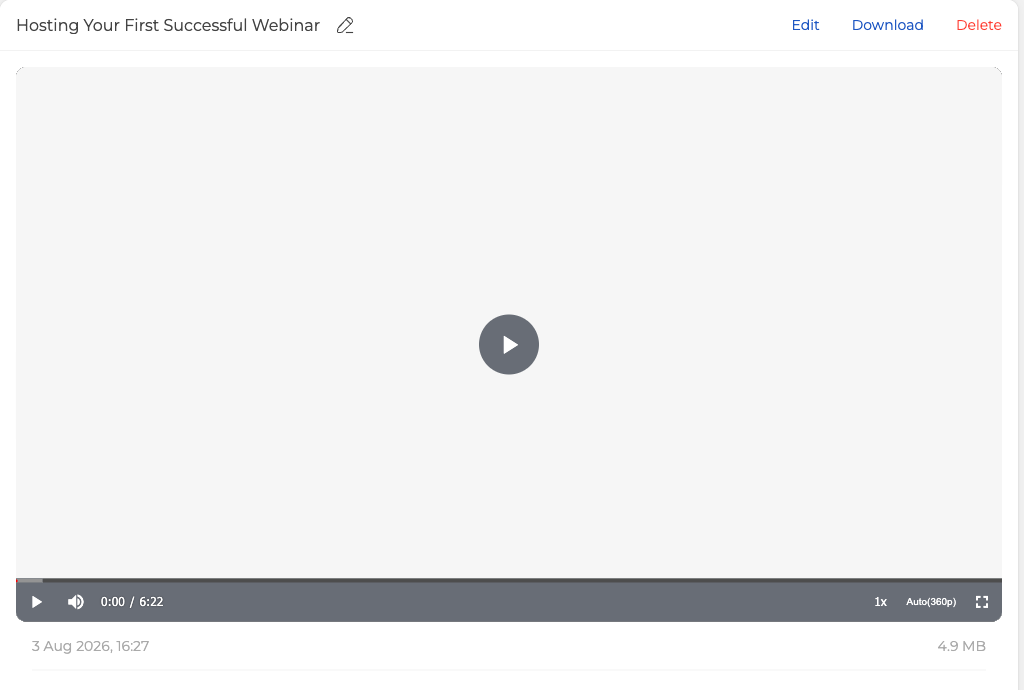
El lápiz junto al nombre renombra el archivo. «Descargar» ("Download") lo guarda en MP4, «Eliminar» ("Delete") lo mueve a «Papelera» ("Trash") y «Editar» ("Edit") abre el editor de grabaciones. Por nuestro lado, en una cuenta activa no desaparece nada. Si un archivo se fue, alguien lo borró. Cómo recuperarlo lo explica por qué desaparecieron mis grabaciones de webinars. Bajo el reproductor tiene la fecha en que se hizo y el tamaño del archivo. Las pestañas de arriba separan sus grabaciones de los vídeos que subió usted. Y «Papelera» guarda lo que borró hace poco. Esos tres botones sirven a una grabación cada vez. Marque en cambio las casillas de dos filas o más y «Unir» ("Merge") ocupa su lugar, que junta los trozos en un solo vídeo y se cuenta en todo sobre la grabación del webinar.
Todo el archivo en un solo sitio
Cada grabación aterriza también en «Archivos» ("Storage"), en la pestaña «Grabaciones» ("Recordings"), junto a sus ficheros, encuestas, CTA y tests. Esta es la lista completa, no la de un solo evento. Por eso es donde mirar cuando no recuerdas a qué webinar pertenece una grabación. Y cuando sí lo recuerdas, el filtro «Webinar» ("Webinar") de la izquierda vuelve a estrecharla.
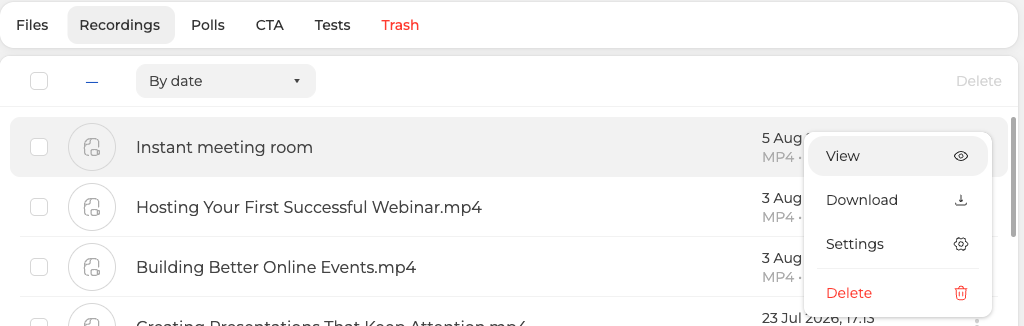
Cada fila lleva el nombre, el formato, la duración y el tamaño. Los tres puntos del final abren cuatro acciones.
- «Ver» ("View") abre el reproductor de antes.
- «Descargar» ("Download") guarda el MP4.
- «Ajustes» ("Settings") abre «Edit file», donde la grabación se ata a un webinar y a un moderador.
- «Eliminar» ("Delete") la mueve a «Papelera» ("Trash").
Cómo compartir una grabación por enlace
Puede dejar que la gente vea una grabación en su navegador, sin descargar nada. Se genera entonces un enlace con una fecha de caducidad que controla usted. Hace falta un plan de un mes o más largo. En el Starter gratuito y en un plan de un día no está. Los pasos los recorre cómo compartir una grabación por enlace.
Si falta la grabación o dura menos de lo esperado
Mire primero el plan. El Starter gratuito graba hasta 20 minutos, así que una sesión más larga no estará entera. El Starter da además 500 MB de espacio en total y graba hasta 1080p. Los planes desde 500 asistentes llegan a 2160p. Una grabación se corta sola a las diez horas, en cualquier plan.
¿La borró usted? Mire en «Papelera» ("Trash") antes de darla por perdida, porque el material borrado espera allí siete días.
¿La grabación sigue sin estar donde la espera? Escríbanos por el chat en línea de nuestro sitio y la buscamos con usted.
Preguntas frecuentes
¿Puedo recuperar una grabación después de borrarla?
Sí, durante siete días. «Eliminar» ("Delete") mueve el archivo a «Papelera» ("Trash") en vez de quitarlo, y el material borrado espera allí siete días. La pestaña «Papelera» está arriba del panel «Grabaciones y vídeos» ("Recordings and videos"). Mire ahí antes de dar una grabación por perdida.
¿La grabación se detiene sola si el webinar se alarga?
Sí. Una grabación se corta sola a las diez horas en cualquier plan, así que una sesión más larga no estará entera. En el Starter gratuito el corte llega mucho antes, porque el Starter graba hasta 20 minutos.
¿En qué resolución se guardan las grabaciones?
Hasta 1080p, mientras que los planes desde 500 asistentes llegan a 2160p. El Starter gratuito da además 500 MB de espacio en total. Bajo el reproductor tiene la fecha de cada grabación y el tamaño del archivo. Y la pestaña «Grabaciones» ("Recordings") de «Archivos» ("Storage") enseña de cada una el nombre, el formato, la duración y el tamaño.
¿Por qué no tengo la opción de compartir una grabación por enlace?
El enlace pide un plan de un mes o más largo. En el Starter gratuito y en un plan de un día no está. La descarga funciona siempre, «Descargar» ("Download") guarda el archivo en MP4 en cualquier plan. En cuanto el plan lo permita, los pasos los recorre cómo compartir una grabación por enlace.
¿Cómo le digo a la cuenta a qué webinar pertenece una grabación?
Abra la pestaña «Grabaciones» ("Recordings") de «Archivos» ("Storage"), pulse los tres puntos al final de la fila y elija «Ajustes» ("Settings"). Se abre «Edit file», donde la grabación se ata a un webinar y a un moderador. Una vez atada, el filtro «Webinar» ("Webinar") de la izquierda, en esa misma pestaña, estrecha la lista completa hasta ese único evento.
