
Cómo subir una presentación a un webinar
Al webinar llegan presentaciones, imágenes, vídeos de YouTube y Vimeo, encuestas, pruebas y botones de llamada a la acción. Para todos hay dos caminos. Súbalos desde el panel de control mientras planifica el evento. También desde la propia sala, mientras se prepara o ya está en el aire.
Qué cambia según desde dónde suba
El sitio desde el que sube decide dónde queda el archivo y de quién es. El archivo subido desde el panel de control aterriza en su almacenamiento general. Después usted lo ata a mano a un webinar y a un ponente. El subido desde la sala está disponible en ese webinar al momento. Queda atado, eso sí, al ponente con el que ha iniciado sesión.
Límites de tamaño y tiempo de proceso
Una presentación o una imagen puede pesar hasta 1 GB, y un archivo de vídeo o de audio hasta 4 GB. La conversión toma las primeras 300 diapositivas y deja fuera el resto, así que divida una presentación más larga en dos archivos. Para las diapositivas se aceptan .pdf, .ppt, .pptx, .pptsx, .ppsx y .odp. Para las imágenes, .png, .jpg y .jpeg. Para el vídeo y el audio, .mp4, .mov, .webm, .mkv y .mp3. La lista entera la recorren los formatos de archivo. Cada archivo, además, tiene que caber en el almacenamiento que le queda a su plan.
Todo archivo se procesa antes de que usted pueda mostrarlo. La plataforma convierte su presentación a un formato interno propio, y así las diapositivas se ven igual en cualquier dispositivo. Ese formato no lleva animación ni vídeo incrustado. ¿Su presentación se apoya en objetos que aparecen paso a paso, o en un clip dentro de una diapositiva? Ni lo uno ni lo otro sobrevive a la conversión. Suba el vídeo como archivo aparte.
Cuánto tarda la conversión lo deciden el número de diapositivas y lo que llevan dentro. Un archivo grande puede tardar hasta unos 10 minutos. ¿Añade materiales poco antes de empezar? Reserve tiempo para la subida y también para la conversión.
Subir gana a compartir pantalla, hasta que deja de ganar
Un juego de diapositivas llega al público por dos vías, y se comportan de forma bastante distinta como para elegir a conciencia.
Una presentación subida se parte en diapositivas, y cada diapositiva viaja hasta cada espectador como imagen propia en vez de como trozo del vídeo que sale de la sala. El texto aterriza por eso en su pantalla tan nítido como en la de usted, en lugar de ablandarse como se ablanda una pantalla compartida después de la compresión de vídeo. Además se ve igual en cualquier dispositivo, y quien mira desde el móvil recibe la misma diapositiva que quien está ante un monitor grande. Para verla nadie tiene que instalar nada.
Lo que entrega a cambio es el movimiento. Cada diapositiva pasa a ser una página estática, así que las animaciones, las transiciones y el audio incrustado en el juego no sobreviven a la conversión. Si su material se apoya en alguno de ellos, comparta la pantalla y lleve el juego desde su propia máquina, donde suena y se mueve igual que en local. Esa vía necesita nuestro programa de emisión en su lado, cosa que explica por qué compartir pantalla necesita nuestro programa, mientras que su público no instala nada en ninguno de los dos casos.
Elija lo que elija, las diapositivas legibles ganan a las ingeniosas. Arial, Tahoma, Verdana y Times New Roman a partir de 14 píxeles aguantan mejor, y la conversión entera la tratan los formatos de archivo.
Cómo subir desde el panel de control
Abra «Archivos» ("Storage") en el panel de control y quédese en la pestaña «Archivos» ("Files"). «Subir un archivo» ("Upload a file") toma una presentación o una imagen. «Agregar un vídeo de YouTube o Vimeo» ("Add YouTube or Vimeo") toma un enlace en vez de un archivo.
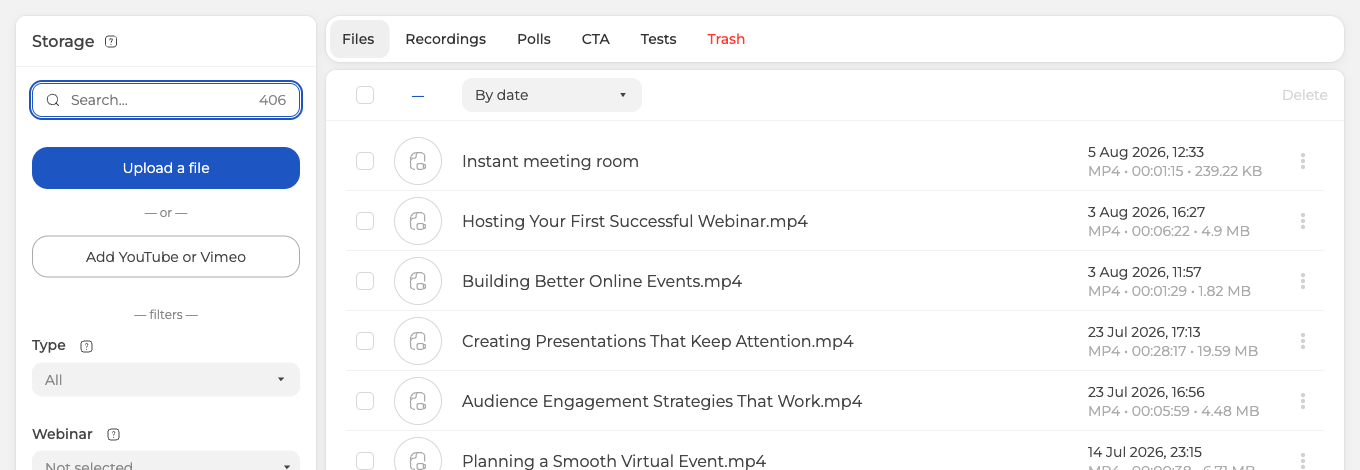
Elija su archivo y la subida arranca sola. La fila aparece al principio de la lista con la marca «Procesando...» ("Processing…") mientras la plataforma lo convierte.
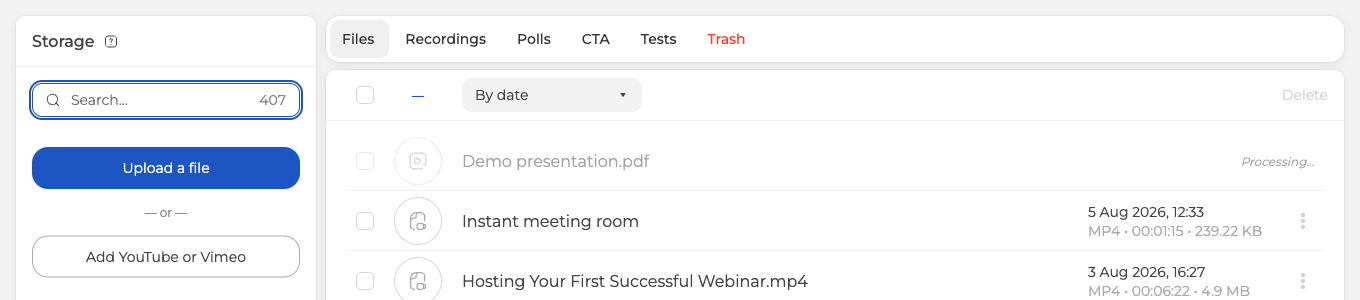
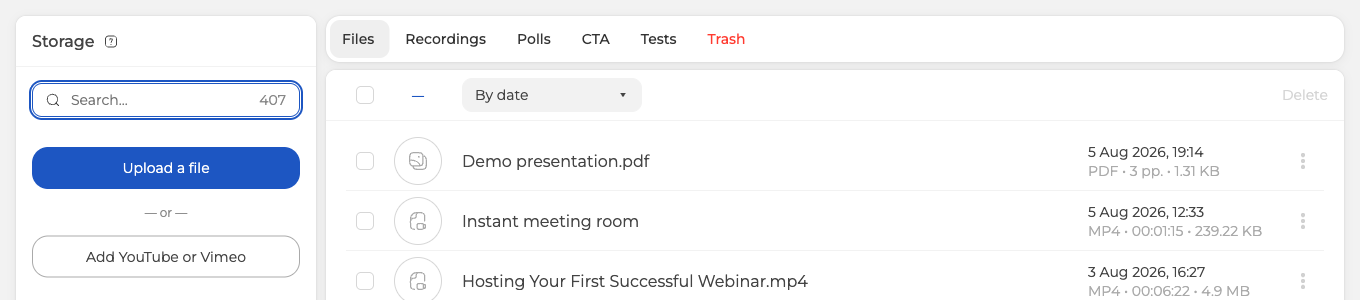
Cuando la conversión termina, la fila enseña lo que tiene de verdad, o sea el formato, las páginas y el tamaño.
Los tres puntos del final de la fila guardan «Ver» ("View"), «Descargar» ("Download"), «Ajustes» ("Settings") y «Eliminar» ("Delete"). «Ajustes» abre «Edit file», donde el archivo se renombra, se ata a un webinar y se entrega a un moderador concreto. Guarde al terminar.
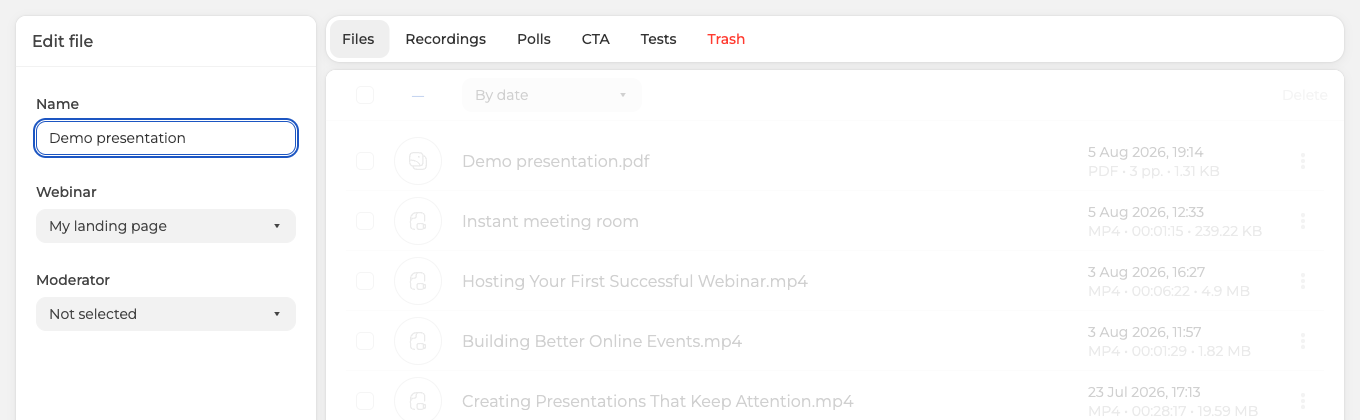
Un archivo sin webinar asignado no entra en la lista propia de ningún evento. En la sala solo aparece cuando está activado el interruptor «Mostrar todos de eventos anteriores» ("Show all from past events"), abajo en el panel de materiales. Por eso este paso es el que lo pone directamente en la lista del evento.
Cómo subir desde la sala de webinar
Entre en la sala y pulse «Mostrar» ("Show") en la barra de la izquierda. El panel de materiales tiene siete pestañas, que son «Presentaciones» ("Presentations"), «Vídeo y audio» ("Media"), «Compartir pantalla» ("Screen"), «Grabaciones» ("Recordings"), «Encuestas» ("Polls"), «Tests» ("Surveys") y «CTA» ("CTAs"). Las diapositivas van en la primera.
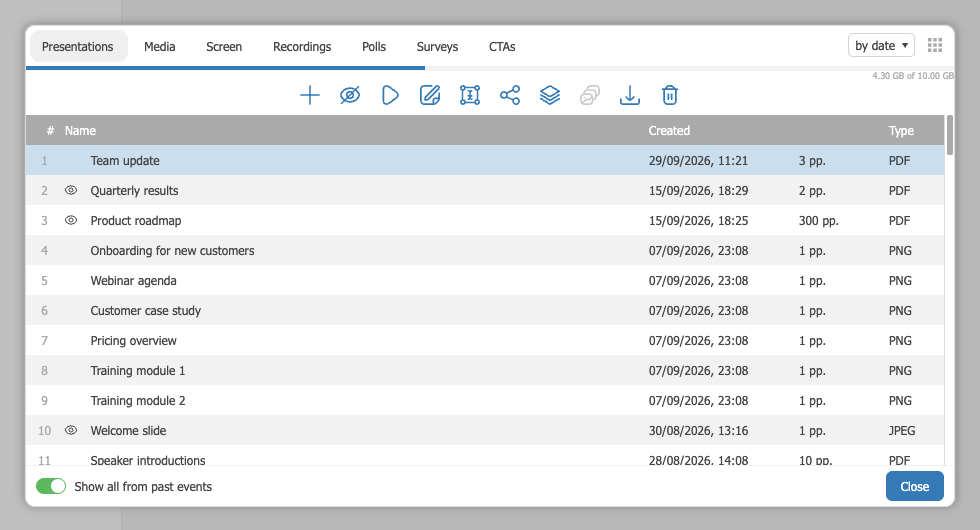
Pulse el botón con el signo más, o arrastre el archivo sobre la lista. Es lo que el panel le propone. La subida y la conversión corren igual que en el panel de control, y el archivo se puede mostrar en cuanto terminan. La pestaña «Vídeo y audio» ("Media") funciona así también con .mp4, .mov y .mp3. Junto a «Seleccione un archivo» ("Select file") hay además un campo para el enlace de YouTube o Vimeo. Ese lado lo recorre la retransmisión de un directo de YouTube. Un archivo .webm o .mkv, en cambio, se sube desde «Archivos» ("Storage") en el panel de control.
Quién ve un archivo subido
Cada archivo lleva dos asignaciones, un webinar y un moderador, y entre las dos deciden qué moderadores lo encuentran en la sala y en qué lista.
Un archivo subido desde el panel de control siempre se puede entregar al moderador que debe verlo. Abra «Ajustes» ("Settings") en la fila del archivo y elija a ese moderador en «Edit file», y el archivo queda oculto para los demás moderadores. Si deja el campo en «No seleccionado» ("Not selected"), cualquier moderador puede usarlo. Mientras no tenga también un webinar, eso sí, no entra en la lista propia de ningún evento, y esa lista es lo único que muestra el panel de materiales de la sala cuando «Mostrar todos de eventos anteriores» ("Show all from past events"), abajo en el panel, está desactivado. Actívelo y el archivo aparece. Pese a su nombre, el interruptor trae todos los archivos que usted puede ver, de cualquiera de sus webinars o de ninguno.
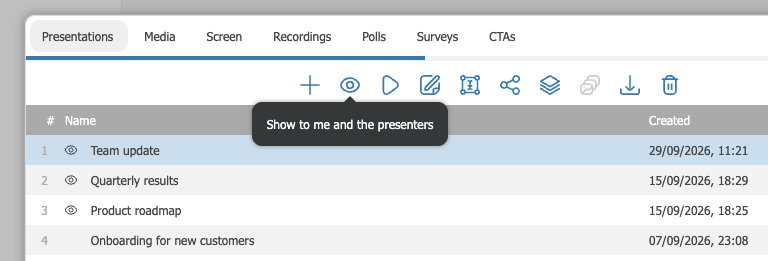
Un archivo subido desde la sala pertenece al moderador que lo subió, y los demás moderadores no lo ven. Para compartirlo, selecciónelo en la lista y pulse el icono del ojo, justo después del botón con el signo más. El icono muestra el estado actual del archivo. Un ojo tachado con el aviso «Disponible solo para mí» ("Show me only") significa que el archivo es solo suyo. Un ojo abierto con «Disponible para todos los presentadores» ("Show to me and the presenters") significa que lo ve cualquier moderador, y entonces aparece también un ojo pequeño delante del nombre del archivo. Las listas de los demás moderadores de la sala se actualizan al instante, sin recargar. Pulsar el ojo abierto vuelve a hacer privado el archivo, esta vez para quien lo pulsó, así que, si lo pulsa un compañero, el archivo pasa a ser de él y deja de aparecer también en la lista de usted.
Qué camino elegir
El panel de control viene bien en la preparación temprana, cuando reúne y ordena materiales mucho antes del evento. La sala sirve para una subida rápida, con el evento ya en marcha.
Las encuestas, las pruebas y los botones de llamada a la acción se crean en un formulario, no se suben. Un archivo va atado a un solo webinar y a un solo moderador a la vez, y «No seleccionado» ("Not selected") en el campo del moderador lo deja abierto a todos los moderadores. Aun así, la misma presentación se sube una sola vez, porque «Mostrar todos de eventos anteriores» ("Show all from past events"), abajo en el panel de materiales de la sala, trae lo que subió para sus otros eventos.
¿El archivo no sube, o llega a la sala con mal aspecto? Escríbanos al chat en línea e indique el formato, el tamaño y el camino que siguió.
Preguntas frecuentes
Las animaciones y el vídeo de mi presentación no se reproducen. ¿Qué ha pasado?
Los quitó la conversión. La plataforma convierte su presentación a un formato interno propio, y así las diapositivas se ven igual en cualquier dispositivo. Ese formato no lleva animación ni vídeo incrustado. Suba el vídeo como archivo aparte. La plataforma lo acepta hasta 4 GB.
He subido el archivo, pero no aparece en mi webinar. ¿Qué se me ha escapado?
Casi seguro que la asignación, porque un archivo sin webinar asignado no entra en la lista del evento y en la sala solo aparece con «Mostrar todos de eventos anteriores» ("Show all from past events") activado. Pulse los tres puntos del final de la fila y elija «Ajustes» ("Settings"). Se abre «Edit file», donde el archivo se renombra, se ata a un webinar y se entrega a un moderador concreto. Un archivo entregado a un moderador queda oculto para los demás moderadores, así que deje «No seleccionado» ("Not selected") si debe verlo todo el equipo. Guarde al terminar.
Un compañero subió una presentación en la sala, pero yo no la veo. ¿Por qué?
Un archivo subido desde la sala pertenece a quien lo subió hasta que lo comparte. Pida a su compañero que seleccione el archivo y pulse el ojo tachado, justo después del botón con el signo más, y el ojo se abrirá con el aviso «Disponible para todos los presentadores» ("Show to me and the presenters"). A partir de ahí el archivo aparece en la lista de ese webinar para cada moderador, y en sus otros webinars cuando «Mostrar todos de eventos anteriores» ("Show all from past events") está activado.
¿Con cuánta antelación conviene subir las diapositivas?
Reserve tiempo para la subida y también para la conversión. Sin ese proceso no se puede mostrar nada, y un archivo grande tarda hasta unos 10 minutos. Cuánto exactamente lo deciden el número de diapositivas y lo que llevan dentro. Hasta que la plataforma acaba, la fila espera al principio de la lista con la marca «Procesando...» ("Processing…").
¿Puedo reproducir un vídeo durante el webinar?
Sí, como archivo aparte de hasta 4 GB en .mp4, .mov, .webm, .mkv o .mp3. Un clip dentro de una diapositiva no sobrevive a la conversión. La pestaña «Vídeo y audio» ("Media") de la sala acepta .mp4, .mov y .mp3, así que un archivo .webm o .mkv se sube desde «Archivos» ("Storage") en el panel de control. También puede enlazarlo en vez de subirlo, porque «Agregar un vídeo de YouTube o Vimeo» ("Add YouTube or Vimeo") en «Archivos» ("Storage") acepta un enlace. Ese mismo campo está en la sala, en la pestaña «Vídeo y audio» ("Media"), junto a «Seleccione un archivo» ("Select file"). Ese lado lo recorre la retransmisión de un directo de YouTube.
Repito cada mes un webinar idéntico. ¿Tengo que subir la presentación cada vez?
No, con una subida basta para todas las ediciones, aunque un archivo va atado a un solo webinar a la vez. Todo lo que sube se queda en su almacenamiento, y «Mostrar todos de eventos anteriores» ("Show all from past events"), abajo en el panel de materiales de la sala, trae los archivos de sus eventos anteriores. Si prefiere tener la presentación en la lista propia del nuevo evento, cambie su webinar en «Ajustes» ("Settings") del panel de control. El subido desde la sala, en cambio, está disponible al momento en ese webinar. Queda atado, además, al ponente con el que ha iniciado sesión.
