
Anoniem webinar en gegevensbescherming onder de AVG
Bedrijven en organisaties lopen steeds vaker tegen eisen aan rond de persoonsgegevens van hun online publiek. Soms moet een webinar zo lopen dat niemand in de zaal de namen van deelnemers ziet. Niet in de uitzending, niet in de opname en niet in de chat. Toch moet het evenement levendig blijven. Daarover gaan de instellingen hieronder. Ze zitten allemaal binnen één webinar of één ruimte.
Wat een anoniem webinar is en wie het gebruikt
Een anoniem webinar is een evenement waarbij de rest van de zaal de voor- en achternamen van deelnemers niet ziet. In plaats van de volledige naam staan er bijvoorbeeld initialen. Om deze opzet vragen vooral de zorg, de advocatuur, HR, de psychologie en de overheid. Overal dus waar de vertrouwelijkheid van het publiek zwaar weegt.
De eis komt uit intern beleid, uit branchenormen of uit regelgeving zoals de AVG. Het doel is overal hetzelfde. Je geeft een volwaardige training of presentatie en legt geen persoonsgegevens bloot. Dat is de kant van de zaal. De rest behandelt platformbeveiliging, van de versleuteling van je uitzending tot de vraag wie er überhaupt in de ruimte komt.
Waar onze servers staan en welke bedrijven de gegevens verwerken, met een bron bij elk punt, lees je op onze AVG-pagina.
Anonieme namen in de chat
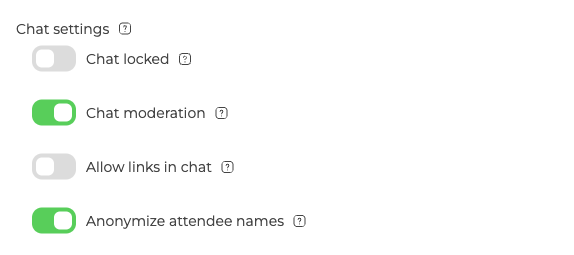
Open de instellingen van je webinar of ruimte en blijf op het tabblad «Algemeen» ("General"). De schakelaars die je nodig hebt staan bij elkaar onder «Chatinstellingen» ("Chat settings").
Als eerste zet je «Deelnemersnamen anonimiseren» ("Anonymize attendee names") aan. Die schakelaar valt ook het meest op. Daarmee zien deelnemers elkaar aan hun initialen, dus Maarten Bakker wordt «MB». Ze schrijven nog steeds in de chat, stellen vragen en reageren op wat er gebeurt. De rest van de zaal ziet alleen niet meer wie ze zijn.
Het is goed om te weten hoever dit reikt. Initialen komen uit de echte naam. In een kleine groep of onder bekenden herkennen ze de persoon alsnog. Je moderatoren en presentatoren blijven de hele tijd volledige namen zien, want anders kunnen zij de ruimte niet leiden. De naam van de presentator zelf anonimiseert het platform helemaal niet. Beide kanten van dezelfde ruimte laat chatmoderatie zien.
Je zet dit niet alleen aan voor de regels. Anonimiteit verlaagt de drempel en de zaal leeft er vaak van op. Onder een verborgen naam schrijven mensen makkelijker in de chat.
De chat modereren
«Chatmoderatie» ("Chat moderation") staat in dezelfde groep en dekt de anonieme namen af. De toelichting zegt het direct, berichten van deelnemers verschijnen pas nadat een moderator ze goedkeurt. In de gemeenschappelijke chat komt niets voordat jij het doorlaat.
De twee instellingen beschermen iets anders. Aan de ene kant zijn de namen verborgen, aan de andere kant bepaalt de moderator wat er klinkt. Dat weegt bij evenementen waar de regels over publiek getoonde informatie gaan.
De deelnemerslijst helemaal weghalen
Ook onder initialen ziet iedereen hoeveel mensen er in de ruimte zitten. Is ook dat te veel? Open dan de instelling «Deelnemers» ("Attendees") op hetzelfde tabblad «Algemeen» ("General"). Die bepaalt wat je publiek van elkaar ziet. De optie «Verberg deelnemerslijst» ("Hide attendees list") laat niets zien.
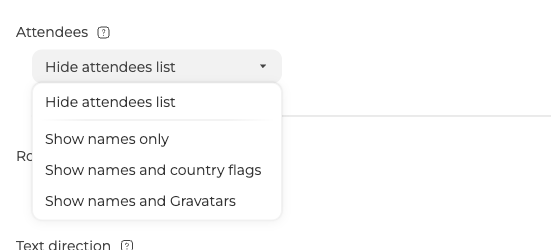
Daarmee is de lijst in de webinarruimte voor deelnemers simpelweg niet beschikbaar. Ze kunnen hem niet openen en komen nooit te weten hoeveel anderen er zijn. Je moderatoren en presentatoren zien de volledige lijst zoals altijd. Het evenement leiden is dus niet lastiger dan voorheen.
De andere drie opties verschillen alleen in hoeveel ze tonen, namelijk namen alleen, namen met landvlaggen of namen met Gravatars.
De naam van de presentator
Dichter bij de bovenkant van hetzelfde tabblad staat een aparte instelling. Die bepaalt of de naam van de presentator verschijnt. Standaard staat die naam tijdens de uitzending op de video zelf, zodat de zaal weet wie er spreekt. Wil je ook aan de kant van de organisator anonimiteit? Zet dan «Toon naam van de presentator» ("Show host name") uit, dan verdwijnt de naam van het scherm.
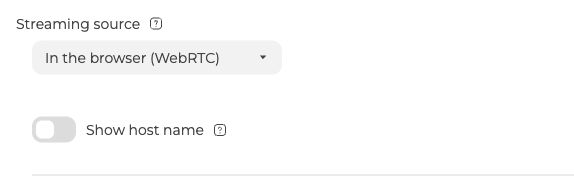
Deze instelling reikt verder dan de uitzending, en daarover gaat het volgende hoofdstuk.
Opnames zonder persoonsgegevens
Wat er in het uiteindelijke bestand belandt, bepaalt het tabblad «Opname» ("Record"). Twee instellingen daarop raken persoonsgegevens.
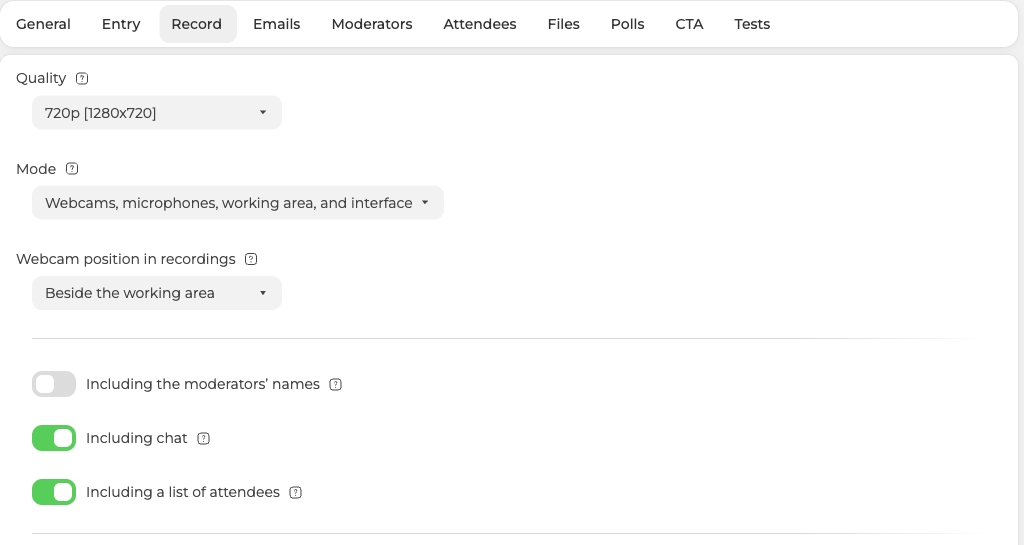
«Inclusief namen van moderators» ("Including the moderators' names") schrijft de namen van presentatoren over hun video of avatars in de opname. Uit, en de video krijgt helemaal geen bijschriften.
«Inclusief deelnemerslijst» ("Including a list of attendees") zet aan het eind van de opname een scherm met namen en foto's van iedereen die er was. Uit, en dat scherm haalt het bestand nooit.
Deze twee schakelaars staan niet op zichzelf
Elk van beide hangt aan een instelling ergens anders, en daarop struikelen mensen.
- «Inclusief namen van moderators» ("Including the moderators' names") werkt alleen zolang «Toon naam van de presentator» ("Show host name") aanstaat. Zet je de naam van de presentator uit, dan dooft deze optie.
- «Inclusief deelnemerslijst» ("Including a list of attendees") vraagt twee dingen tegelijk. De «Opnamemodus» ("Mode") moet de interface bevatten, dus «Webcams, microfoons, werkgebied en interface» ("Webcams, microphones, working area, and interface"), en de instelling «Deelnemers» ("Attendees") moet de lijst tonen. Ontbreekt er één, dan dooft de optie, want er is geen deelnemerslijst om te bewaren.
In de praktijk helpt dat meer dan het hindert. Zet de naam van de presentator uit, verberg de deelnemerslijst en kies een modus zonder interface. Beide opties vallen dan vanzelf weg en niemand zet ze per ongeluk terug aan.
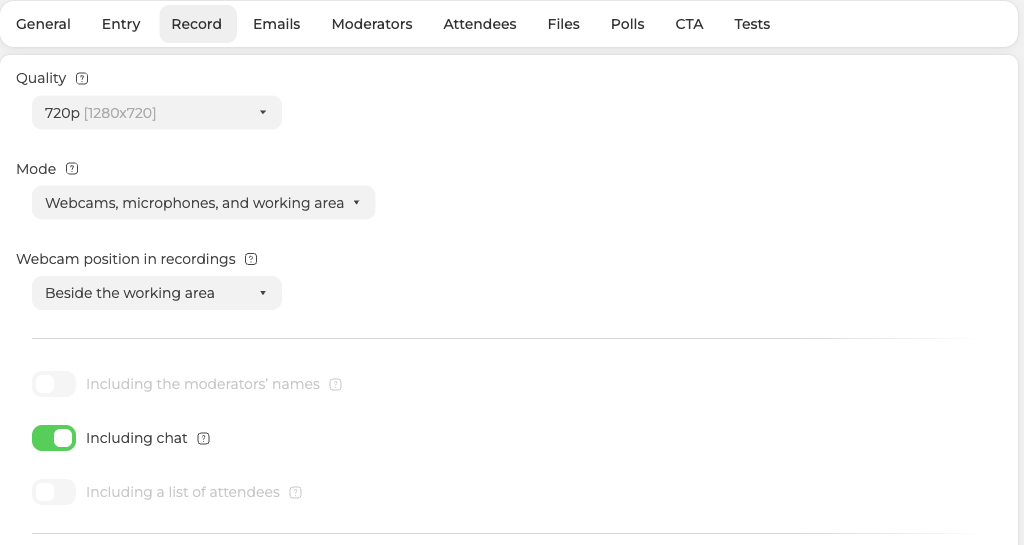
Met beide uit blijft in de opname alleen de inhoud over, dus dia's, schermdeling, spraak en reacties uit de zaal.
Beveiliging van chatberichten
De berichten zelf beschermt het platform ook. Deelnemers lezen het gesprek alleen zolang het webinar loopt. Daarna blijft de geschiedenis in het paneel van de organisator en komen deelnemers er niet meer bij.
Alles bij elkaar
Een webinar met alles aan werkt zo.
- Deelnemers zien elkaar aan hun initialen in plaats van hun volledige naam, terwijl jouw moderatoren en presentatoren iedereen volledig blijven zien.
- Elk bericht wacht op een moderator voordat het verschijnt.
- Niemand in de zaal opent de deelnemerslijst of telt de ruimte, jouw presentatoren wel.
- De presentator gaat de lucht in zonder naam op het scherm.
- De opname bewaart geen namen van moderators en geen deelnemerslijst, want beide opties doven vanzelf zodra je het bovenstaande instelt.
- De chatgeschiedenis blijft in het paneel van de organisator.
Vragen, antwoorden en reacties werken als altijd, en het evenement is net zo levendig als elk ander. Alleen de persoonsgegevens ontbreken.
Duikt na al deze instellingen toch nog ergens een naam of adres op? Schrijf ons dan in de online chat. Vertel waar je het zag en welke schakelaars aanstonden.
Veelgestelde vragen
Zien mijn moderatoren nog wie wie is?
Ja, de hele tijd. Deelnemers zien elkaar aan hun initialen, terwijl jouw moderatoren en presentatoren volledige namen blijven zien. Zelfs als je «Verberg deelnemerslijst» ("Hide attendees list") kiest, houden zij de volledige lijst. Het evenement leiden is dus niet lastiger dan voorheen. De naam van de presentator zelf anonimiseert het platform ook niet.
Herkennen deelnemers iemand alsnog aan de initialen?
Soms wel. Initialen komen uit de echte naam, dus Maarten Bakker wordt «MB». In een kleine groep of onder bekenden wijst men de persoon er alsnog uit. Anonieme namen verraden bovendien hoeveel mensen er in de ruimte zitten. Is ook dat te veel? Zet dan «Deelnemers» ("Attendees") op het tabblad «Algemeen» ("General") op «Verberg deelnemerslijst» ("Hide attendees list").
Waarom is «Inclusief deelnemerslijst» ("Including a list of attendees") gedoofd?
Omdat er geen deelnemerslijst is om te bewaren. De optie vraagt twee dingen tegelijk. Ten eerste moet de «Opnamemodus» ("Mode") de interface bevatten, dus «Webcams, microfoons, werkgebied en interface» ("Webcams, microphones, working area, and interface"). Ten tweede moet de instelling «Deelnemers» ("Attendees") de lijst tonen. De buurman «Inclusief namen van moderators» ("Including the moderators' names") dooft net zo zodra «Toon naam van de presentator» ("Show host name") uitstaat.
Kunnen deelnemers de chat na afloop nog lezen?
Nee. Deelnemers lezen het gesprek alleen zolang het webinar loopt, en daarna is er geen weg terug. De geschiedenis blijft in het paneel van de organisator, dus voor jou blijft die beschikbaar.
Kost al die anonimiteit mij interactie met de zaal?
Nee. Deelnemers schrijven nog steeds in de chat, stellen vragen en reageren op wat er gebeurt. De rest van de zaal ziet daarbij alleen initialen. Het evenement is net zo levendig als elk ander. Wat verdwijnt zijn de persoonsgegevens, niet de interactie.
