
Deelnemers uitnodigen zonder mail van het platform
Je hoeft de uitnodigingen niet aan het platform over te laten. Publiceer de toegangslink zelf, of deel persoonlijke toegangslinks één voor één uit, en zet de automatische mailing helemaal uit.
Open webinars
Is iedereen welkom op je webinar? Maak het evenement aan en voeg tijdens het plannen nog geen deelnemers toe. Open daarna het menu van het webinar in je agenda en kies «Links» ("Links"). Bovenaan het paneel staat de algemene gastenlink, en «Kopiëren» ("Copy") zet hem op je klembord.

Publiceer die link op je website of op je sociale accounts. Hij werkt net zo goed in je eigen nieuwsbrief. Of in de messenger die je publiek echt leest, zoals WhatsApp, Instagram, Facebook of Telegram.
Besloten webinars
Mag alleen wie persoonlijk is uitgenodigd erbij? Open dan het tabblad «Deelnemers» ("Attendees") van het webinar en klik op «Nieuwe toevoegen» ("Add new"). Vul de naam in en laat het e-mailveld leeg.
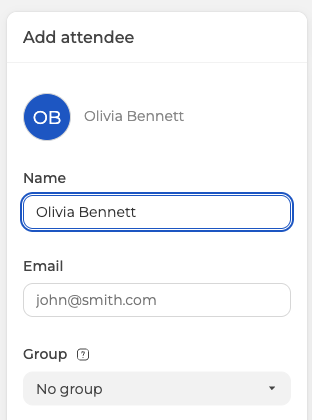
Een deelnemer zonder adres accepteert het platform gewoon. Het zet er vanaf dat moment «Geen e-mailadres opgegeven» ("No email provided") bij. Zo zie je in één oogopslag wie je zelf moet bereiken.
Verbied het platform daarna om nog iemand te schrijven. Open de webinarinstellingen, ga naar het tabblad «E-mails» ("Emails") en zet «Ontvangers» ("Recipients") op «Niemand» ("Nobody"). De andere drie opties versmallen de mailing, maar beëindigen hem niet. «Alleen moderators» ("Moderators only") en «Alleen deelnemers» ("Attendees only") versturen namelijk allebei nog.
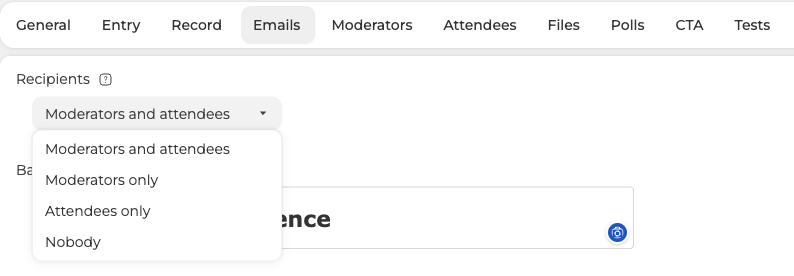
Elk van de acht berichten verderop op het tabblad heeft ook een eigen schakelaar «Verzenden» ("Send"). Wil je er maar een paar kwijt? Zet ze dan stuk voor stuk uit.
Persoonlijke toegangslinks
Maak het webinar eerst helemaal af en beslis daarna hoe mensen binnenkomen. «Alleen toegang via uitnodigingslink» ("Invitation link login only") op het tabblad «Invoer» ("Entry") laat alleen persoonlijke links over.
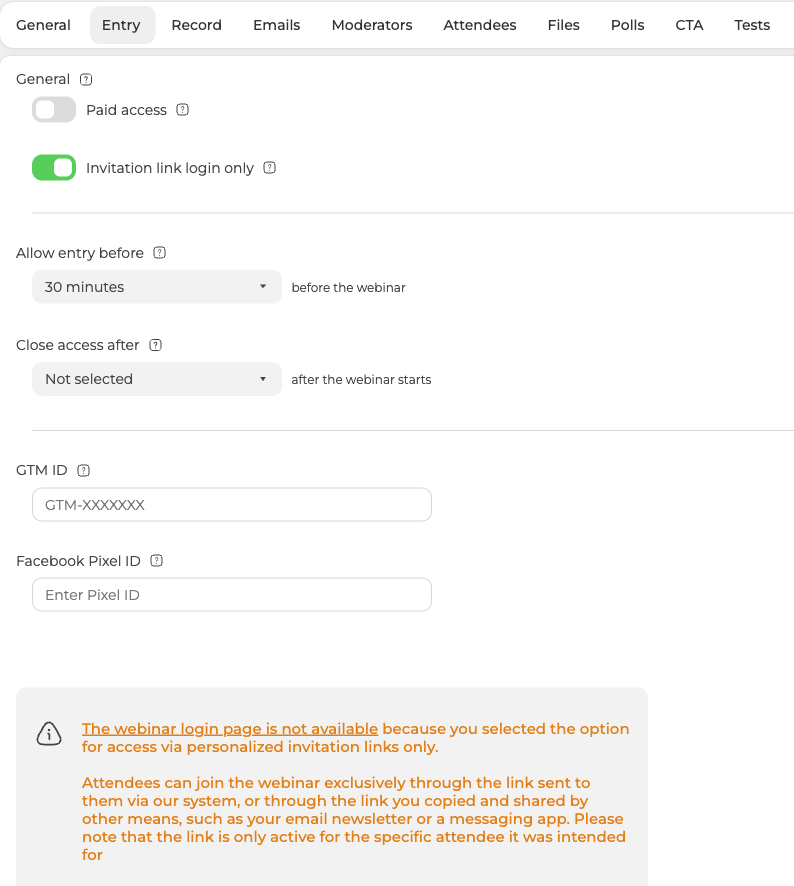
Aanzetten kost je de algemene gastenlink, het inlogformulier en de optie om het formulier in te sluiten. Het paneel zegt dat ook. De inlogpagina van het webinar is niet meer beschikbaar, want de toegang loopt nu via persoonlijke uitnodigingslinks.
Links één voor één kopiëren
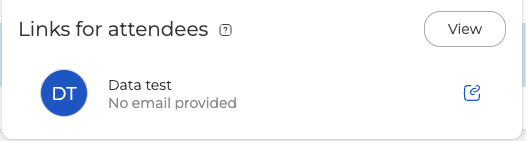
Hetzelfde paneel «Links» ("Links") waar je de gastenlink vandaan haalde, somt je deelnemers zonder e-mailadres op. Dat zijn precies de mensen die ons systeem niet kan schrijven. Het icoontje aan het eind van een regel kopieert de persoonlijke link van die persoon.
De hele lijst exporteren
Bij een langere lijst gebruik je «Exporteren» ("Export") op het tabblad «Deelnemers» ("Attendees"). Zet bij de velden «Autologin-link» ("Autologin link") aan, samen met de naam en alles wat je verder nodig hebt. Dan komt elke regel van het bestand terug met de persoonlijke link van die persoon erbij. Als bestandsformaat kies je CSV of Excel. Het scheidingsteken eronder neemt een komma of een puntkomma, net wat je spreadsheet verwacht.
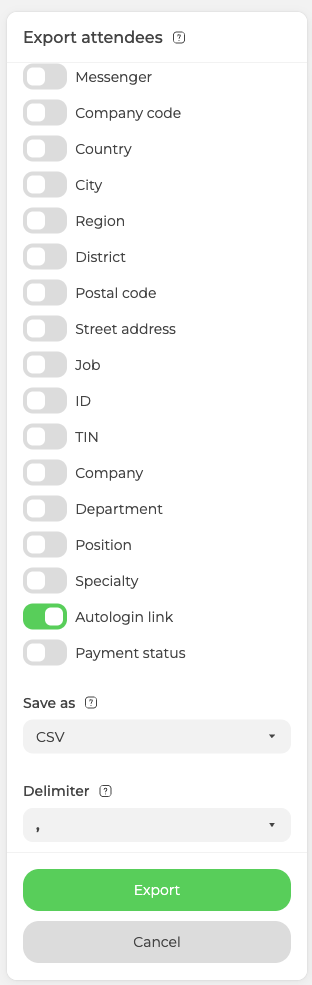
Stuur elke link apart naar de persoon van wie hij is. Elk kanaal werkt hier, dus gebruik WhatsApp, Instagram, Facebook, Telegram of gewoon e-mail, wat je deelnemers ook echt lezen.
Elke link is het kaartje van één persoon
Dit telt bij elke manier van uitdelen. Elke toegangslink is uitgegeven aan één deelnemer met naam en aan niemand anders. Dat geldt voor de links die ons systeem mailt en voor de links die jij zelf kopieert. Zie het als een kaartje met een naam erop, niet als een deurcode die werkt voor wie hem toevallig heeft.
Doorgeven verdubbelt de plek niet. Alleen wie de link als laatste gebruikte, zit ook echt in het webinar. Een tweede binnenkomst op dezelfde link verbreekt namelijk de sessie die er al op loopt. Twee mensen kijken niet samen op één uitnodiging. Ze kunnen elkaar alleen om de beurt de ruimte uit werken.
Staat «Alleen toegang via uitnodigingslink» ("Invitation link login only") aan, dan krijgen deelnemers van wie we een adres hebben een tweede controle. Opent iemand anders een van hun links, dan mailt het platform een eenmalige code naar dat adres. Een vreemde heeft dus behalve de link ook de mailbox nodig. Die controle loopt persoonlijke toegangslinks langs.
Deelnemers van wie we geen adres hebben staan buiten al die post. Ze krijgen van ons de uitnodiging niet en de link niet, want we hebben geen adres om iets heen te sturen. Precies daarvoor zijn de twee manieren hierboven. Kopieer de link van elke persoon in het paneel «Links» ("Links") of haal hem uit de export. Geef hem daarna door via een messenger of het kanaal dat je toch al met die persoon gebruikt. Zodra ze hem hebben, is die link hun kaartje op dezelfde voorwaarden als dat van ieder ander.
De praktische waarschuwing voor je deelnemers is kort. Wie zijn eigen link weggeeft, heeft het aan zichzelf te danken als hij er niet meer in komt. Hij gaf immers het enige kaartje weg dat van hem was.
Beide aanpakken mengen
Je nodigt deelnemers met en zonder e-mailadres uit voor hetzelfde evenement. Wie een adres heeft, krijgt de standaarduitnodiging van ons systeem, zolang «Ontvangers» ("Recipients") de deelnemers nog omvat. Wie geen adres heeft, bereik jij zelf en die link stuur je persoonlijk.
Komt iemand niet binnen met een link die je zelf uitdeelde? Schrijf ons dan in de online chat. Noem het evenement en de tekst die de pagina daarbij toont.
Veelgestelde vragen
Wat gebeurt er als een deelnemer zijn link aan een collega geeft?
Er zit er dan steeds maar één in het webinar. Elke toegangslink is uitgegeven aan één deelnemer met naam en aan niemand anders. Een tweede binnenkomst op dezelfde link verbreekt de sessie die er al op loopt. De twee kunnen elkaar dus alleen om de beurt de ruimte uit werken. Een link doorgeven verdubbelt de plek niet, of ons systeem hem nu mailde of jij hem zelf stuurde.
Hoe verbied ik het platform om nog iemand te mailen?
Open de webinarinstellingen, ga naar het tabblad «E-mails» ("Emails") en zet «Ontvangers» ("Recipients") op «Niemand» ("Nobody"). De andere drie opties versmallen de mailing, maar beëindigen hem niet. «Alleen moderators» ("Moderators only") en «Alleen deelnemers» ("Attendees only") versturen namelijk allebei nog. Wil je alleen een paar berichten kwijt? Elk van de acht verderop op het tabblad heeft een eigen schakelaar «Verzenden» ("Send").
Wat lever ik in met «Alleen toegang via uitnodigingslink» ("Invitation link login only")?
De algemene gastenlink, het inlogformulier en de optie om het formulier in te sluiten, alle drie tegelijk. Het paneel zegt dat ook zodra je de schakelaar omzet. De inlogpagina van het webinar is dan niet meer beschikbaar, want de toegang loopt via persoonlijke uitnodigingslinks. Maak het webinar dus eerst helemaal af en beslis daarna hoe mensen binnenkomen.
Hoe zie ik wie ik zelf moet bereiken?
Sla je iemand zonder adres op, dan zet het platform er «Geen e-mailadres opgegeven» ("No email provided") bij. Daaraan herken je ze meteen. Het paneel «Links» ("Links") somt precies die mensen op, dus degenen die ons systeem niet kan schrijven. Het icoontje aan het eind van een regel kopieert hun persoonlijke link. Bij een langere lijst zet je «Autologin-link» ("Autologin link") aan in «Exporteren» ("Export") op het tabblad «Deelnemers» ("Attendees"). Dan komt elke regel van het bestand met een eigen link terug.
Kan een vreemde de link van een deelnemer gebruiken?
Niet makkelijk, tenminste als we van die deelnemer een e-mailadres hebben. Met «Alleen toegang via uitnodigingslink» ("Invitation link login only") aan mailt het platform een eenmalige code naar dat adres zodra iemand anders een van zijn links opent. Een vreemde heeft dus behalve de link ook de mailbox nodig, en die controle loopt persoonlijke toegangslinks langs. Deelnemers van wie we geen adres hebben staan buiten al die post, dus er is geen code om ze te sturen.
