
Приглашение участников без рассылки платформы
Отдавать приглашения платформе необязательно. Опубликуйте ссылку входа сами или раздайте персональные ссылки по одной, а автоматическую рассылку выключите совсем.
Открытые вебинары
Ждёте на вебинаре всех желающих? Создайте мероприятие и при планировании участников не добавляйте. Откройте меню вебинара в календаре и выберите «Ссылки» ("Links"). Сверху в панели стоит общая гостевая ссылка, а «Копировать» ("Copy") кладёт её в буфер обмена.

Публикуйте эту ссылку на сайте или в соцсетях. Она так же хорошо работает в собственной рассылке и в том мессенджере, который аудитория действительно читает, будь то WhatsApp, Instagram, Facebook или Telegram.
Закрытые вебинары
Мероприятие только для лично приглашённых собирается иначе. Откройте вкладку «Участники» ("Attendees") вебинара и нажмите «Добавить» ("Add new"). Впишите имя, а поле почты оставьте пустым.
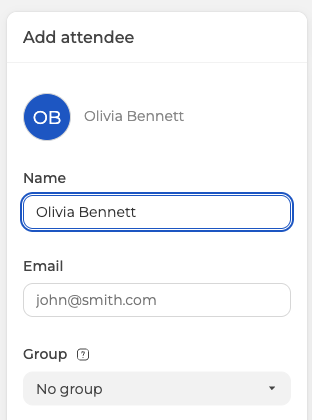
Участника без адреса платформа принимает и дальше помечает как «Емейл не указан» ("No email provided"). По этой пометке и видно с одного взгляда, до кого придётся дойти самому.
Дальше запретите платформе писать кому бы то ни было. Откройте настройки вебинара, перейдите на вкладку «Письма» ("Emails") и поставьте «Получатели» ("Recipients") в «Никто» ("Nobody"). Остальные три варианта рассылку сужают, но не прекращают, ведь «Только ведущие» ("Moderators only") и «Только участники» ("Attendees only") всё равно отправляют.
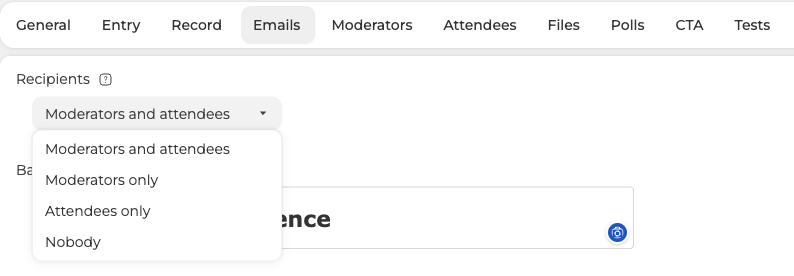
У каждого из восьми писем ниже по вкладке есть свой переключатель «Отправлять» ("Send"). Убрать нужно только часть? Тогда глушите их по одному.
Персональные ссылки входа
Сначала донастройте вебинар, потом решайте, как люди будут входить. «Вход только по ссылке приглашения» ("Invitation link login only") на вкладке «Вход» ("Entry") оставляет одни персональные ссылки.
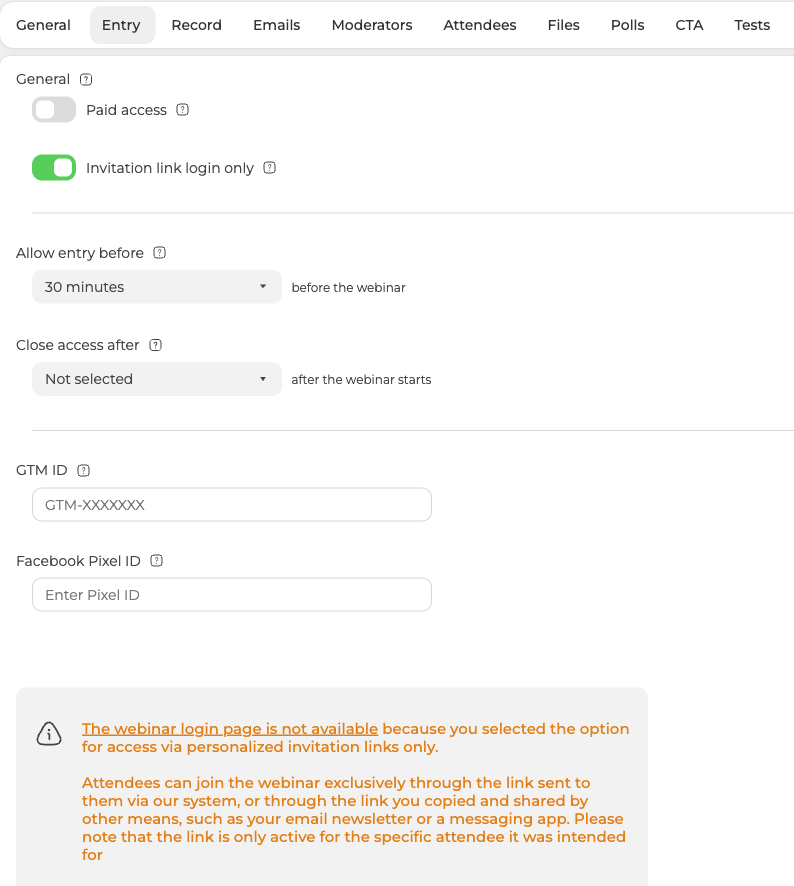
Включение убирает общую гостевую ссылку, форму входа и код встраивания формы. Панель об этом прямо и пишет, страница входа на вебинар больше недоступна, потому что вход идёт по персональным ссылкам приглашения.
Копировать ссылки по одной
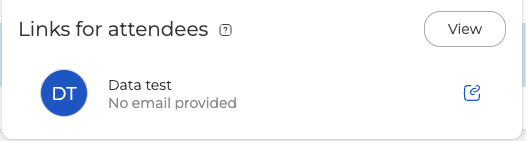
Та же панель «Ссылки» ("Links"), откуда вы брали гостевую ссылку, перечисляет участников без адреса почты, то есть ровно тех, кому наша система написать не может. Значок в конце строки копирует персональную ссылку этого человека.
Выгрузить список целиком
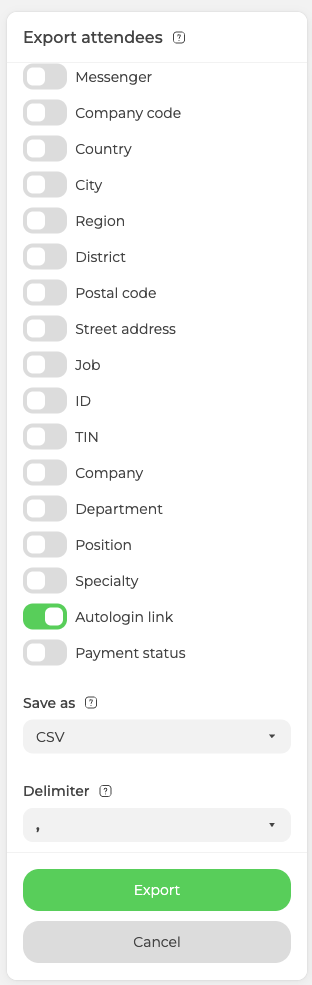
Список подлиннее удобнее выгрузить. Нажмите «Экспорт» ("Export") на вкладке «Участники» ("Attendees"), среди полей включите «Ссылка автовхода» ("Autologin link"), а рядом имя и всё прочее нужное. Тогда в каждой строке файла придёт персональная ссылка этого человека. Формат сохранения предлагает CSV или Excel, а разделитель под ним принимает запятую или точку с запятой, смотря чего ждёт ваша таблица.
Каждую ссылку отправляйте отдельно тому, кому она принадлежит. Канал годится любой, WhatsApp, Instagram, Facebook, Telegram или обычная почта, лишь бы участники его читали.
Каждая ссылка это билет на одного
Это важно при любом способе раздачи. Каждая ссылка входа, и та, что рассылает наша система, и та, что вы скопировали сами, выписана на одного названного участника и больше ни на кого. Думайте о ней как о билете с напечатанным именем, а не как о коде от двери, который сработает у любого.
Передача ссылки места не удваивает. На вебинаре остаётся тот, кто вошёл по ней последним, ведь второй вход по той же ссылке обрывает уже идущий сеанс. Смотреть вдвоём по одному приглашению не выйдет. Выйдет только по очереди выбивать друг друга из комнаты.
С включённым «Вход только по ссылке приглашения» ("Invitation link login only") у участников с адресом почты добавляется вторая проверка. Стоит чужому открыть их ссылку, и платформа шлёт на этот адрес одноразовый код, так что постороннему нужна ещё и почта. Эту проверку разбирают персональные ссылки для входа.
Участники без адреса вне всей этой почты. От нас они не получат ни приглашения, ни ссылки, отправлять просто некуда. Ровно для них и нужны два способа выше. Скопируйте ссылку каждого в панели «Ссылки» ("Links") или достаньте её из выгрузки. Дальше передайте её мессенджером или тем каналом, которым вы с человеком и так общаетесь. Как только ссылка у него, она его билет на тех же правах, что у всех.
Предупреждение для участников выходит коротким. Кто отдал свою ссылку, тот сам виноват, если потом не может войти, ведь он отдал единственный свой билет.
Смешанный вариант
Звать на одно мероприятие можно и участников с адресами почты, и участников без них. Те, у кого адрес есть, получат обычное приглашение от нашей системы, пока «Получатели» ("Recipients") включают участников. До тех, у кого адреса нет, вы доходите сами и ссылки отправляете лично.
Если выданная вами ссылка человека не пускает, напишите в онлайн-чат. Назовите мероприятие и надпись, которую человек видит при открытии.
Часто задаваемые вопросы
Что будет, если участник передаст свою ссылку коллеге?
На вебинаре в каждый момент останется только один из них. Каждая ссылка входа выписана на одного названного участника и больше ни на кого. Второй вход по той же ссылке обрывает уже идущий сеанс, поэтому двое смогут только по очереди выбивать друг друга из комнаты. Передача ссылки места не удваивает, неважно, наша система её прислала или вы отправили сами.
Как запретить платформе писать вообще кому-либо?
Откройте настройки вебинара, перейдите на вкладку «Письма» ("Emails") и поставьте «Получатели» ("Recipients") в «Никто» ("Nobody"). Остальные три варианта рассылку сужают, но не прекращают, ведь «Только ведущие» ("Moderators only") и «Только участники» ("Attendees only") всё равно отправляют. Нужно убрать лишь часть писем? У каждого из восьми ниже по вкладке есть свой переключатель «Отправлять» ("Send").
Что теряется при включении «Вход только по ссылке приглашения» ("Invitation link login only")?
Общая гостевая ссылка, форма входа и код встраивания формы, все три сразу. Панель об этом прямо и пишет при включении, страница входа на вебинар больше недоступна, потому что вход идёт по персональным ссылкам приглашения. Поэтому сначала донастройте вебинар и только потом решайте, как люди будут входить.
Как понять, до кого придётся дойти самому?
Всех, кого сохранили без адреса, платформа помечает как «Емейл не указан» ("No email provided"), по этой пометке они и видны. Панель «Ссылки» ("Links") перечисляет ровно этих людей, то есть тех, кому наша система написать не может, а значок в конце строки копирует персональную ссылку. Для списка подлиннее включите «Ссылка автовхода» ("Autologin link") в «Экспорт» ("Export") на вкладке «Участники» ("Attendees"), и каждая строка файла придёт со своей ссылкой.
Если чужая ссылка попала постороннему, он войдёт?
Легко не войдёт, если у этого участника есть адрес почты. С включённым «Вход только по ссылке приглашения» ("Invitation link login only") платформа шлёт на его адрес одноразовый код, стоит кому-то другому открыть его ссылку. Постороннему нужна ещё и почта. Эту проверку разбирают персональные ссылки для входа. Участники без адреса вне всей этой почты, кода им отправить некуда.
