
Pianificare un webinar automatizzato
Un webinar automatizzato riproduce un video preparato in anticipo davanti a un pubblico che si raduna all'ora fissata. Messaggi di chat, partecipanti virtuali e pulsanti CTA sono agganciati ai minuti di quel video. L'evento va avanti da solo, senza di te in sala.
Come pianificare un webinar automatizzato
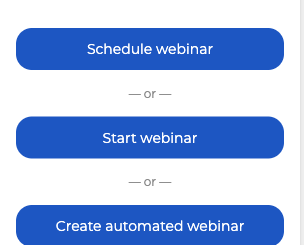
Apri il «Calendario» ("Calendar") nel pannello di controllo. Sotto la griglia del mese ci sono tre pulsanti e ti serve quello in basso, «Nuovo evento automatizzato» ("Create automated webinar").
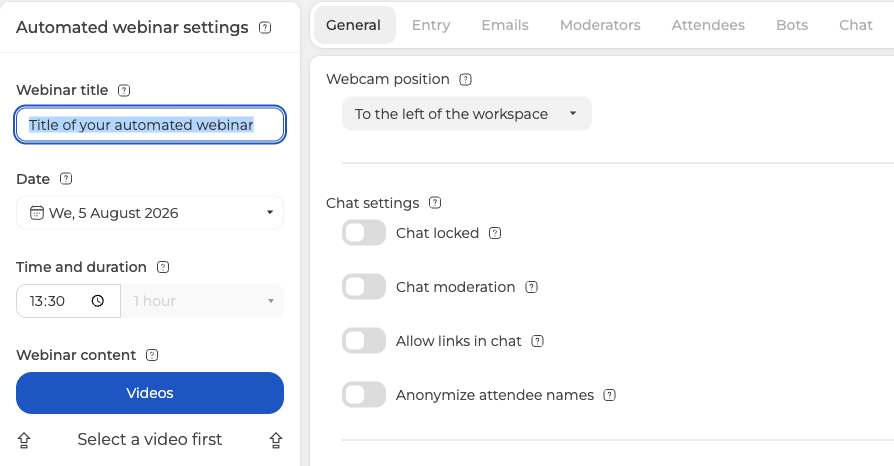
Si apre la finestra «Impostazioni autowebinar» ("Automated webinar settings"). All'inizio è disponibile una sola scheda, «Generale» ("General"). Le altre restano disattivate, il pulsante «Fatto» ("Done") non c'è e nella colonna di sinistra compare «Seleziona prima un video» ("Select a video first").
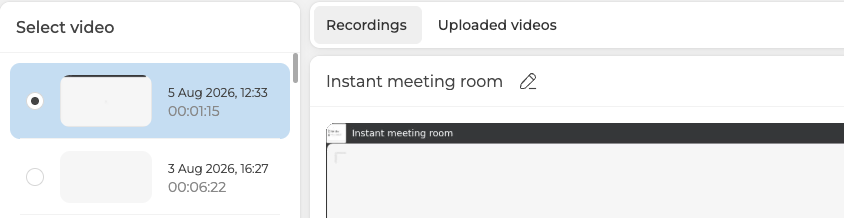
Parti dal video, perché senza non si apre nulla. Il pulsante «Video» ("Videos") apre una finestra con due schede. La scheda «Registrazioni» ("Recordings") conserva i tuoi webinar passati, mentre «File multimediali caricati» ("Uploaded videos") raccoglie i file che hai caricato tu. Segna quello giusto con il pallino a sinistra e premi «Indietro» ("Go back").
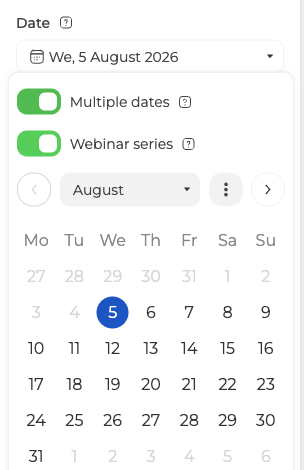
Lo stesso contenuto lo puoi mostrare in giorni diversi. Apri il campo della data e accendi «Date multiple» ("Multiple dates"). Insieme si accende da solo anche l'interruttore «Serie di webinar» ("Webinar series"), poi segni tutti i giorni della serie.
Torna nelle impostazioni. Il video ora sta nella sezione «Contenuto del webinar» ("Webinar content"), sotto c'è il pulsante «Allega nuovo media» ("Attach new video") e tutta la fila di schede si è svegliata. Guarda «Ora e durata» ("Time and duration"). Il campo si è riempito da solo e non si modifica, perché la durata la decide il video.
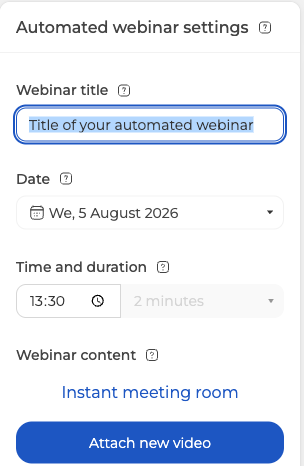
Poi vengono «Ingresso» ("Entry"), «Email» ("Emails"), «Moderatori» ("Moderators") e «Partecipanti» ("Attendees"). Funzionano esattamente come in un webinar dal vivo, e ne parla in dettaglio la pianificazione di un webinar. Le schede «Registrazione» ("Record"), «File» ("Files"), «Sondaggi» ("Polls") e «Test» ("Tests") qui non ci sono. In compenso ne compaiono tre tutte sue, «Bot» ("Bots"), «Chat» ("Chat") e «CTA».
Come aggiungere partecipanti virtuali
I partecipanti virtuali si vedono nell'elenco e fanno sembrare piena la sala. Apri la scheda «Bot» ("Bots") e premi «+ Nuovo bot» ("+ New bot").
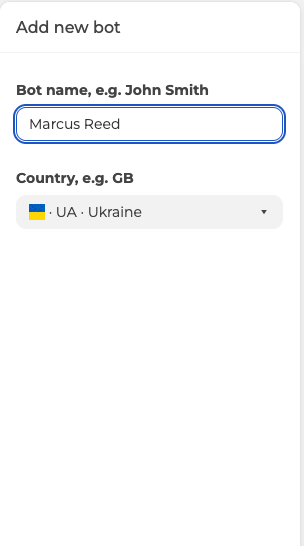
Dai un nome al bot, scegli un paese e premi «Aggiungi» ("Add"). Il bot finisce subito nell'elenco a destra. Per una folla più numerosa c'è «Importa» ("Import"). Il pulsante prende un file intero invece dei nomi uno per uno.
Un partecipante virtuale è presenza e niente di più. Il modulo chiede solo nome e paese, un campo di testo non c'è. Il bot sa arrivare e andarsene, e tanto basta a ricreare il ritmo di una sala vera. Tutto quello che si dice in chat lo scrivi nella scheda accanto, dove ogni messaggio ha il suo autore.
Come scrivere il copione della chat
I messaggi della chat vivono separati dai bot, nella scheda «Chat» ("Chat"). Il pulsante «Nuovo messaggio» ("New message") apre un modulo di cinque campi.
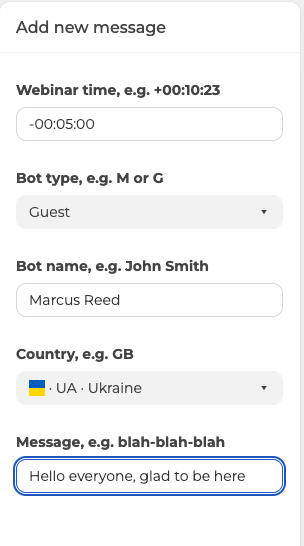
Una spiegazione la chiede il campo «Ora dell'evento» ("Webinar time"). Ci scrivi un solo scostamento rispetto all'inizio del webinar, con il segno davanti, nel formato +00:10:23. Il più sposta il messaggio altrettanto dopo l'inizio, il meno lo mette prima. Il valore -00:05:00 lo fa comparire cinque minuti prima dell'avvio, cioè alle 17:55 se si parte alle 18:00.
Il campo «Tipo di bot» ("Bot type") decide se il mittente sembra un «Ospite» ("Guest") o un «Moderatore» ("Moderator"). Nome e paese vestono il mittente come vestono un partecipante virtuale. I messaggi pronti si mettono in fila a destra con il loro orario.

Gli orari negativi servono quando fai entrare la gente in sala in anticipo. L'attesa prima dell'avvio la riempie una conversazione, non una chat vuota. Come nella scheda «Bot» ("Bots"), «Importa» ("Import") carica un elenco già pronto invece di farti digitare tutto a mano.
I pulsanti di invito all'azione nascono allo stesso modo nella scheda «CTA», solo che al posto di «Nuovo messaggio» ("New message") lì trovi «Nuova CTA» ("New CTA").
Come portare qui la chat di un webinar già svolto
L'evento si è svolto dal vivo e ora vuoi farne un webinar automatizzato? La chat di quella sessione si può esportare e caricare qui. Questo succede fuori dalla finestra delle impostazioni.
Apri il menu del webinar nel calendario e scegli «Statistiche» ("Statistics"). Il pannello si chiama «Approfondimenti sul webinar» ("Webinar insights") e la scheda «Chat» ("Chat") è la terza delle quattro. Segna la data nel calendario a sinistra e premi «Esporta» ("Export").
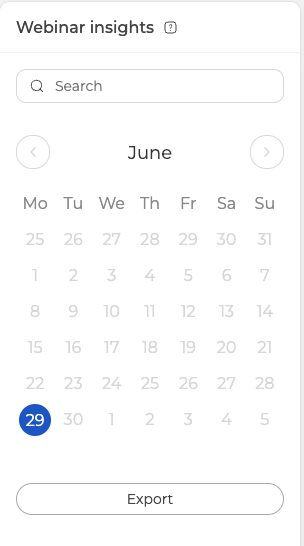
In fondo al pannello di esportazione accendi «Per webinar automatizzato» ("For automated webinar") prima di esportare. Il suggerimento ne spiega il senso. Il file esce pronto per essere ricaricato in un webinar automatizzato.
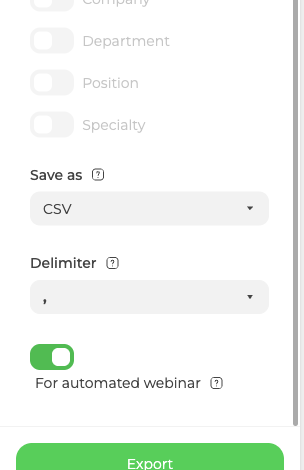
Usa quel file quando importi nella scheda «Chat» ("Chat"), e il copione suonerà come la conversazione vera che è stata.
Se qualcosa non torna
Il webinar automatizzato si comporta diversamente da come è scritto qui? Scrivi nella chat online e indica il nome dell'evento e l'ora prevista per l'avvio.
Domande frequenti
Perché è attiva solo la scheda «Generale» ("General")?
Perché il video non è ancora agganciato. Finché non lo scegli, nella colonna di sinistra resta «Seleziona prima un video» ("Select a video first"), le altre schede restano disattivate e il pulsante «Fatto» ("Done") non c'è. Scegli una registrazione passata o un file caricato sotto il pulsante «Video» ("Videos"), premi «Indietro» ("Go back") e tutta la fila di schede si sveglia.
Posso impostare la durata di un webinar automatizzato?
No. Il campo «Ora e durata» ("Time and duration") si riempie da solo e non si modifica, perché la durata la decide il video. Una durata diversa significa quindi un video diverso, e il pulsante «Allega nuovo media» ("Attach new video") sta nella sezione «Contenuto del webinar» ("Webinar content").
Un webinar automatizzato ha sondaggi, test e registrazione come uno dal vivo?
No. Le schede «Registrazione» ("Record"), «File» ("Files"), «Sondaggi» ("Polls") e «Test» ("Tests") lui non le ha, in cambio ne ha tre sue, «Bot» ("Bots"), «Chat» ("Chat") e «CTA». In comune con il webinar dal vivo restano «Ingresso» ("Entry"), «Email» ("Emails"), «Moderatori» ("Moderators") e «Partecipanti» ("Attendees"). Là funzionano allo stesso modo, e ne parla in dettaglio la pianificazione di un webinar.
I partecipanti virtuali dicono qualcosa in chat?
No. Un partecipante virtuale è presenza e niente di più, perché il suo modulo chiede solo nome e paese, un campo di testo non c'è. Sa arrivare e andarsene. Tutto quello che si dice in chat lo scrivi a parte nella scheda «Chat» ("Chat"), dove ogni messaggio ha il suo autore.
Devo aggiungere ogni bot e ogni messaggio uno per uno?
No, tutte e due le schede accettano un file già pronto tramite «Importa» ("Import"). Sulla scheda «Bot» ("Bots") carica una folla intera invece dei nomi uno per uno, sulla «Chat» ("Chat") un elenco di messaggi già scritto. L'evento si è già svolto dal vivo? Esporta la sua chat con «Per webinar automatizzato» ("For automated webinar") acceso e carica la conversazione vera.
