
Een automatisch webinar plannen
Een automatisch webinar speelt een video af die je eerder klaarzette, voor kijkers die op het afgesproken uur binnenkomen. Chatberichten, virtuele deelnemers en CTA-knoppen hangen aan bepaalde minuten van die video. Het evenement loopt dus door zonder jou in de zaal.
Zo plan je een automatisch webinar
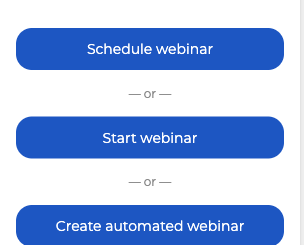
Open «Agenda» ("Calendar") in je bedieningspaneel. Onder het maandrooster staan drie knoppen en je hebt de onderste nodig, «Geautomatiseerd webinar aanmaken» ("Create automated webinar").
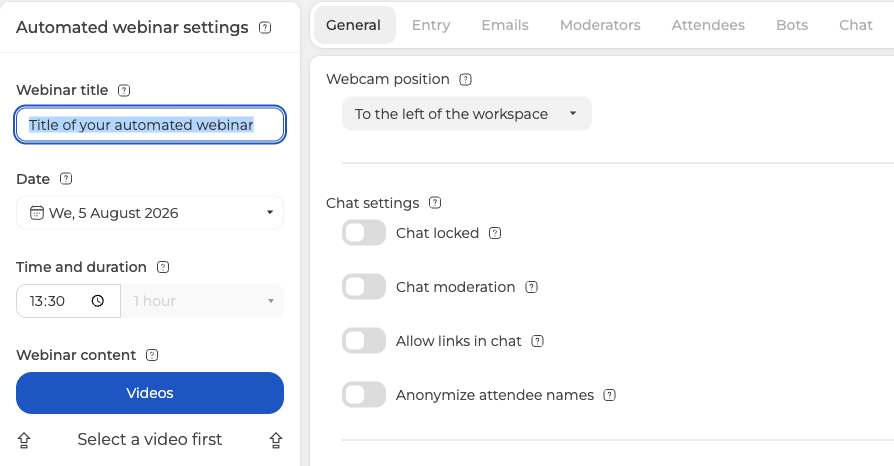
Het venster dat opengaat heet «Instellingen voor geautomatiseerd webinar» ("Automated webinar settings"). Eerst is er maar één tabblad actief, «Algemeen» ("General"). De rest blijft grijs, de knop «Gereed» ("Done") ontbreekt en in de linkerkolom staat «Selecteer eerst een video» ("Select a video first").
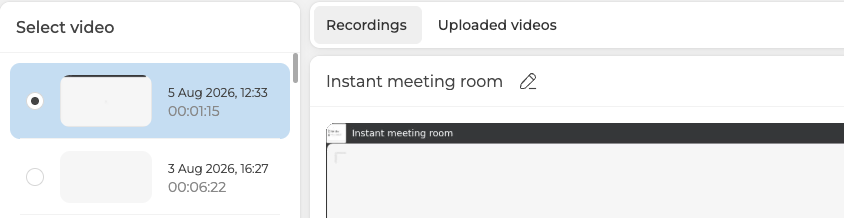
Begin dus bij de video, want zonder video blijft de rest dicht. De knop «Video's» ("Videos") opent een keuzevenster met twee tabbladen. Het tabblad «Opnames» ("Recordings") bewaart je eerdere webinars, «Geüploade video's» ("Uploaded videos") je eigen bestanden. Zet het bolletje links bij de juiste video en klik op «Terug» ("Go back").
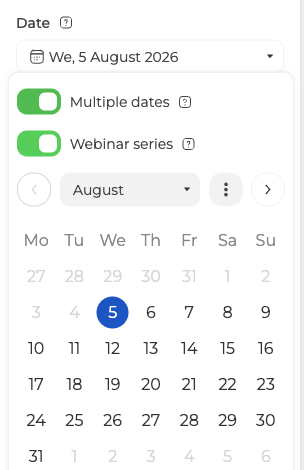
Wil je dezelfde inhoud op meerdere dagen tonen? Open het datumveld en zet «Meerdere datums» ("Multiple dates") aan. Tegelijk springt «Webinarreeks» ("Webinar series") vanzelf aan en daarna markeer je elke dag van de reeks.
Terug in de instellingen staat de video nu onder «Webinarinhoud» ("Webinar content"), met daaronder de knop «Nieuwe video koppelen» ("Attach new video"). De hele rij tabbladen is tot leven gekomen. Let op «Tijd en duur» ("Time and duration"). Dat veld vulde zichzelf in en blijft alleen-lezen, want de video bepaalt hoe lang de sessie duurt.
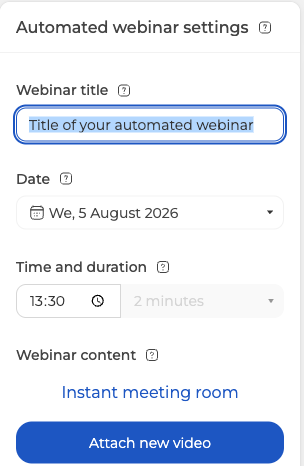
Daarna volgen «Invoer» ("Entry"), «E-mails» ("Emails"), «Moderators» ("Moderators") en «Deelnemers» ("Attendees"). Ze werken precies zoals bij een live webinar en een webinar plannen behandelt ze in detail. De tabbladen «Opname» ("Record"), «Bestanden» ("Files"), «Peilingen» ("Polls") en «Toetsen» ("Tests") heeft een automatisch webinar niet. In plaats daarvan heeft het er drie van zichzelf, namelijk «Bots» ("Bots"), «Chat» ("Chat") en «CTA».
Virtuele deelnemers toevoegen
Virtuele deelnemers staan in de deelnemerslijst en laten de zaal vol lijken. Open het tabblad «Bots» ("Bots") en klik op «+ Nieuwe bot» ("+ New bot").
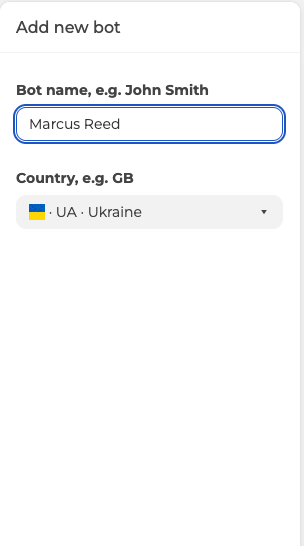
Geef de bot een naam, kies een land en klik op «Toevoegen» ("Add"). Hij komt meteen in de lijst rechts te staan. Voor een groter publiek is er «Importeren» ("Import"). Die knop neemt een heel bestand in plaats van namen één voor één.
Een virtuele deelnemer is aanwezigheid en verder niets. Het formulier vraagt alleen om een naam en een land, een tekstveld zit er niet in. De bot komt binnen en gaat weer weg, en alleen dat al bootst het ritme van een echte zaal na. Alles wat er in de chat klinkt, schrijf je op het volgende tabblad, waar elk bericht zijn eigen afzender heeft.
De chat uitschrijven
Chatberichten staan los van de bots en leven op het tabblad «Chat» ("Chat"). De knop «Nieuw bericht» ("New message") opent een formulier met vijf velden.
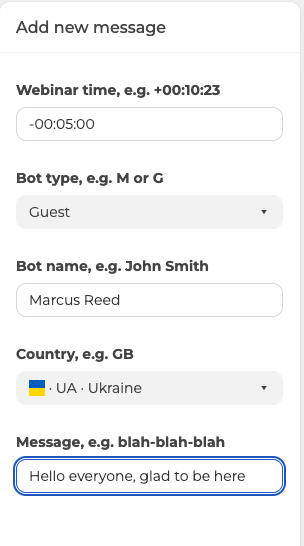
Eén veld vraagt om uitleg, «Webinartijd» ("Webinar time"). Daar zet je één verschuiving met plus- of minteken ten opzichte van de start, in de vorm +00:10:23. Een plus zet het bericht even ver na de start, een min ervoor. De waarde -00:05:00 toont het vijf minuten voor het begin, dus om 17:55 bij een start om 18:00.
Het veld «Bottype» ("Bot type") bepaalt of de afzender eruitziet als «Gast» ("Guest") of als «Moderator» ("Moderator"). Naam en land geven de afzender hetzelfde uiterlijk als een virtuele deelnemer. Je klaargezette berichten staan rechts op een rij, elk met zijn eigen tijd.

Negatieve tijden heb je nodig als je mensen vroeg in de ruimte laat. Ze vullen de wachttijd met gesprek in plaats van een lege chat. Net als op het tabblad «Bots» ("Bots") laadt «Importeren» ("Import") een kant-en-klare lijst, zodat je niet alles intikt.
CTA-knoppen werken op het tabblad «CTA» op dezelfde manier, alleen staat daar «Nieuwe CTA» ("New CTA") in plaats van «Nieuw bericht» ("New message").
De chat van een al gehouden webinar hergebruiken
Hield je het webinar live en wil je er een automatisch webinar van maken? Dan exporteer je de chat van die sessie en importeer je hem hier. Dat gebeurt buiten het instellingenvenster.
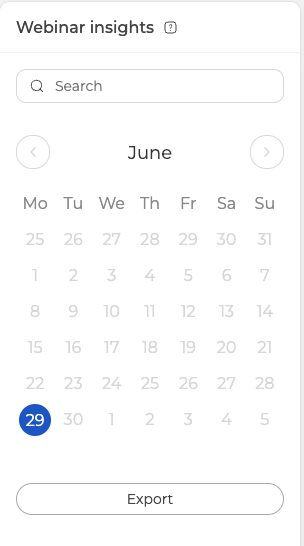
Open het eigen menu van het webinar in de kalender en kies «Statistieken» ("Statistics"). Het paneel heet «Webinarinzichten» ("Webinar insights") en «Chat» ("Chat") is daarin het derde van vier tabbladen. Kies de datum in de kalender links en klik op «Exporteren» ("Export").
Zet onderaan het exportpaneel «Voor geautomatiseerd webinar» ("For automated webinar") aan voordat je exporteert. De hint legt uit wat dat doet. Het bestand rolt er kant-en-klaar uit, zodat je het zo weer in een automatisch webinar importeert.
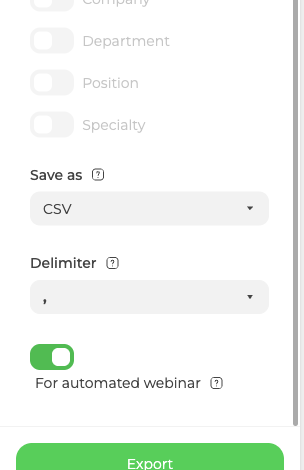
Gebruik dat bestand bij de import op het tabblad «Chat» ("Chat"). Je uitgeschreven chat klinkt dan als het echte gesprek dat het ooit was.
Als het niet lukt
Gedraagt het automatische webinar zich anders dan hier staat? Schrijf ons in de online chat. Noem de naam van het evenement en het tijdstip waarop het zou beginnen.
Veelgestelde vragen
Waarom is alleen het tabblad «Algemeen» ("General") actief?
Omdat er nog geen video gekoppeld is. Zolang je er geen kiest, staat in de linkerkolom «Selecteer eerst een video» ("Select a video first"), blijven de andere tabbladen grijs en ontbreekt de knop «Gereed» ("Done"). Kies een eerdere opname of een geüpload bestand onder «Video's» ("Videos"), klik op «Terug» ("Go back") en de hele rij tabbladen komt tot leven.
Kan ik instellen hoe lang een automatisch webinar duurt?
Nee. Het veld «Tijd en duur» ("Time and duration") vult zichzelf in en blijft alleen-lezen, want de video bepaalt hoe lang de sessie duurt. Een andere duur betekent dus een andere video, en de knop «Nieuwe video koppelen» ("Attach new video") staat onder «Webinarinhoud» ("Webinar content").
Heeft een automatisch webinar peilingen, toetsen en opname zoals een live webinar?
Nee. De tabbladen «Opname» ("Record"), «Bestanden» ("Files"), «Peilingen» ("Polls") en «Toetsen» ("Tests") heeft het niet. In plaats daarvan heeft het er drie van zichzelf, namelijk «Bots» ("Bots"), «Chat» ("Chat") en «CTA». De tabbladen die het wel met een live webinar deelt, zijn «Invoer» ("Entry"), «E-mails» ("Emails"), «Moderators» ("Moderators") en «Deelnemers» ("Attendees"). Ze werken er precies zo, en een webinar plannen behandelt ze in detail.
Zeggen de virtuele deelnemers iets in de chat?
Nee. Een virtuele deelnemer is aanwezigheid en verder niets, want het formulier vraagt alleen om een naam en een land, zonder tekstveld erin. De bot komt binnen en gaat weer weg. Alles wat er in de chat klinkt, schrijf je apart op het tabblad «Chat» ("Chat"), waar elk bericht zijn eigen afzender heeft.
Moet ik elke bot en elk chatbericht één voor één toevoegen?
Nee, beide tabbladen nemen een kant-en-klaar bestand via «Importeren» ("Import"). Op «Bots» ("Bots") laadt die knop een hele groep in plaats van namen één voor één, op «Chat» ("Chat") een klaargezette lijst met berichten. Draaide het evenement al live? Exporteer die chat met «Voor geautomatiseerd webinar» ("For automated webinar") aan en importeer het echte gesprek.
