
Планирование автовебинара
Автовебинар проигрывает заранее подготовленное видео зрителям, которые собираются к назначенному часу. Сообщения чата, виртуальные участники и кнопки CTA привязаны по времени к этому видео. Мероприятие идёт само, без вас в зале. Зачем нужен такой формат и как на нём зарабатывают, разбирают статьи блога что такое автовебинары и автовебинары MyOwnConference.
Как запланировать автовебинар
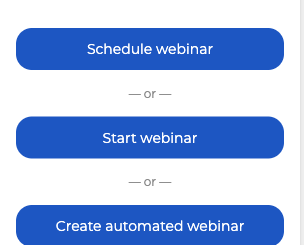
Откройте «Календарь» ("Calendar") в панели управления. Под сеткой месяца стоят три кнопки, нужна нижняя, «Создать автовебинар» ("Create automated webinar").
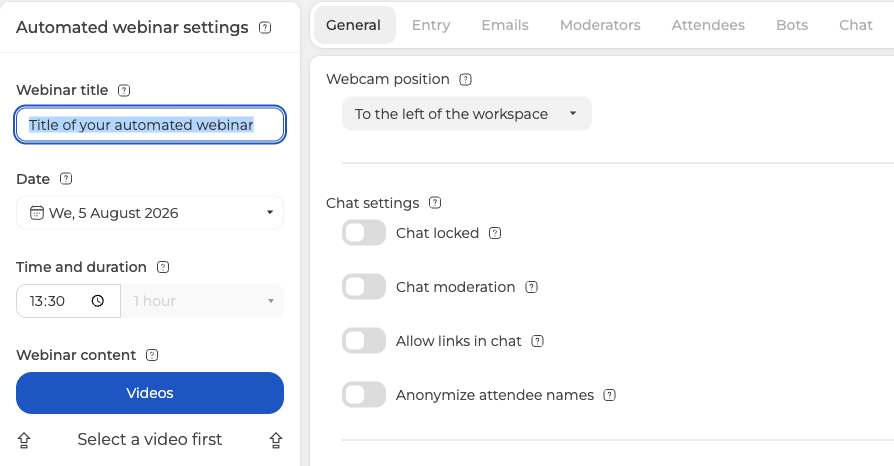
Откроется окно «Настройки автовебинара» ("Automated webinar settings"). Поначалу доступна одна вкладка, «Общие» ("General"). Остальные неактивны, кнопки «Готово» ("Done") нет, а в левой колонке написано «Сначала выберите видео» ("Select a video first").
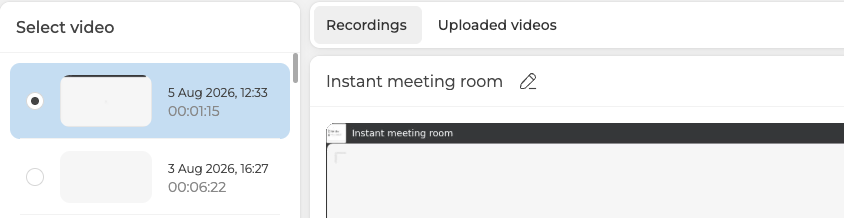
Начинайте с видео, ведь без него ничего не откроется. Кнопка «Видео» ("Videos") открывает выбор с двумя вкладками. Вкладка «Записи» ("Recordings") хранит ваши прошедшие вебинары, а «Загруженные видео» ("Uploaded videos") ваши собственные файлы. Отметьте нужное точкой слева и нажмите «Назад» ("Go back").
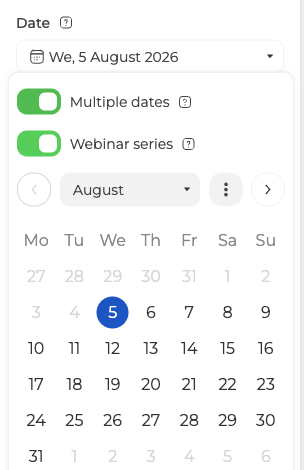
Одно и то же содержание можно показать в разные дни. Откройте поле даты и включите «Несколько дат» ("Multiple dates"). Вместе с ним сам включится переключатель «Серия вебинаров» ("Webinar series"), после чего отметьте все дни серии.
Вернитесь в настройки. Видео теперь лежит в разделе «Контент вебинара» ("Webinar content"), под ним кнопка «Выбрать другое видео» ("Attach new video"), а весь ряд вкладок ожил. Обратите внимание на «Время и длительность» ("Time and duration"). Поле заполнилось само и не редактируется, ведь длительность задаёт видео.
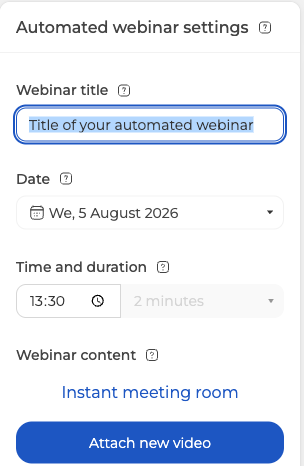
Дальше идут «Вход» ("Entry"), «Письма» ("Emails"), «Модераторы» ("Moderators") и «Участники» ("Attendees"). Работают они ровно так же, как на живом вебинаре, и подробно их разбирает планирование вебинара. Вкладок «Запись» ("Record"), «Файлы» ("Files"), «Опросы» ("Polls") и «Тесты» ("Tests") у автовебинара нет. Взамен есть три своих, «Боты» ("Bots"), «Чат» ("Chat") и «CTA».
Как добавить виртуальных участников
Виртуальные участники видны в списке и создают ощущение полного зала. Откройте вкладку «Боты» ("Bots") и нажмите «Добавить бота» ("New bot").
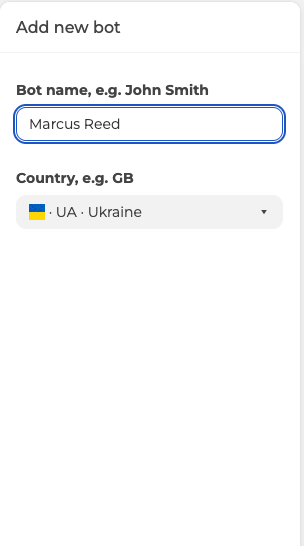
Дайте боту имя, выберите страну и нажмите «Добавить» ("Add"). Бот встанет в список справа. Для большой толпы есть «Импортировать» ("Import"). Кнопка берёт целый файл вместо имён по одному.
Виртуальный участник это присутствие и ничего больше. Форма спрашивает только имя и страну, поля для текста в ней нет. Бот умеет приходить и уходить, и одного этого хватает, чтобы повторить ритм живого зала. Всё, что звучит в чате, пишется на соседней вкладке, где у каждого сообщения свой автор.
Как написать сценарий чата
Сообщения чата живут отдельно от ботов, на вкладке «Чат» ("Chat"). Кнопка «Добавить сообщение» ("New message") открывает форму из пяти полей.
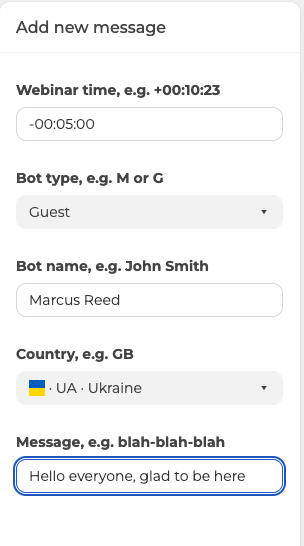
Объяснения просит поле «Время события» ("Webinar time"). Туда пишут одно смещение со знаком от старта вебинара, в формате +00:10:23. Плюс ставит сообщение настолько же позже старта, минус раньше. Значение -00:05:00 выведет его за пять минут до начала, то есть в 17:55 при старте в 18:00.
Поле «Тип бота» ("Bot type") решает, выглядит отправитель как «Гость» ("Guest") или как «Модератор» ("Moderator"). Имя и страна оформляют отправителя так же, как виртуального участника. Готовые сообщения выстраиваются справа вместе со своим временем.

Отрицательное время пригодится, когда людей пускают в комнату заранее. Тогда паузу перед стартом заполняет разговор, а не пустой чат. Как и на вкладке «Боты» ("Bots"), «Импортировать» ("Import") загрузит готовый список вместо ручного набора.
Кнопки призыва к действию устроены на вкладке «CTA» точно так же, только вместо «Добавить сообщение» ("New message") там «Добавить CTA» ("New CTA").
Как перенести чат с уже проведённого вебинара
Провели вебинар вживую и хотите сделать из него автовебинар? Чат той сессии можно выгрузить и загрузить сюда. Делается это за пределами окна настроек.
Откройте меню вебинара в календаре и выберите «Статистика» ("Statistics"). Панель называется «Аналитика вебинара» ("Webinar insights"), а вкладка «Чат» ("Chat") в ней третья из четырёх. Отметьте дату в календаре слева и нажмите «Экспорт» ("Export").
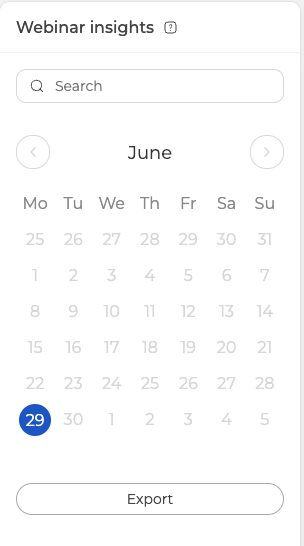
Внизу панели экспорта включите «Для автовебинара» ("For automated webinar") ещё до выгрузки. Подсказка объясняет смысл. Файл выйдет готовым к обратной загрузке в автовебинар.
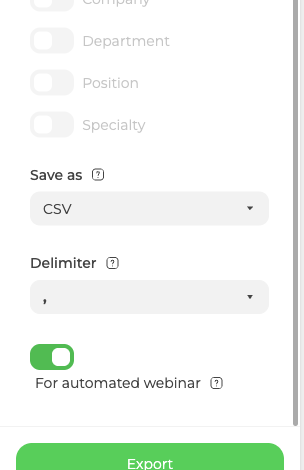
Возьмите этот файл при импорте на вкладке «Чат» ("Chat"), и сценарий зазвучит настоящим разговором, каким он и был.
Если что-то пошло не так
Автовебинар ведёт себя не так, как здесь описано? Напишите в онлайн-чат и назовите мероприятие и время, на которое оно было назначено.
Часто задаваемые вопросы
Почему активна только вкладка «Общие» ("General")?
Потому что видео ещё не привязано. Пока оно не выбрано, в левой колонке висит «Сначала выберите видео» ("Select a video first"), остальные вкладки неактивны, а кнопки «Готово» ("Done") нет. Выберите прошлую запись или загруженный файл под кнопкой «Видео» ("Videos"), нажмите «Назад» ("Go back"), и весь ряд вкладок оживёт.
Можно ли задать длительность автовебинара?
Нет. Поле «Время и длительность» ("Time and duration") заполняется само и не редактируется, ведь длительность задаёт видео. Другая длительность означает другое видео, а кнопка «Выбрать другое видео» ("Attach new video") стоит в разделе «Контент вебинара» ("Webinar content").
Есть ли у автовебинара опросы, тесты и запись, как у живого?
Нет. Вкладок «Запись» ("Record"), «Файлы» ("Files"), «Опросы» ("Polls") и «Тесты» ("Tests") у него нет, зато есть три своих, «Боты» ("Bots"), «Чат» ("Chat") и «CTA». Общие с живым вебинаром «Вход» ("Entry"), «Письма» ("Emails"), «Модераторы» ("Moderators") и «Участники» ("Attendees") работают там точно так же, и подробно их разбирает планирование вебинара.
Говорят ли виртуальные участники что-нибудь в чате?
Нет. Виртуальный участник это присутствие и ничего больше, ведь его форма спрашивает только имя и страну, поля для текста в ней нет. Он умеет приходить и уходить. Всё, что звучит в чате, пишется отдельно на вкладке «Чат» ("Chat"), где у каждого сообщения свой автор.
Нужно ли добавлять каждого бота и каждое сообщение по одному?
Нет, обе вкладки принимают готовый файл через «Импортировать» ("Import"). На вкладке «Боты» ("Bots") он загрузит целую толпу вместо имён по одному, на вкладке «Чат» ("Chat") готовый список сообщений. Мероприятие уже шло вживую? Выгрузите его чат с включённым «Для автовебинара» ("For automated webinar") и загрузите настоящий разговор.
