
Pianificare un webinar
Qui un webinar si prepara in pochi minuti. Ogni impostazione tecnica sta nel suo piccolo passo, con un suggerimento accanto. Così puoi pensare al contenuto e al pubblico. I passi qui sotto vanno dalla scelta della data al caricamento dei materiali e all'invio degli inviti. Se parti da zero, configurare un webinar da zero passo dopo passo percorre tutto il tragitto attorno a essi, dall'account e dal fuso orario fino alla prova, alla diretta e alla registrazione.
Configurazione di base
Passo 1: Apri il calendario
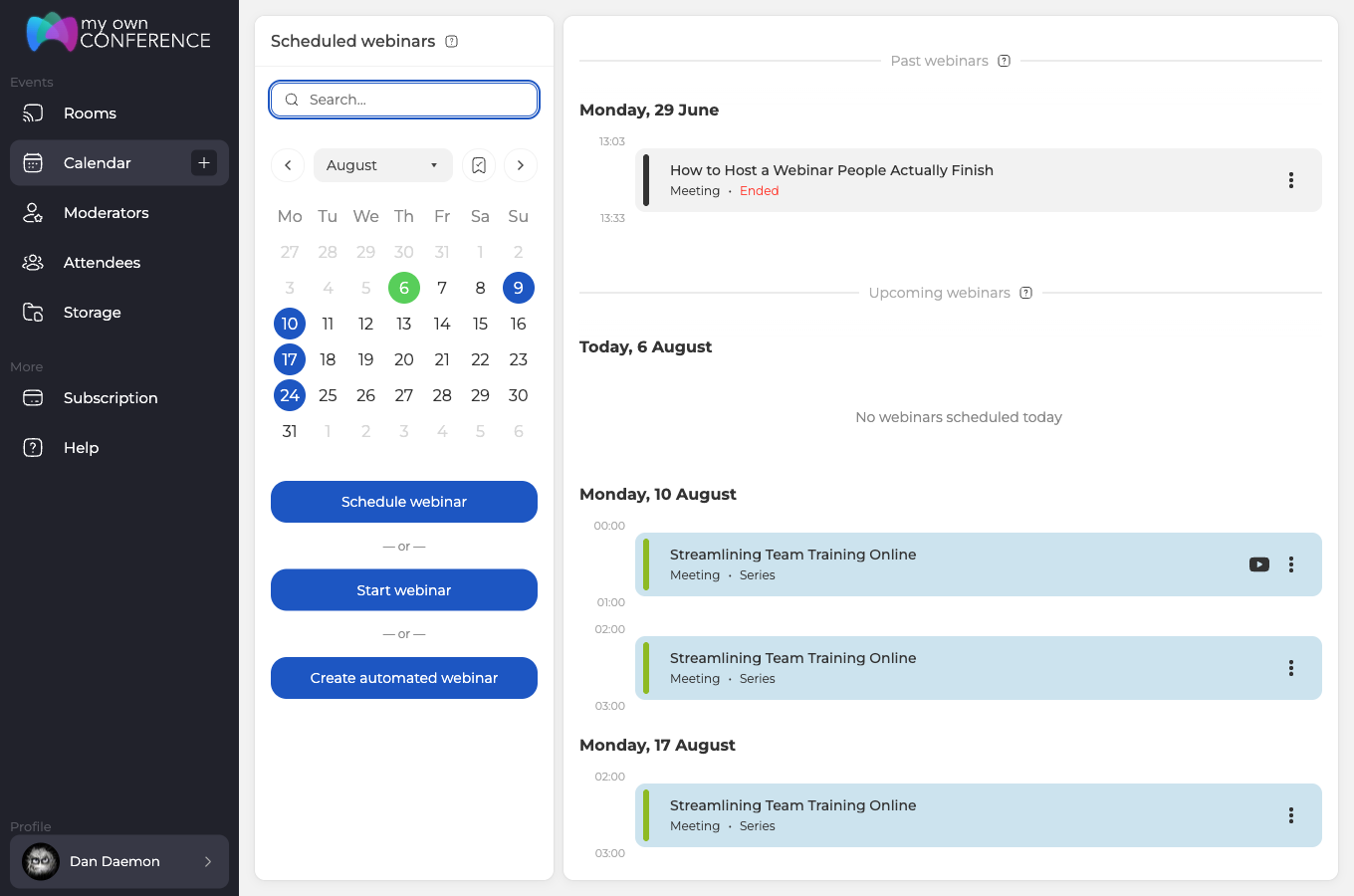
Apri il «Calendario» ("Calendar"). Tutto quello che hai già fatto sta in «Webinar passati» ("Past webinars"), e quello che deve ancora arrivare in «Prossimi webinar» ("Upcoming webinars"). Anche un webinar nuovo nasce da qui.
Passo 2: Crea un webinar nuovo
Sotto la griglia del mese, nella colonna di sinistra, ci sono tre pulsanti. Il modulo di creazione completo lo apre «Pianifica webinar» ("Schedule webinar"). «Avvia il webinar» ("Start webinar") ti butta dritto in una sala, senza tutta questa preparazione. «Nuovo evento automatizzato» ("Create automated webinar") prepara un evento in cui una registrazione parte all'ora stabilita. Attenzione, «Avvia il webinar» apre una sala nuova e non lancia un evento che hai già pianificato. Come vanno in onda quelli pianificati lo spiega l'avvio di un webinar pianificato.
Passo 3: Nome, data e ora
Nella colonna di sinistra stanno le tre cose senza cui un webinar non esiste. Il titolo i partecipanti lo vedono per primo, perché finisce nelle email, sulla pagina di registrazione e dentro la sala. Rendilo chiaro prima di renderlo brillante.
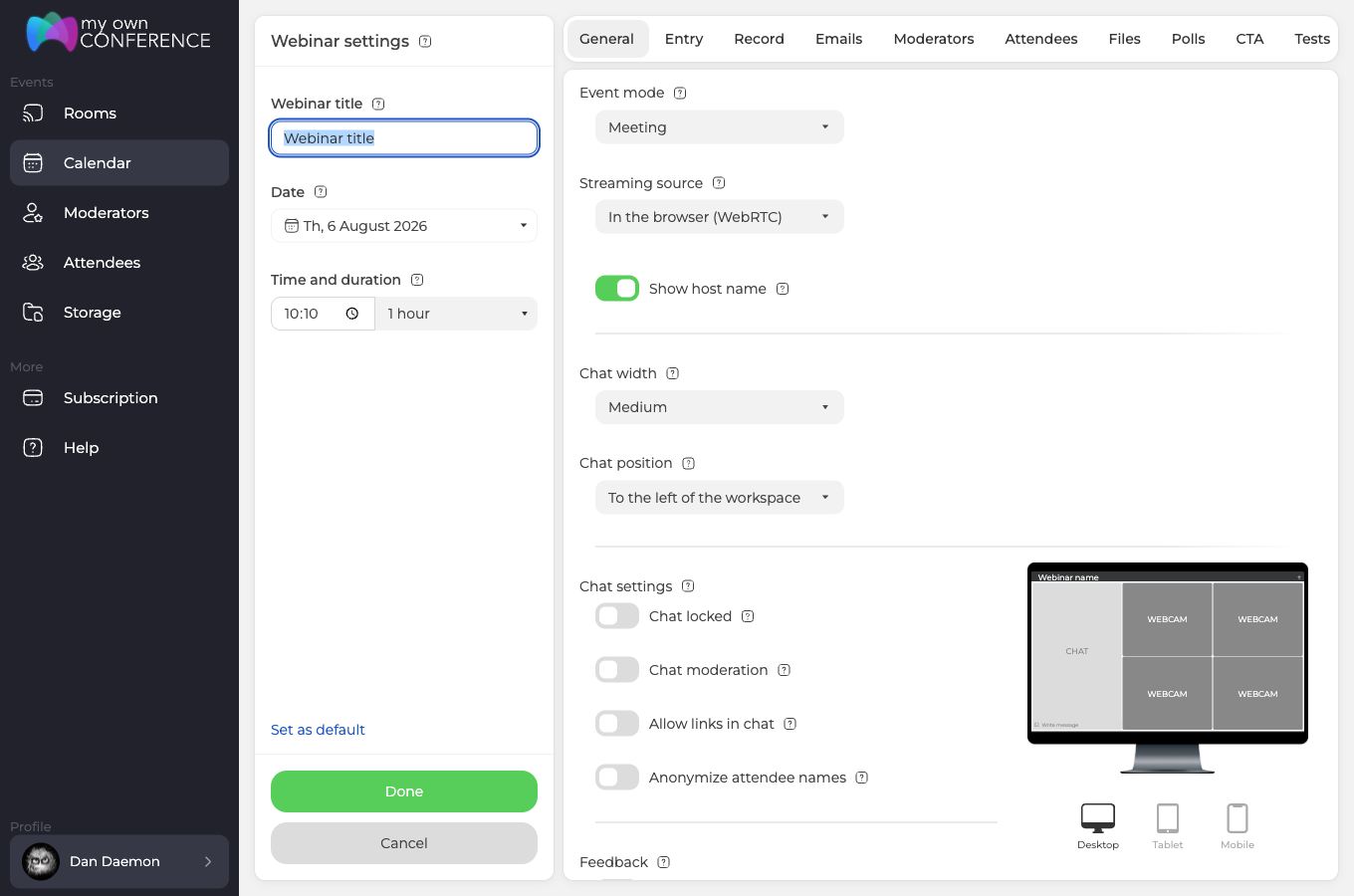
«Ora e durata» ("Time and duration") stanno sulla stessa riga. La durata è indicativa, il webinar non si ferma quando il tempo scade. Dentro la sala cambia molto meno di quanto sembri.
- La sala si chiude da sola solo dopo 8 ore senza attività.
- Il pulsante «Fine» ("Finish") in fondo alla barra di sinistra è disponibile in qualsiasi momento, qualunque cosa dica l'orario previsto.
Gli orari seguono il fuso orario del tuo profilo. Nelle email e sulle pagine di registrazione compaiono quindi giusti. Ogni partecipante vede l'inizio già convertito nella sua ora locale.
Passo 4: Una serie al posto di un evento solo
Clicca sul campo della data e si apre un piccolo calendario, con due interruttori sopra.
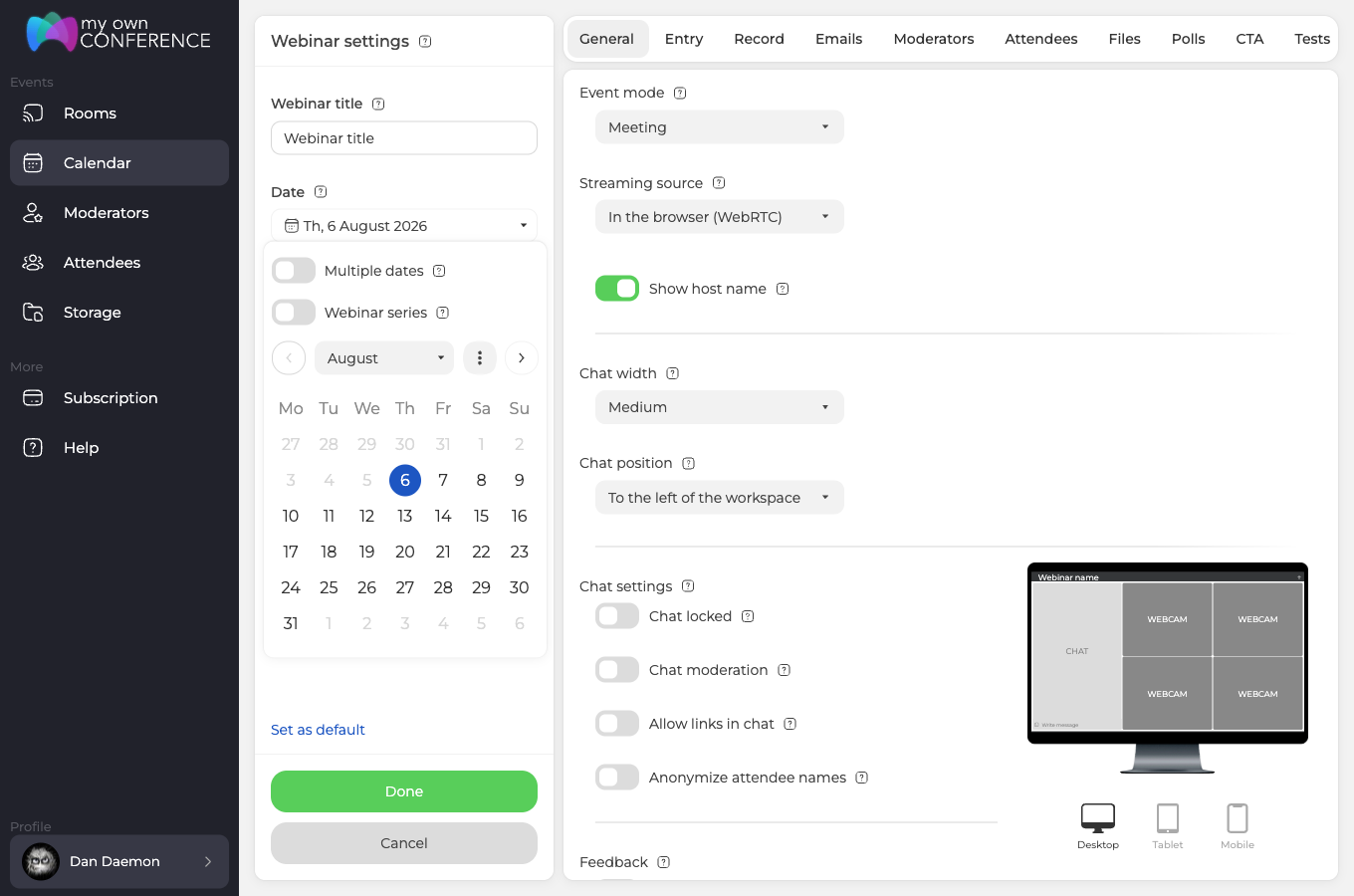
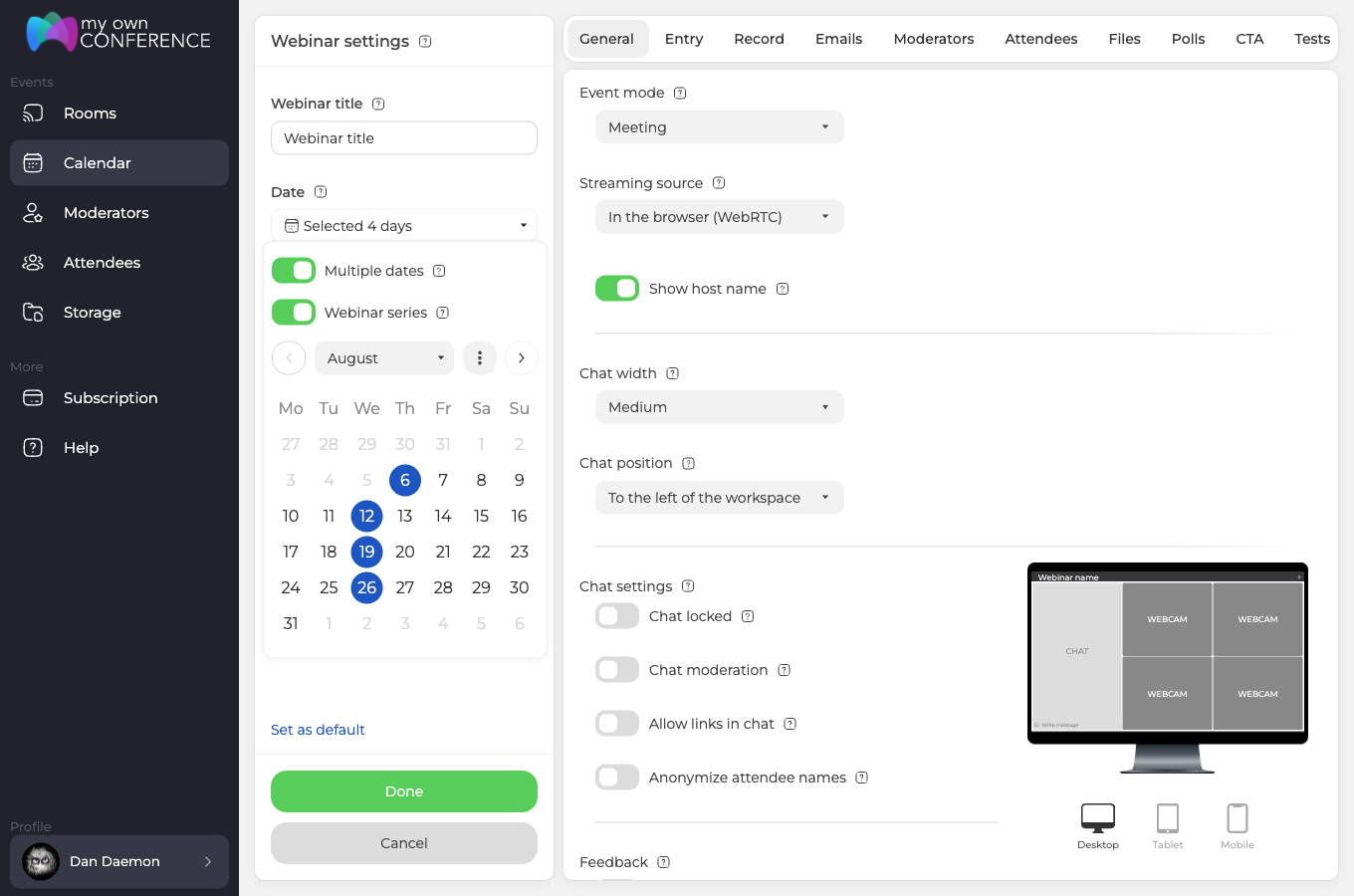
Attiva «Date multiple» ("Multiple dates") e puoi segnare tutti i giorni che ti servono. Con lo stesso gesto si accende da solo «Serie di webinar» ("Webinar series"). Ed è lui a legare quelle date in una serie unica, invece che in un mucchio di eventi scollegati. Il campo poi non mostra più una data, ma quanti giorni hai scelto.
Impostazioni avanzate
Passo 5: Impostazioni generali
La prima scelta è «Modalità evento» ("Event mode"), e le opzioni sono due. «Webinar» ("Webinar") lascia al pubblico il ruolo di spettatore, «Riunione» ("Meeting") fa parlare tutti. Subito sotto stanno la fonte di streaming, la larghezza e la posizione della chat. Sono le tre impostazioni già visibili nel modulo di creazione del terzo passo.
Scorri più giù e la stessa scheda decide come si comporta la sala quando la gente è già dentro. Puoi bloccare la chat, metterla in moderazione, permettere i link e anonimizzare i nomi. Qui apri anche la sezione delle domande e risposte e lasci ai partecipanti la richiesta del microfono. Nascondi l'elenco dei presenti e scegli la lingua della sala e delle sue email.
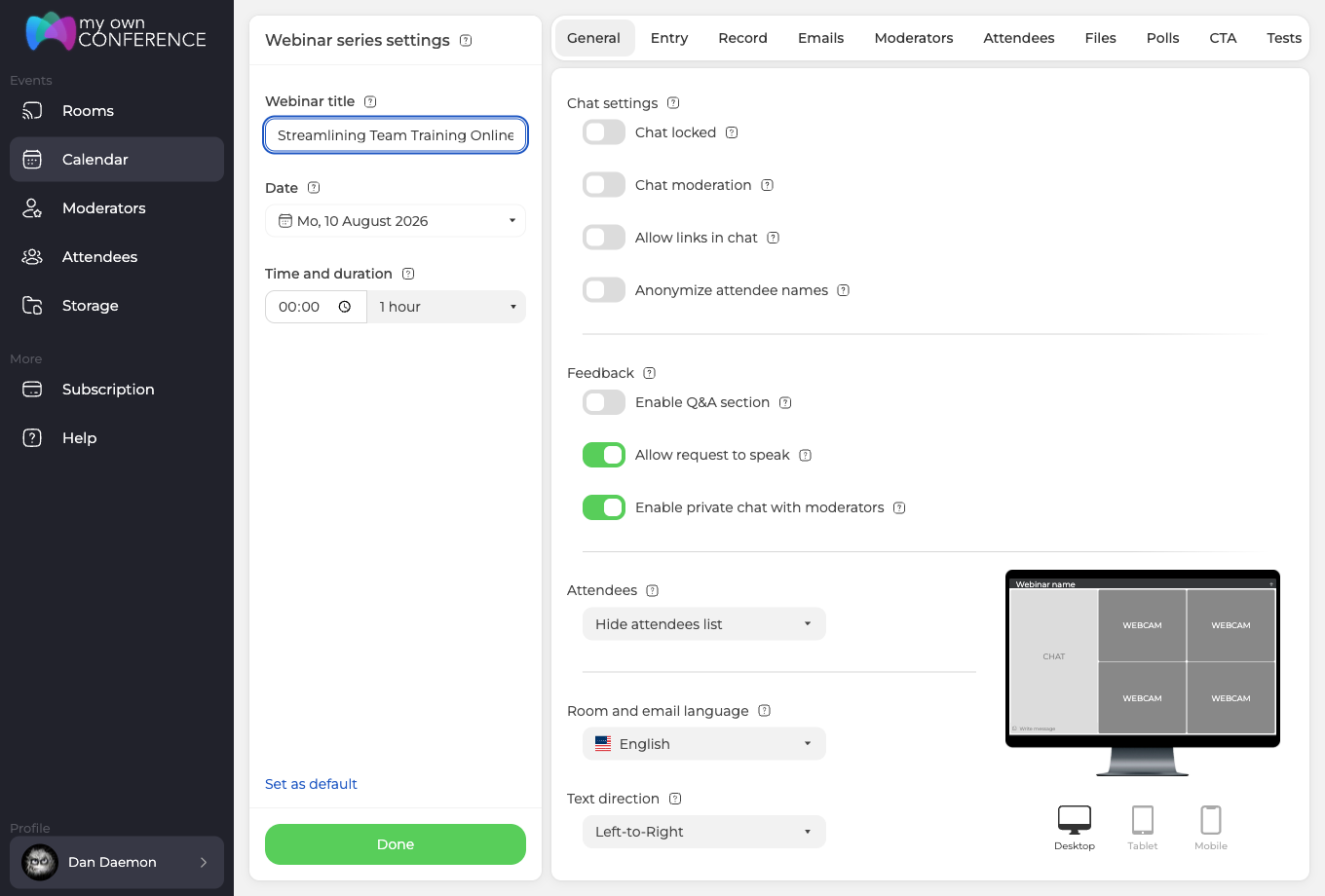
Ancora più giù c'è tutto quello che rende la sala tua. Ci sono i colori dello sfondo e del primo piano, un logo da 38 per 38 pixel e un banner da 380 per 38. Accanto sta il campo «Pagina di ringraziamento» ("Thank you page"), cioè l'indirizzo dove la gente arriva a fine webinar o quando esce prima.
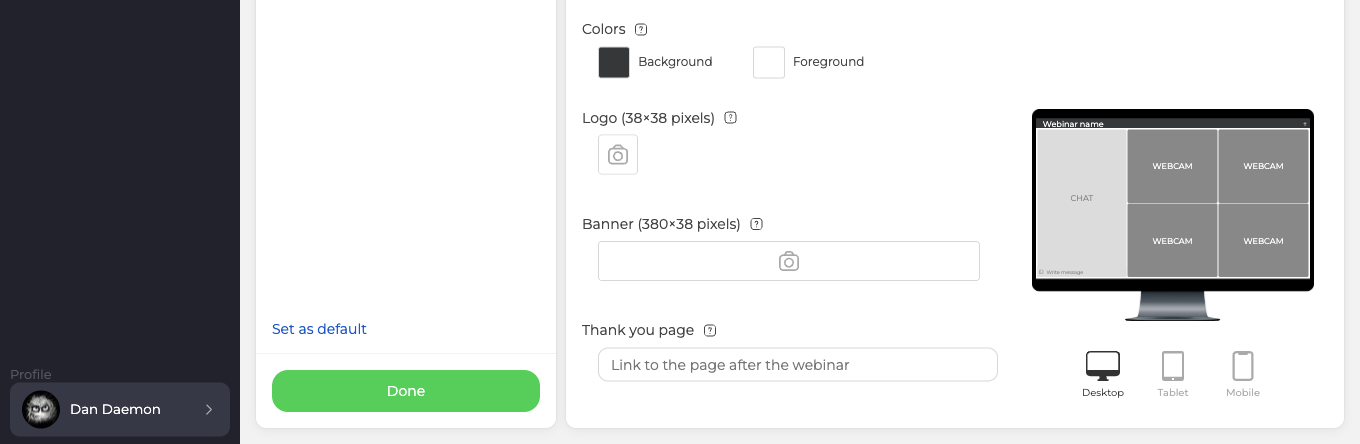
Spendi qualche minuto qui, la prima impressione nasce proprio da questo. Ogni campo di quel blocco, e i link cliccabili nascosti sotto i due caricamenti, li spiega la personalizzazione della sala per webinar.
Passo 6: Impostazioni d'ingresso
Questa scheda decide come la gente entra. Il «Modulo di accesso» ("Login form") parte da «Nome completo» ("Full name") e «Email» ("Email"). Il pulsante «+ Aggiungi campo» ("+ Add field") chiede tutto il resto che ti serve. Puoi lasciare l'ingresso solo tramite link di invito, farlo pagare o fermare la registrazione al limite del tuo piano. Il modulo lo puoi anche incorporare nel tuo sito, e accanto imposti quanto prima dell'inizio si aprono le porte.
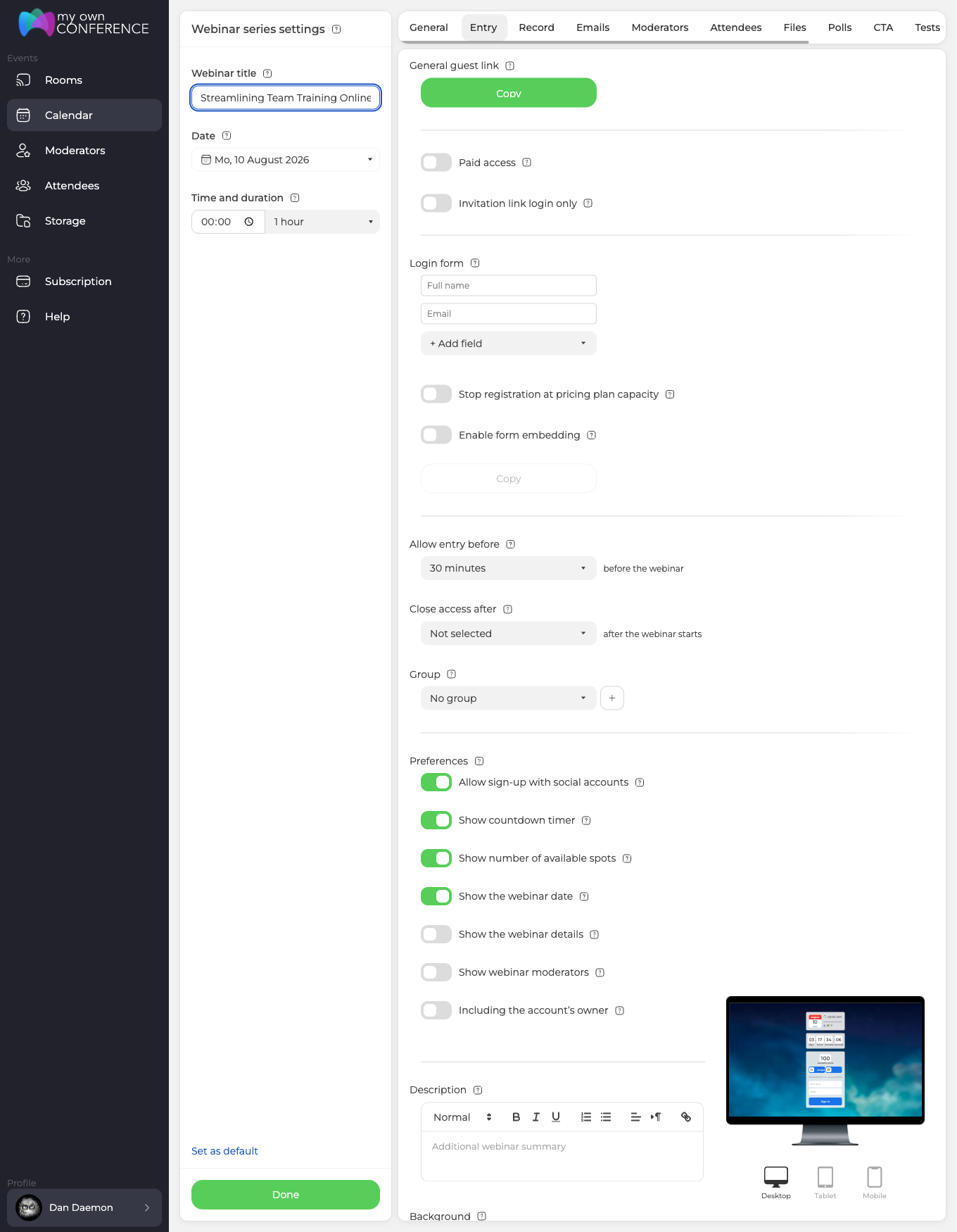
A destra scorre l'anteprima dal vivo della pagina di registrazione, quindi ogni modifica si vede subito.
Passo 7: Opzioni di registrazione
Le due impostazioni che contano sono «Qualità» ("Quality") e «Modalità» ("Mode"). La modalità decide quanta sala finisce nel file, e le scelte sono tre.
- «Webcam, microfoni, area di lavoro e interfaccia» ("Webcams, microphones, working area, and interface") conserva la sala esattamente com'era.
- «Webcam, microfoni e area di lavoro» ("Webcams, microphones, and working area") tiene il contenuto e toglie il pannello attorno.
- «Solo webcam e microfoni» ("Webcams and microphones only") registra i relatori e nient'altro.
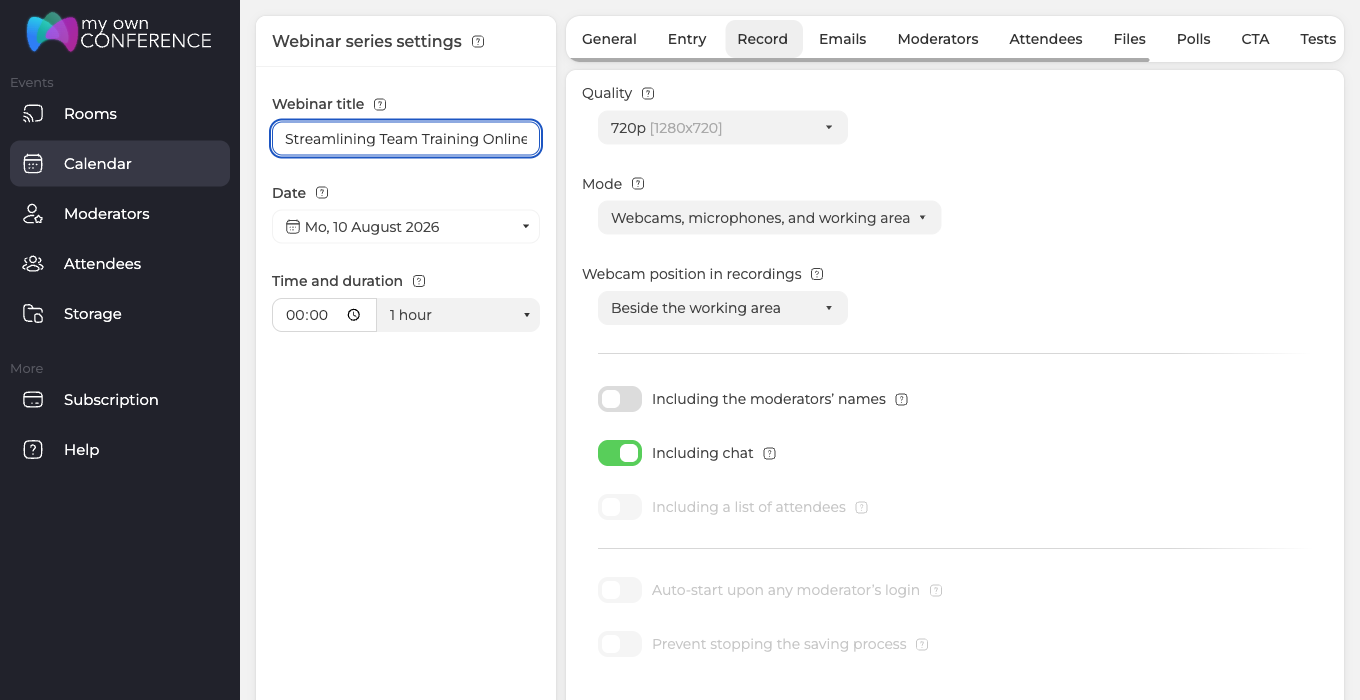
Scegliere «Solo webcam e microfoni» fa scendere la qualità a 480p e la blocca lì. È voluto, a una registrazione di sole camere non serve di più.
Su questa scheda manca del tutto l'opzione per non registrare. La registrazione di solito si accende dentro la sala, e queste impostazioni descrivono cosa finisce nel file quando succede. L'eccezione sta in fondo alla stessa scheda, dove i piani da 300 partecipanti in su accendono la registrazione da soli. Lo spiega la registrazione automatica del webinar.
Una finezza. «Inclusa una lista dei partecipanti» ("Including a list of attendees") vuole due condizioni insieme. La modalità deve comprendere l'interfaccia, e l'impostazione «Partecipanti» ("Attendees") sulla scheda «Generale» ("General") deve mostrare l'elenco. Ne manca una e la voce si spegne.
Passo 8: Email di invito
Qui componi quello che arriva nelle caselle di posta. Ci sono il banner, una firma, l'invito nel calendario e gli indirizzi dietro i pulsanti del messaggio. I tre campi con gli indirizzi li spiegano le etichette UTM.
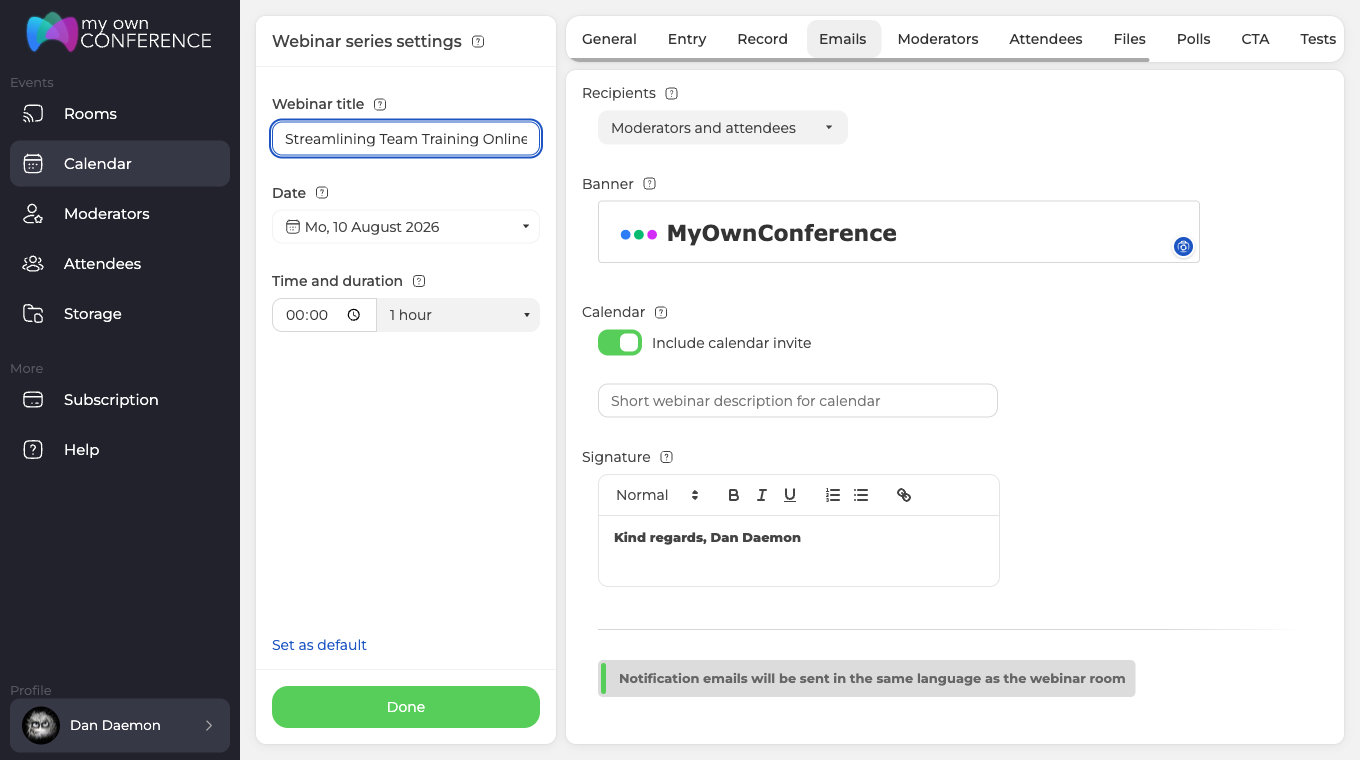
Il testo delle email non si modifica, ed è voluto, perché formule fisse tengono alta la consegna. Il banner e la firma invece li disegni come vuoi.
Sotto c'è tutto il calendario dei messaggi, e all'inizio sono accesi tutti e otto.
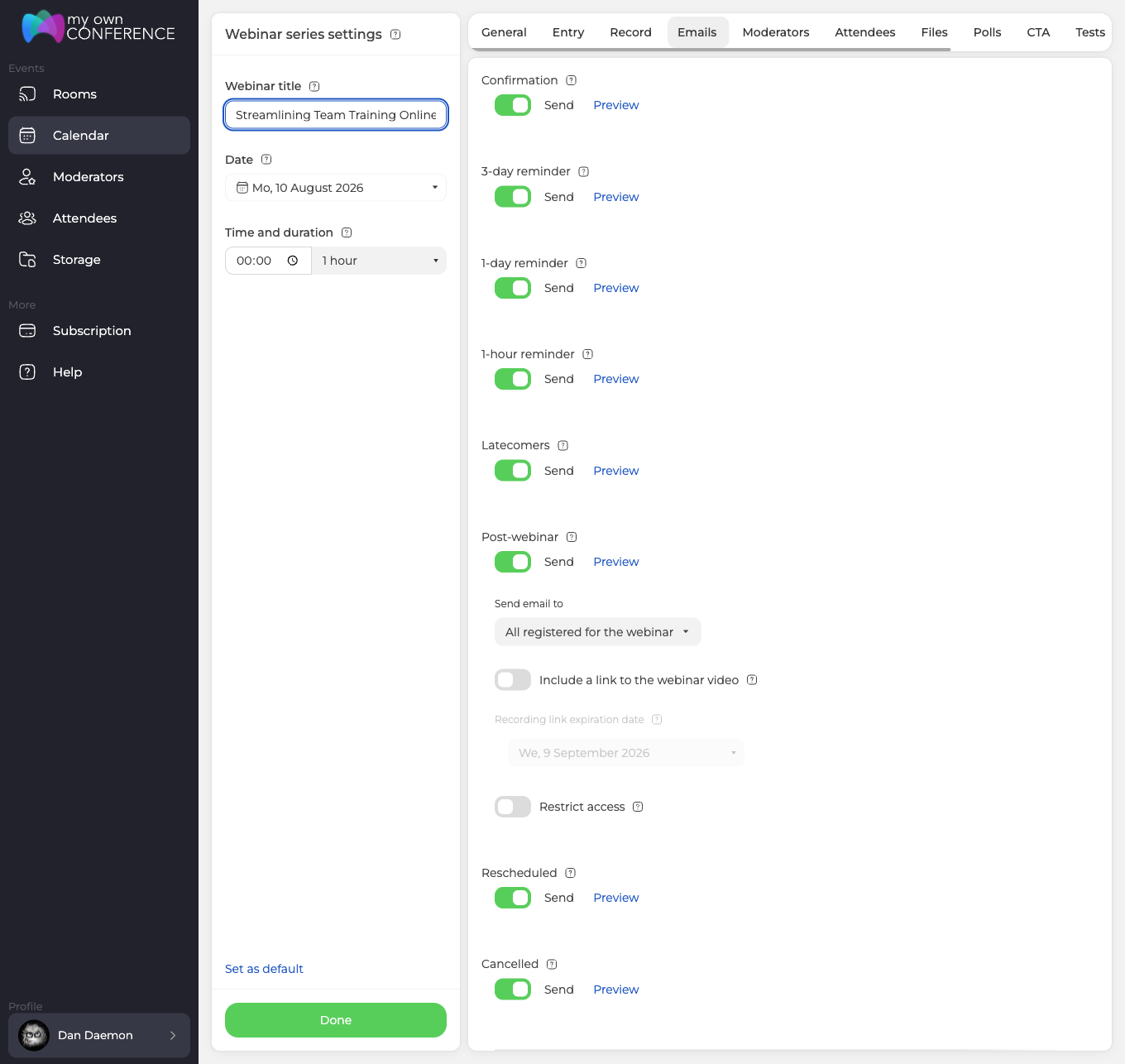
- «Conferma» ("Confirmation") parte appena qualcuno si registra.
- «Promemoria di 3 giorni» ("3-day"), «Promemoria di 1 giorno» ("1-day") e «Promemoria di 1 ora» ("1-hour") contano alla rovescia verso l'inizio.
- «Ritardatari» ("Latecomers") raggiunge chi non è entrato quando il webinar è già cominciato.
- «Post-webinar» ("Post-webinar") segue l'evento e può portare il link alla registrazione, che vive 30 giorni se non cambi la data.
- «Ripianificato» ("Rescheduled") e «Annullato» ("Cancelled") scattano solo se sposti o annulli l'evento.
Ognuno si spegne con il suo interruttore «Invia» ("Send"), e «Anteprima» ("Preview") mostra prima com'è fatto il messaggio.
Invito dei relatori
Passo 9: Apri l'elenco dei relatori
La scheda «Moderatori» ("Moderators") mostra tutti quelli che stanno nel tuo account. La casella decide chi è invitato proprio a questo webinar. Invitati sono solo i segnati, ed è questo che dice la nota sopra l'elenco.
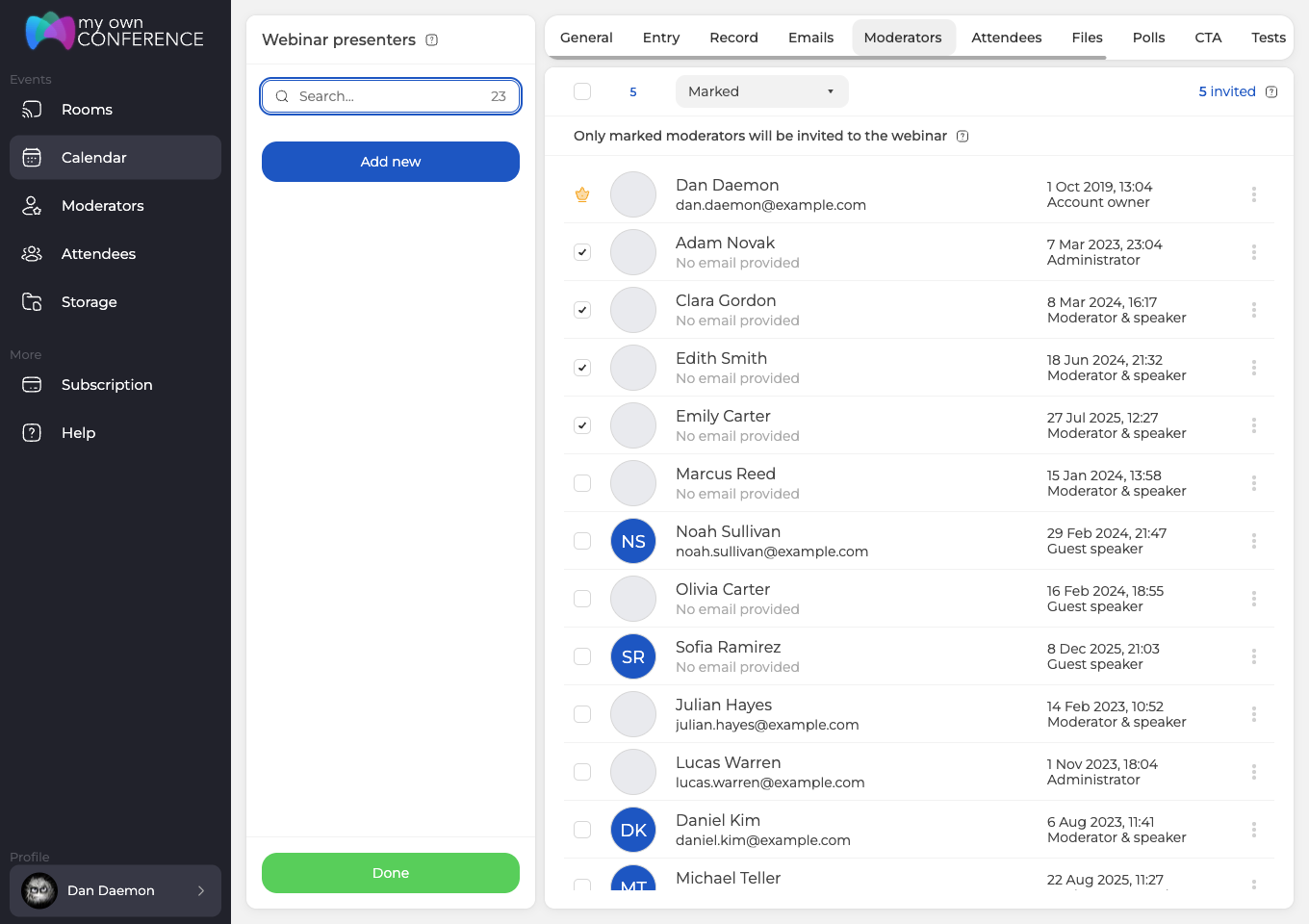
Il proprietario dell'account porta una corona al posto della casella, perché quell'accesso non si toglie. Dall'elenco dei relatori che vedono i partecipanti lo nascondi comunque, dalle impostazioni della finestra d'ingresso.
I ruoli non sono uguali. L'amministratore va in onda e governa la sala proprio come «Moderatore e relatore» ("Moderator & speaker"), mentre «Relatore ospite» ("Guest speaker") entra per intervenire senza le altre leve.
Passo 10: Scegli chi presenta
Segna ogni persona che vuoi. Il contatore in alto a sinistra cambia mentre procedi. A destra leggi quanti relatori sono agganciati in questo momento.
La casella nella riga di intestazione segna tutti in un colpo, e un secondo clic toglie la selezione. L'elenco a tendina accanto filtra le persone, e serve quando i relatori non stanno più in uno schermo.
Togli la spunta a qualcuno e quella persona esce da questo webinar. Non segni nessuno? Allora presenta da solo il proprietario dell'account.
Invito dei partecipanti
Passo 11: Apri l'elenco dei partecipanti
Il pubblico esce dalla rubrica che hai già costruito, quindi nessuno va reinserito prima di ogni evento. Segna le persone per cui è questo webinar.
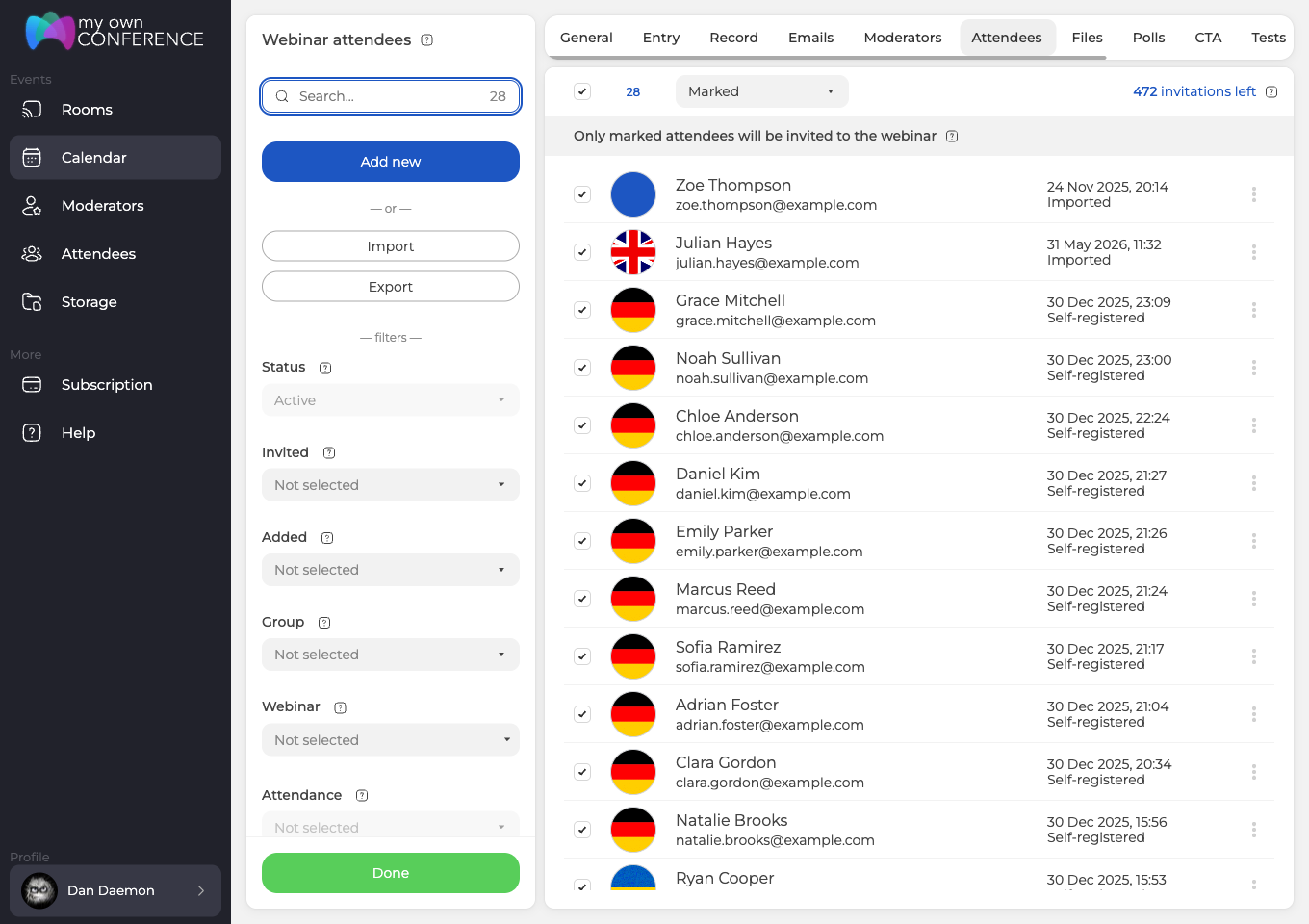
Quello da guardare è il contatore in alto a destra, perché mostra quanti inviti il tuo piano lascia a questo evento. L'ordinamento per «Contrassegnato» ("Marked") porta in cima chi hai già segnato, e su una rubrica lunga aiuta parecchio. La colonna di sinistra aggiunge otto filtri che stringono la rubrica mentre scegli. Sono stato, inviti, modo di aggiunta, gruppo, webinar, presenza, visualizzazioni della replica e pagamento. Che cosa significa ciascuno, e con loro gli inattivi e i bloccati, lo spiega invitare i partecipanti e gestirli.
La rubrica è ancora vuota? Aggiungi le persone una alla volta, con nome e indirizzo, oppure importa un elenco già pronto da un file CSV o XLSX. Incollare gli indirizzi direttamente nel campo funziona lo stesso.
File, video, sondaggi, test e CTA
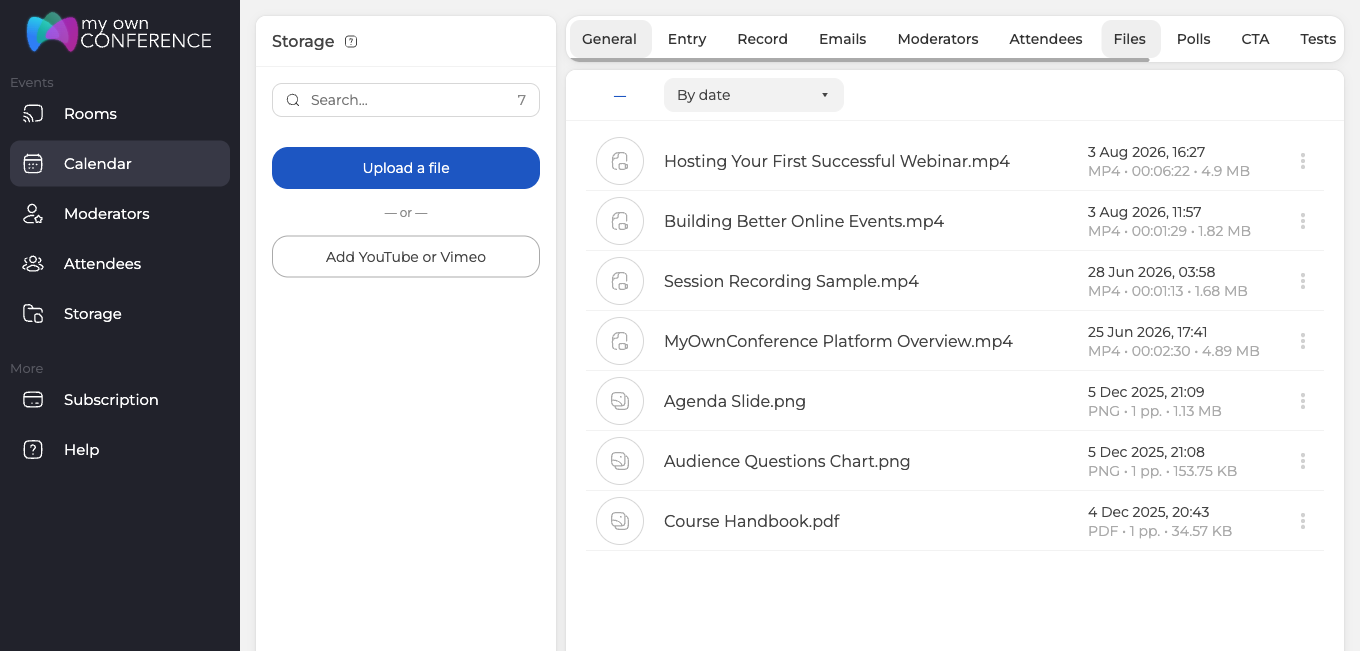
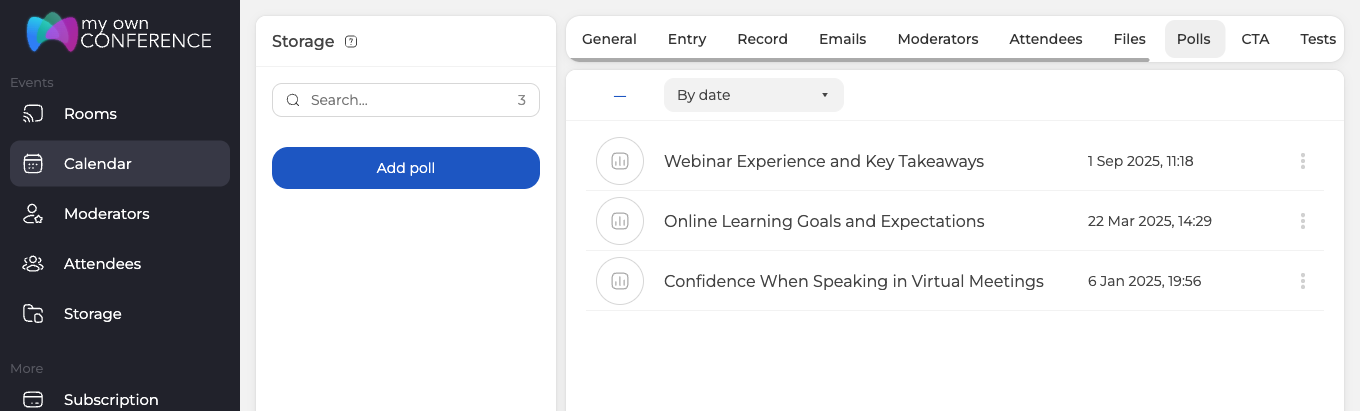
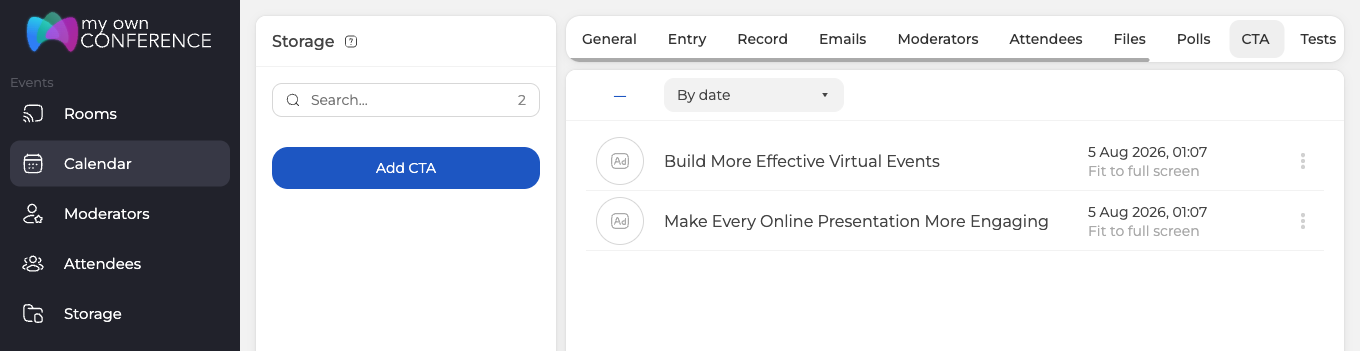
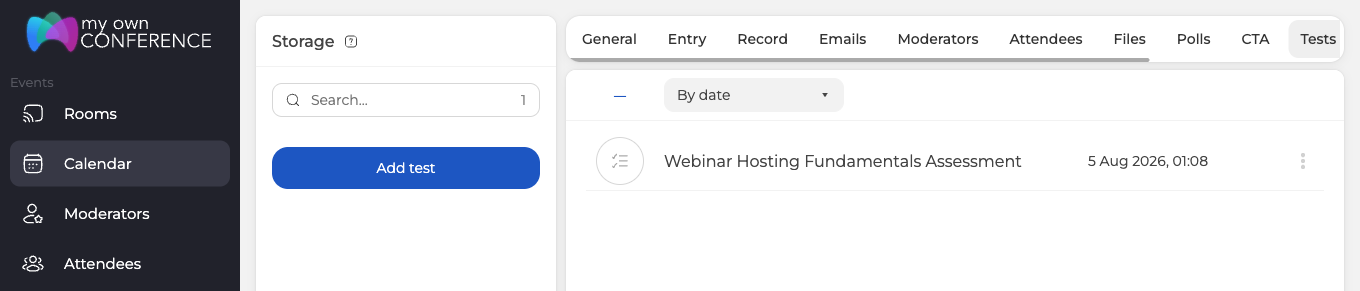
I materiali preparati prima fanno risparmiare tempo durante l'evento. Queste schede funzionano tutte allo stesso modo, al webinar agganci quello che serve e il resto resta in «Archivio» ("Storage").
Presentazioni, immagini e video caricali in anticipo.
I sondaggi sono il modo più rapido per far rispondere una sala silenziosa.
I pulsanti di invito all'azione spingono la gente verso un passo preciso, per esempio comprare, aprire una pagina o iscriversi.
I test stanno bene a un webinar che insegna qualcosa o che finisce con un certificato. Li lanci a mano durante l'incontro.
Tutto pronto
Impostazioni sistemate, relatori e partecipanti invitati, materiali caricati. Premi «Fatto» ("Done") e il webinar è pianificato.
Compare subito in «Prossimi webinar» ("Upcoming webinars"), e il suo giorno si accende nella griglia del mese. Un evento che comincia verso mezzanotte può mettere quel segno sul giorno vicino. La griglia conta le date in UTC, mentre l'elenco sotto le mostra nel tuo fuso orario. Passato il webinar, l'evidenziazione ingrigisce e l'evento scende in «Webinar passati» ("Past webinars"), dove restano le sue statistiche e le sue registrazioni. Apri l'evento da uno dei due elenchi quando devi cambiare qualcosa, tutte le impostazioni di questi passi sono ancora lì.
Il webinar che hai creato non compare dove promesso? Scrivici nella chat online e indicaci il suo nome, la data e l'ora che hai impostato.
Domande frequenti
Che cosa succede se il webinar supera la durata che ho impostato?
Non lo ferma niente. La durata è indicativa, il tempo scade e il webinar va avanti. Il pulsante «Fine» ("Finish") in fondo alla barra di sinistra è disponibile in qualsiasi momento, qualunque cosa dica l'orario previsto. La sala si chiude da sola solo dopo 8 ore senza attività.
Posso cambiare qualcosa dopo aver premuto «Fatto» ("Done")?
Sì, tutte le impostazioni di questi passi sono al loro posto. Apri l'evento da «Prossimi webinar» ("Upcoming webinars"), dove compare subito. Quello già passato lo trovi in «Webinar passati» ("Past webinars"), dove restano le sue statistiche e le sue registrazioni.
Perché nella griglia del mese il mio webinar è segnato in un giorno diverso da quello dell'elenco?
Un evento che comincia verso mezzanotte mette il segno sul giorno vicino. La griglia conta le date in UTC, mentre l'elenco sotto le mostra nel tuo fuso orario. Credi all'elenco, gli orari li hai impostati sul fuso del tuo profilo.
Quante persone posso invitare a un webinar?
Tante quanti inviti il piano lascia a quell'evento, e il contatore in alto a destra dell'elenco dei partecipanti mostra il numero mentre segni. La scheda «Ingresso» ("Entry") ha un controllo a parte che ferma la registrazione al limite del piano. La rubrica è ancora vuota? Aggiungi le persone una alla volta, con nome e indirizzo, oppure importa un elenco già pronto da un file CSV o XLSX.
Quanto resta vivo il link alla registrazione nell'email dopo il webinar?
30 giorni, se non cambi la data. Quel link viaggia nel messaggio «Post-webinar» ("Post-webinar"), uno degli otto automatici che all'inizio sono accesi tutti. Ognuno si spegne con il suo interruttore «Invia» ("Send"), e «Anteprima» ("Preview") mostra prima com'è fatto il messaggio.
