
Planifier un webinaire automatisé
Un webinaire automatisé diffuse une vidéo préparée à l'avance devant un public qui arrive à l'heure dite. Les messages du chat, les participants virtuels et les boutons d'appel à l'action se calent tous sur cette vidéo. La séance tourne donc sans que vous y assistiez.
Comment planifier un webinaire automatisé
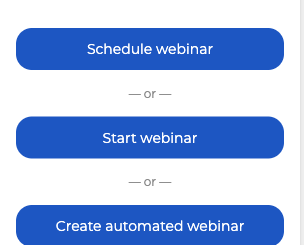
Ouvrez «Calendrier» ("Calendar") dans votre panneau de contrôle. Trois boutons se trouvent sous la grille du mois. Celui qu'il vous faut est «Nouveau webinaire automatisé» ("Create automated webinar").
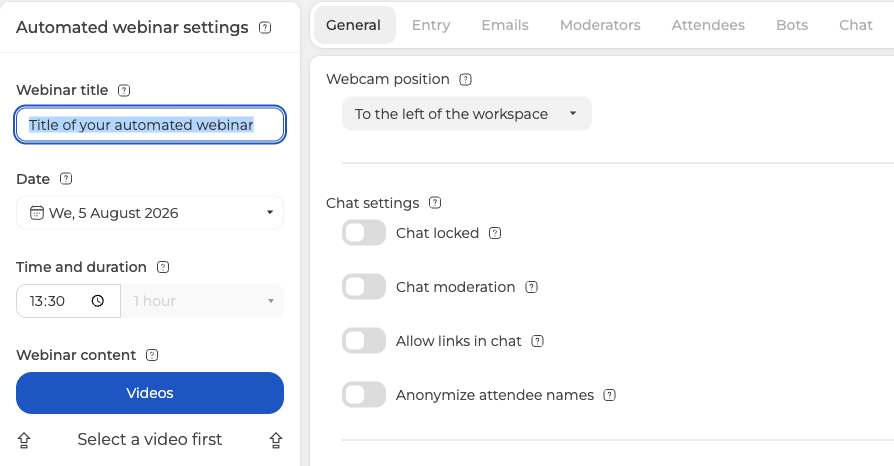
La fenêtre qui s'ouvre s'intitule «Paramètres des autowebinaires» ("Automated webinar settings"). Au début, un seul onglet est disponible, «Général» ("General"). Tous les autres restent grisés et le bouton «Terminé» ("Done") manque. La colonne de gauche affiche «Sélectionnez une vidéo» ("Select a video first").
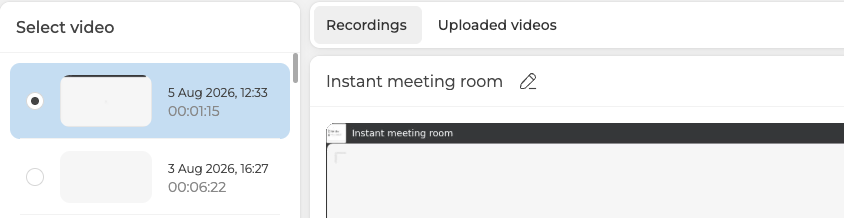
Commencez donc par la vidéo, car rien d'autre ne se débloque avant. «Vidéos» ("Videos") ouvre un sélecteur à deux onglets. «Enregistrements» ("Recordings") garde vos webinaires passés, «Fichiers multimédias téléchargés» ("Uploaded videos") vos propres fichiers. Cochez le bon avec le bouton radio à gauche et cliquez sur «Retour» ("Go back").
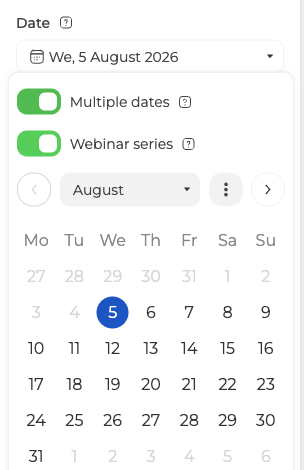
Vous voulez montrer le même contenu sur plusieurs dates ? Ouvrez le champ de date et activez «Dates multiples» ("Multiple dates"). «Série de webinaires» ("Webinar series") s'active au même instant, et vous cochez ensuite chaque jour de la série.
De retour dans les paramètres, la vidéo se range sous «Contenu du webinaire» ("Webinar content"), avec «Sélectionnez Autres médias» ("Attach new video") en dessous. Toute la barre d'onglets s'est réveillée. Remarquez le champ «Heure et durée» ("Time and duration"). Il s'est rempli tout seul et reste en lecture seule, car c'est la vidéo qui décide de la longueur.
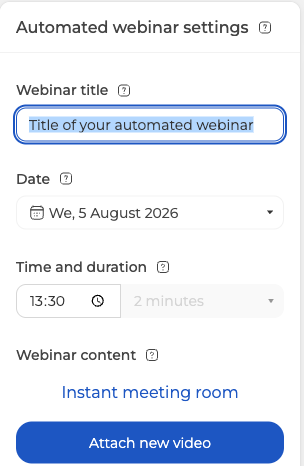
Les onglets restants sont «Entrée» ("Entry"), «E-mails» ("Emails"), «Modérateurs» ("Moderators") et «Participants» ("Attendees"). Ils se comportent exactement comme pour un webinaire en direct, et la planification d'un webinaire les détaille. Un webinaire automatisé n'a pas d'onglet «Enregistrement» ("Record"), «Fichiers» ("Files"), «Sondages» ("Polls") ni «Tests» ("Tests"). Il en porte trois qui lui sont propres, «Bots» ("Bots"), «Chat» ("Chat") et «CTA».
Comment ajouter des participants virtuels
Les participants virtuels apparaissent dans la liste et donnent à la salle l'air d'être pleine. Ouvrez l'onglet «Bots» ("Bots") et cliquez sur «Nouveau bot» ("New bot").
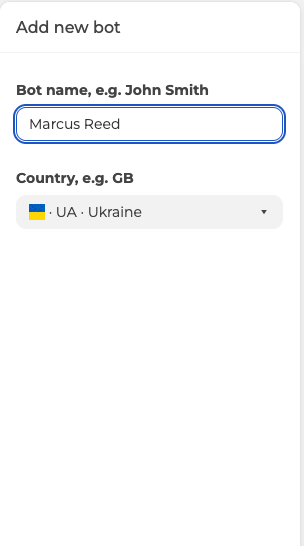
Donnez un nom au bot, choisissez un pays, puis cliquez sur «Ajouter» ("Add") et il rejoint la liste de droite. Pour une foule plus grande, «Importer» ("Import") prend un fichier entier au lieu d'un nom à la fois.
Un participant virtuel n'est qu'une présence, rien de plus. Son formulaire ne demande qu'un nom et un pays, sans le moindre champ de texte. Il sait donc arriver et repartir, et cela seul reproduit le rythme d'une vraie audience. Tout ce qui se dit vraiment dans le chat s'écrit sur l'onglet voisin. Chaque message y porte le nom de son auteur.
Comment écrire le scénario du chat
Les messages du chat vivent à part des bots, sur l'onglet «Chat» ("Chat"). «Nouveau message» ("New message") ouvre un formulaire de cinq champs.
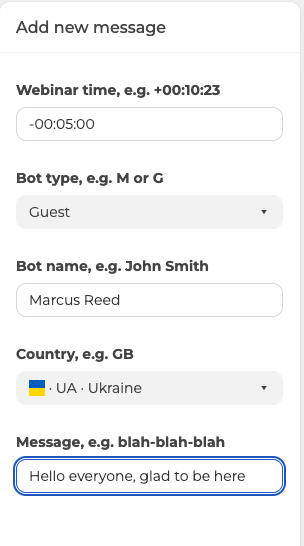
Le champ «Heure de l'événement» ("Webinar time") mérite une explication. Il prend un seul décalage signé par rapport au début du webinaire. Son propre exemple le montre, +00:10:23. Un plus place le message d'autant après le début, un moins le place avant. Ainsi -00:05:00 l'affiche cinq minutes avant l'ouverture, soit 17h55 pour un départ à 18h00.
Le champ «Type de bot» ("Bot type") décide si l'expéditeur ressemble à un «Invité» ("Guest") ou à un «Modérateur» ("Moderator"). Le nom et le pays habillent l'expéditeur comme ils habillent un participant virtuel. Vos messages s'alignent ensuite à droite avec leur horaire.

Les horaires négatifs servent quand vous laissez entrer les gens en avance. Ils meublent l'attente avec de la conversation, au lieu d'un chat vide. Comme sur l'onglet «Bots» ("Bots"), «Importer» ("Import") charge une liste préparée au lieu de les taper une par une.
Les boutons d'appel à l'action se construisent pareil sur l'onglet «CTA», avec «Nouveau CTA» ("New CTA") à la place de «Nouveau message» ("New message").
Comment reprendre le chat d'un webinaire déjà tenu
Vous avez tenu le webinaire en direct et voulez en faire un webinaire automatisé ? Le chat de cette séance s'exporte et se réimporte ici. Cela se passe en dehors de la fenêtre des paramètres.
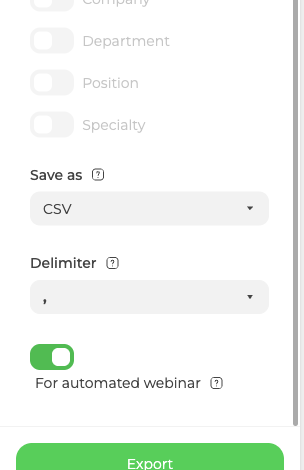
Ouvrez le menu du webinaire dans le calendrier et choisissez «Statistiques» ("Statistics"). Le panneau s'intitule «Aperçus du webinaire» ("Webinar insights"), et «Chat» ("Chat") est le troisième de ses quatre onglets. Choisissez la date dans le calendrier de gauche, puis cliquez sur «Exporter» ("Export").
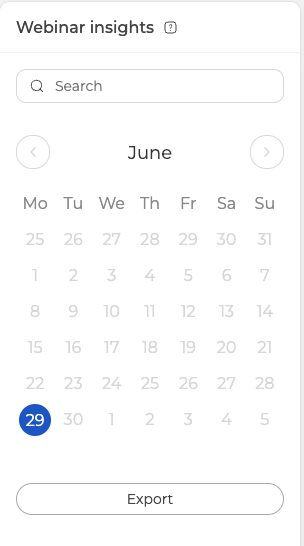
En bas du panneau d'export, activez «Pour webinaire automatisé» ("For automated webinar") avant d'exporter. L'info-bulle explique ce qu'il fait. Le fichier sort prêt à revenir dans un webinaire automatisé.
Prenez ce fichier pour l'import sur l'onglet «Chat» ("Chat"). Votre scénario se lira alors comme la vraie conversation qu'il a été.
Si le problème persiste
Un webinaire automatisé ne se comporte pas comme décrit ici ? Écrivez sur le chat en ligne et donnez-nous le nom de l'événement et l'heure prévue du départ.
Questions fréquentes
Pourquoi tous les onglets sauf «Général» ("General") sont-ils grisés ?
Parce qu'aucune vidéo n'est encore attachée. Tant que vous n'en choisissez pas une, les autres onglets restent grisés et le bouton «Terminé» ("Done") manque. La colonne de gauche affiche alors «Sélectionnez une vidéo» ("Select a video first"). Prenez un enregistrement passé ou un fichier téléchargé sous «Vidéos» ("Videos"), cliquez sur «Retour» ("Go back"), et toute la barre d'onglets se réveille.
Peut-on fixer la durée d'un webinaire automatisé ?
Non. Le champ «Heure et durée» ("Time and duration") se remplit tout seul et reste en lecture seule, car c'est la vidéo qui décide de la longueur. Une autre durée veut donc dire une autre vidéo. Le bouton «Sélectionnez Autres médias» ("Attach new video") se trouve sous «Contenu du webinaire» ("Webinar content").
Un webinaire automatisé a-t-il sondages, tests et enregistrement comme un direct ?
Non. Il n'a pas d'onglet «Enregistrement» ("Record"), «Fichiers» ("Files"), «Sondages» ("Polls") ni «Tests» ("Tests"). Il en porte trois qui lui sont propres, «Bots» ("Bots"), «Chat» ("Chat") et «CTA». Avec un direct il partage «Entrée» ("Entry"), «E-mails» ("Emails"), «Modérateurs» ("Moderators") et «Participants» ("Attendees"), qui s'y comportent exactement pareil. La planification d'un webinaire les détaille.
Les participants virtuels disent-ils quelque chose dans le chat ?
Non. Un participant virtuel n'est qu'une présence, rien de plus. Son formulaire ne demande qu'un nom et un pays, sans le moindre champ de texte, donc il sait seulement arriver et repartir. Tout ce qui se dit vraiment dans le chat s'écrit à part, sur l'onglet «Chat» ("Chat"). Chaque message y porte le nom de son auteur.
Faut-il ajouter chaque bot et chaque message un par un ?
Non, les deux onglets prennent un fichier préparé par «Importer» ("Import"). Sur «Bots» ("Bots") il charge une foule entière au lieu d'un nom à la fois. Sur «Chat» ("Chat") il charge une liste de messages préparée. Vous avez déjà tenu l'événement en direct ? Exportez son chat avec «Pour webinaire automatisé» ("For automated webinar") activé et importez la vraie conversation.
