
Planowanie automatycznego webinaru
Automatyczny webinar odtwarza wcześniej przygotowane wideo widzom, którzy schodzą się na wyznaczoną godzinę. Wiadomości czatu, wirtualni uczestnicy i przyciski CTA są przypisane do konkretnych minut tego wideo. Wydarzenie idzie samo, bez ciebie na sali.
Jak zaplanować automatyczny webinar
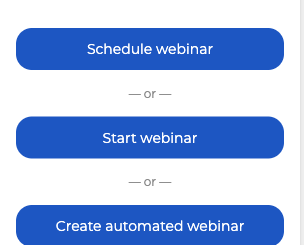
Otwórz «Kalendarz» ("Calendar") w panelu sterowania. Pod siatką miesiąca stoją trzy przyciski, a potrzebny jest dolny, «Automatyczny webinar» ("Create automated webinar").
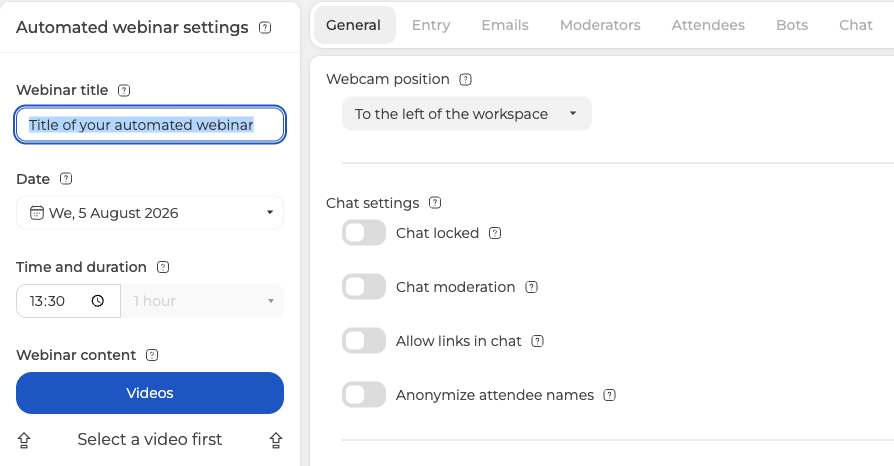
Otworzy się okno «Ustawienia autowebinaru» ("Automated webinar settings"). Na początku dostępna jest jedna karta, «Ogólne» ("General"). Reszta pozostaje nieaktywna, przycisku «Zrobione» ("Done") brakuje, a w lewej kolumnie widnieje «Najpierw wybierz wideo» ("Select a video first").
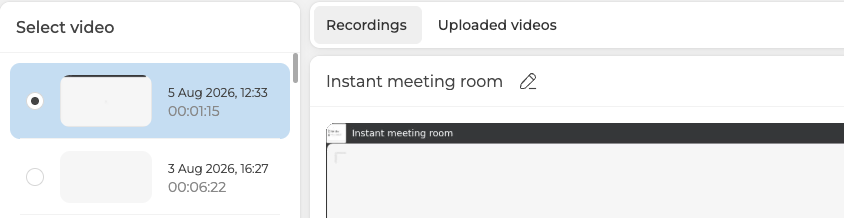
Zacznij od wideo, bo bez niego nic się nie otworzy. Przycisk «Wideo» ("Videos") otwiera wybór z dwiema kartami. Karta «Nagrania» ("Recordings") trzyma twoje wcześniejsze webinary, a «Przesłane wideo» ("Uploaded videos") twoje własne pliki. Zaznacz właściwe kółkiem po lewej i naciśnij «Wróć» ("Go back").
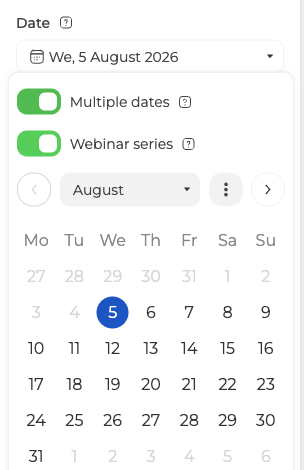
Ten sam materiał możesz pokazać w różne dni. Otwórz pole daty i włącz «Wiele dat» ("Multiple dates"). Razem z nim sam włączy się przełącznik «Seria webinarów» ("Webinar series"), a potem zaznaczysz wszystkie dni serii.
Wróć do ustawień. Wideo leży teraz w sekcji «Treść webinaru» ("Webinar content"), pod nim stoi przycisk «Wybierz inny film» ("Attach new video"), a cały rząd kart ożył. Zwróć uwagę na «Czas i długość» ("Time and duration"). Pole wypełniło się samo i nie da się go zmienić, bo o długości decyduje wideo.
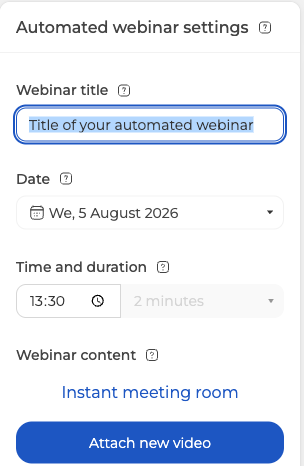
Dalej idą «Wejście» ("Entry"), «Maile» ("Emails"), «Prezenterzy» ("Moderators") i «Uczestnicy» ("Attendees"). Działają tak samo, jak przy webinarze na żywo, a szczegółowo omawia je planowanie webinaru. Kart «Nagranie» ("Record"), «Pliki» ("Files"), «Ankiety» ("Polls") i «Testy» ("Tests") automatyczny webinar nie ma. Za to ma trzy własne, «Boty» ("Bots"), «Czat» ("Chat") i «CTA».
Jak dodać wirtualnych uczestników
Wirtualnych uczestników widać na liście, a sala przez nich wydaje się pełna. Otwórz kartę «Boty» ("Bots") i naciśnij «Nowy bot» ("New bot").
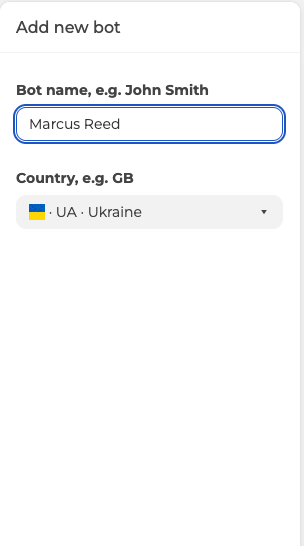
Nadaj botowi imię, wybierz kraj i naciśnij «Dodaj» ("Add"). Bot od razu trafi na listę po prawej. Na większy tłum jest «Importuj» ("Import"). Przycisk bierze cały plik zamiast imion po jednym.
Wirtualny uczestnik to obecność i nic więcej. Formularz pyta tylko o imię i kraj, pola na tekst w nim nie ma. Bot umie przyjść i wyjść, a samo to wystarcza, żeby powtórzyć rytm żywej sali. Wszystko, co pada na czacie, piszesz na sąsiedniej karcie, gdzie każda wiadomość ma swojego autora.
Jak napisać scenariusz czatu
Wiadomości czatu żyją osobno od botów, na karcie «Czat» ("Chat"). Przycisk «Nowa wiadomość» ("New message") otwiera formularz z pięcioma polami.
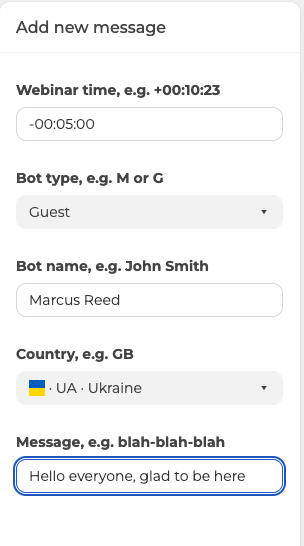
Wyjaśnienia wymaga pole «Czas wydarzenia» ("Webinar time"). Wpisujesz tam jedno przesunięcie ze znakiem względem startu webinaru, w formacie +00:10:23. Plus odsuwa wiadomość o tyle samo po starcie, a minus stawia ją przed startem. Wartość -00:05:00 wyświetli ją pięć minut przed początkiem, czyli o 17:55 przy starcie o 18:00.
Pole «Typ bota» ("Bot type") rozstrzyga, czy nadawca wygląda jak «Gość» ("Guest"), czy jak «Moderator» ("Moderator"). Imię i kraj opisują nadawcę tak samo, jak wirtualnego uczestnika. Gotowe wiadomości ustawiają się po prawej razem ze swoim czasem.

Ujemny czas przyda się wtedy, gdy ludzi wpuszczasz do pokoju wcześniej. Przerwę przed startem wypełni wtedy rozmowa, a nie pusty czat. Tak samo jak na karcie «Boty» ("Bots"), «Importuj» ("Import") wczyta gotową listę zamiast ręcznego wpisywania.
Przyciski wezwania do działania powstają na karcie «CTA» w ten sam sposób, tylko zamiast «Nowa wiadomość» ("New message") stoi tam «Nowe CTA» ("New CTA").
Jak przenieść czat z już przeprowadzonego webinaru
Wydarzenie odbyło się na żywo, a ty chcesz zrobić z niego automatyczny webinar? Czat tamtej sesji da się wyeksportować i wczytać tutaj. Robi się to poza oknem ustawień.
Otwórz menu webinaru w kalendarzu i wybierz «Statystyki» ("Statistics"). Panel nazywa się «Wnioski z webinaru» ("Webinar insights"), a karta «Czat» ("Chat") jest w nim trzecia z czterech. Zaznacz datę w kalendarzu po lewej i naciśnij «Eksport» ("Export").
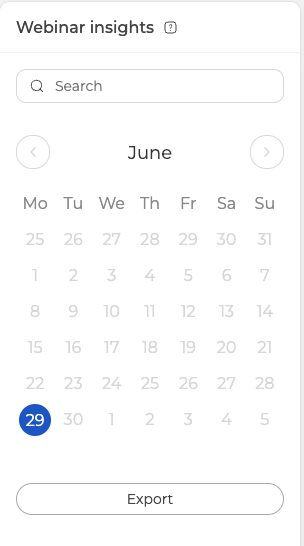
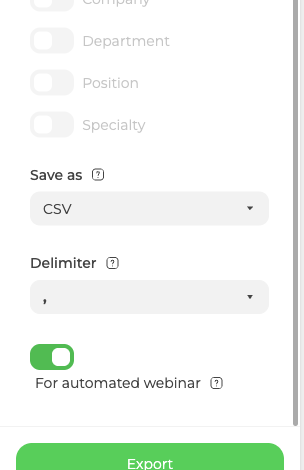
Na dole panelu eksportu włącz «Dla zautomatyzowanego webinaru» ("For automated webinar") jeszcze przed wyeksportowaniem. Podpowiedź tłumaczy sens. Plik wyjdzie gotowy do wczytania z powrotem w automatycznym webinarze.
Weź ten plik przy imporcie na karcie «Czat» ("Chat"), a scenariusz zabrzmi prawdziwą rozmową, którą przecież był.
Gdy coś poszło nie tak
Automatyczny webinar zachowuje się inaczej, niż tu opisano? Napisz na czacie online i podaj nazwę wydarzenia oraz godzinę, na którą było wyznaczone.
Często zadawane pytania
Dlaczego aktywna jest tylko karta «Ogólne» ("General")?
Bo wideo nie jest jeszcze podpięte. Dopóki go nie wybierzesz, w lewej kolumnie wisi «Najpierw wybierz wideo» ("Select a video first"), reszta kart pozostaje nieaktywna, a przycisku «Zrobione» ("Done") brakuje. Wybierz wcześniejsze nagranie albo przesłany plik pod przyciskiem «Wideo» ("Videos"), naciśnij «Wróć» ("Go back"), a cały rząd kart ożyje.
Czy można ustawić długość automatycznego webinaru?
Nie. Pole «Czas i długość» ("Time and duration") wypełnia się samo i nie da się go zmienić, bo o długości decyduje wideo. Inna długość oznacza więc inne wideo, a przycisk «Wybierz inny film» ("Attach new video") stoi w sekcji «Treść webinaru» ("Webinar content").
Czy automatyczny webinar ma ankiety, testy i nagranie, jak ten na żywo?
Nie. Kart «Nagranie» ("Record"), «Pliki» ("Files"), «Ankiety» ("Polls") i «Testy» ("Tests") u niego nie ma, za to ma trzy własne, «Boty» ("Bots"), «Czat» ("Chat") i «CTA». Wspólne z webinarem na żywo «Wejście» ("Entry"), «Maile» ("Emails"), «Prezenterzy» ("Moderators") i «Uczestnicy» ("Attendees") działają tam tak samo, a szczegółowo omawia je planowanie webinaru.
Czy wirtualni uczestnicy mówią coś na czacie?
Nie. Wirtualny uczestnik to obecność i nic więcej, bo jego formularz pyta tylko o imię i kraj, a pola na tekst w nim nie ma. Umie przyjść i wyjść. Wszystko, co pada na czacie, piszesz osobno na karcie «Czat» ("Chat"), gdzie każda wiadomość ma swojego autora.
Czy trzeba dodawać każdego bota i każdą wiadomość po jednej?
Nie, obie karty przyjmują gotowy plik przez «Importuj» ("Import"). Na karcie «Boty» ("Bots") wczyta on cały tłum zamiast imion po jednym, na karcie «Czat» ("Chat") gotową listę wiadomości. Wydarzenie już szło na żywo? Wyeksportuj jego czat z włączonym «Dla zautomatyzowanego webinaru» ("For automated webinar") i wczytaj prawdziwą rozmowę.
