
Planificación de un webinar automatizado
Un webinar automatizado reproduce un vídeo que usted preparó antes, y el público llega a la hora fijada. Los mensajes del chat, los participantes virtuales y los botones CTA van sincronizados con ese vídeo. El evento se celebra solo, sin usted en la sala.
Cómo planificar un webinar automatizado
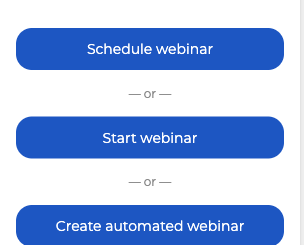
Abra «Calendario» ("Calendar") en el panel de control. Debajo del mes hay tres botones, y le hace falta el de abajo, «Nuevo evento automatizado» ("Create automated webinar").
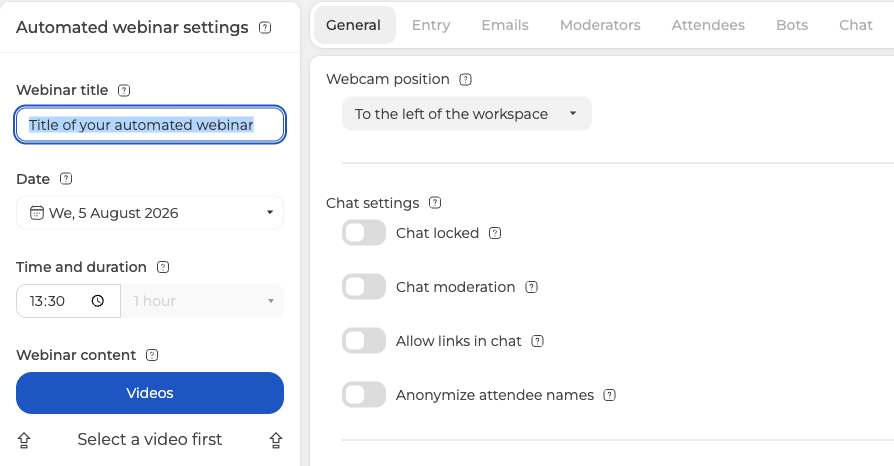
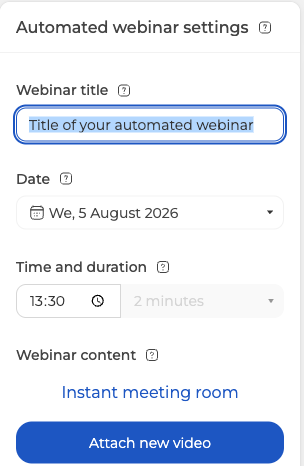
Se abre la ventana «Configuración de autowebinars» ("Automated webinar settings"). Al principio hay una sola pestaña disponible, «General» ("General"). Las demás están inactivas, el botón «Hecho» ("Done") no aparece y la columna izquierda dice «Selecciona un video» ("Select a video first").
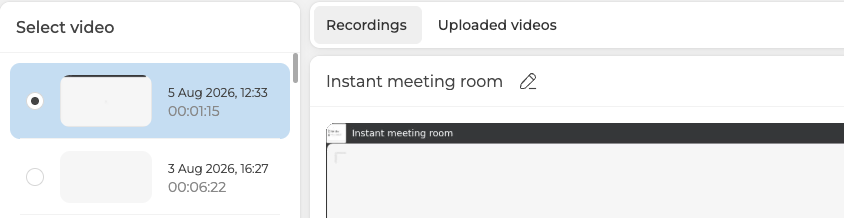
Empiece por el vídeo, porque sin él no se abre nada más. El botón «Videos» ("Videos") lleva a un selector con dos pestañas. En «Grabaciones» ("Recordings") están sus webinars pasados, y en «Archivos de medios cargados» ("Uploaded videos") sus propios archivos. Marque el que quiera con el punto de la izquierda y pulse «Volver» ("Go back").
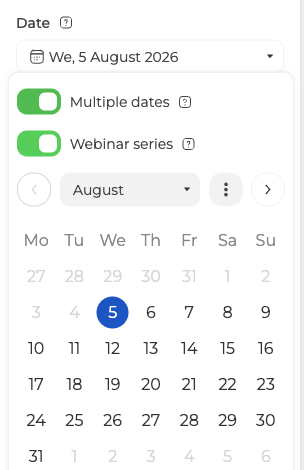
¿Quiere repetir el contenido en varios días? Abra el campo de fecha y active «Fechas múltiples» ("Multiple dates"). Con él se enciende por sí solo el interruptor «Serie de webinars» ("Webinar series"). Después marque todos los días de la serie.
Vuelva a los ajustes. El vídeo está ahora en la sección «Contenido del webinar» ("Webinar content"), con el botón «Seleccione otros medios» ("Attach new video") debajo, y toda la fila de pestañas ha despertado. Fíjese en «Hora y duración» ("Time and duration"). El campo se rellenó solo y no se edita, porque la duración la marca el vídeo.
Después vienen «Entrada» ("Entry"), «Emails» ("Emails"), «Moderadores» ("Moderators") y «Participantes» ("Attendees"). Funcionan igual que en un webinar en vivo, y las detalla la planificación del webinar. Las pestañas «Grabación» ("Record"), «Archivos» ("Files"), «Encuestas» ("Polls") y «Pruebas» ("Tests") aquí no existen. A cambio hay tres propias, «Bots» ("Bots"), «Chat» ("Chat") y «CTA».
Cómo añadir participantes virtuales
Los participantes virtuales se ven en la lista y hacen que la sala parezca llena. Abra la pestaña «Bots» ("Bots") y pulse «Nuevo bot» ("New bot").
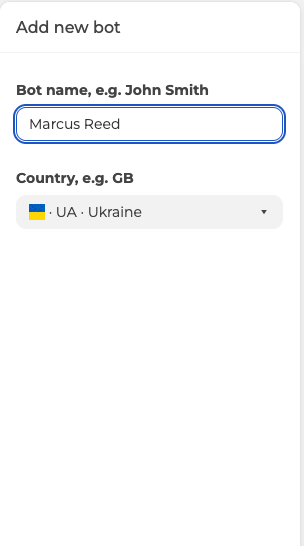
Póngale nombre al bot, elija un país y pulse «Agregar» ("Add"). El bot entra en la lista de la derecha. Para una multitud está «Importar» ("Import"), que toma un archivo entero en vez de nombres uno a uno.
Un participante virtual es presencia y nada más. El formulario pide solo nombre y país, y no tiene ningún campo de texto. El bot sabe entrar y salir, y con eso basta para repetir el ritmo de una sala real. Todo lo que suena en el chat se escribe en la pestaña vecina, donde cada mensaje lleva su propio autor.
Cómo escribir el guion del chat
Los mensajes del chat viven aparte de los bots, en la pestaña «Chat» ("Chat"). El botón «Nuevo mensaje» ("New message") abre un formulario de cinco campos.
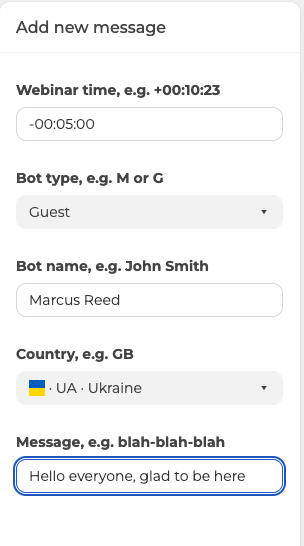
El campo que pide explicación es «Hora del evento» ("Webinar time"). Allí se escribe un solo desfase con signo respecto al inicio, en el formato +00:10:23. El signo más coloca el mensaje después del inicio, y el menos antes. El valor -00:05:00 lo saca cinco minutos antes de empezar, o sea a las 17:55 con inicio a las 18:00.
El campo «Tipo de bot» ("Bot type") decide si el autor aparece como «Invitado» ("Guest") o como «Moderador» ("Moderator"). El nombre y el país visten al autor igual que a un participante virtual. Los mensajes listos se alinean a la derecha con su hora.

La hora negativa sirve cuando deja entrar a la gente antes de tiempo. Así la espera se llena de conversación y no de un chat vacío. Igual que en «Bots» ("Bots"), «Importar» ("Import") carga una lista ya hecha en lugar de teclearla.
Los botones de llamada a la acción funcionan igual en la pestaña «CTA», solo que ahí en vez de «Nuevo mensaje» ("New message") hay «Nuevo CTA» ("New CTA").
Cómo traer el chat de un webinar ya celebrado
¿Celebró el webinar en vivo y quiere convertirlo en automatizado? El chat de aquella sesión se puede exportar y cargar aquí. Esto se hace fuera de la ventana de ajustes.
Abra el menú del webinar en el calendario y elija «Estadísticas» ("Statistics"). El panel se llama «Perspectivas del webinar» ("Webinar insights"), y «Chat» ("Chat") es la tercera de sus cuatro pestañas. Marque la fecha en el calendario de la izquierda y pulse «Exportar» ("Export").
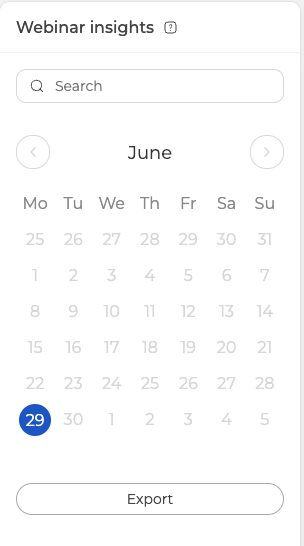
Al final del panel de exportación active «Para webinar automatizado» ("For automated webinar") antes de descargar. La propia ayuda explica para qué sirve. El archivo sale listo para volver a cargarse en un webinar automatizado.
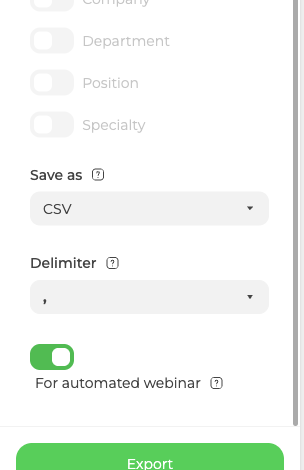
Tome ese archivo al importar en la pestaña «Chat» ("Chat"), y el guion sonará como la conversación real que fue.
Si algo no cuadra
¿El webinar automatizado se comporta de otra manera? Escríbanos al chat en línea e indique el nombre del evento y la hora prevista de inicio.
Preguntas frecuentes
¿Por qué están inactivas todas las pestañas menos «General» ("General")?
Porque todavía no hay vídeo vinculado. Mientras no elija uno, la columna izquierda muestra «Selecciona un video» ("Select a video first"), las demás pestañas siguen inactivas y el botón «Hecho» ("Done") no aparece. Elija una grabación pasada o un archivo cargado bajo «Videos» ("Videos"), pulse «Volver» ("Go back") y toda la fila de pestañas despierta.
¿Se puede fijar la duración de un webinar automatizado?
No. El campo «Hora y duración» ("Time and duration") se rellena solo y no se edita, porque la duración la marca el vídeo. Otra duración significa otro vídeo, y el botón «Seleccione otros medios» ("Attach new video") está en la sección «Contenido del webinar» ("Webinar content").
¿Tiene encuestas, pruebas y grabación como uno en vivo?
No. Le faltan las pestañas «Grabación» ("Record"), «Archivos» ("Files"), «Encuestas» ("Polls") y «Pruebas» ("Tests"), y a cambio lleva tres propias, «Bots» ("Bots"), «Chat» ("Chat") y «CTA». Las que comparte con un webinar en vivo funcionan allí igual, o sea «Entrada» ("Entry"), «Emails» ("Emails"), «Moderadores» ("Moderators") y «Participantes» ("Attendees"). Las detalla la planificación del webinar.
¿Dicen algo los participantes virtuales en el chat?
No. Un participante virtual es presencia y nada más, porque su formulario pide solo nombre y país, y no tiene ningún campo de texto. Sabe entrar y salir. Todo lo que suena en el chat se escribe aparte, en la pestaña «Chat» ("Chat"), donde cada mensaje lleva su propio autor.
¿Hay que añadir cada bot y cada mensaje uno a uno?
No, las dos pestañas aceptan un archivo ya hecho con «Importar» ("Import"). En «Bots» ("Bots") carga una multitud entera en vez de nombres sueltos, y en «Chat» ("Chat") una lista de mensajes preparada. ¿El evento ya se celebró en vivo? Exporte su chat con «Para webinar automatizado» ("For automated webinar") activado y cargue la conversación real.
