
Ein automatisiertes Webinar planen
Ein automatisiertes Webinar spielt ein vorbereitetes Video vor Zuschauern ab, die zur angesetzten Zeit zusammenkommen. Chat-Nachrichten, virtuelle Teilnehmer und CTA-Buttons hängen an bestimmten Minuten dieses Videos. Das Event läuft also ohne Sie im Saal.
So planen Sie ein automatisiertes Webinar
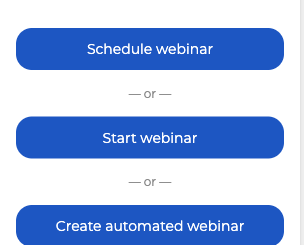
Öffnen Sie „Kalender“ ("Calendar") in Ihrem Kontrollpanel. Unter dem Monatsraster stehen drei Knöpfe, und Sie brauchen den unteren, „Autowebinar erstellen“ ("Create automated webinar").
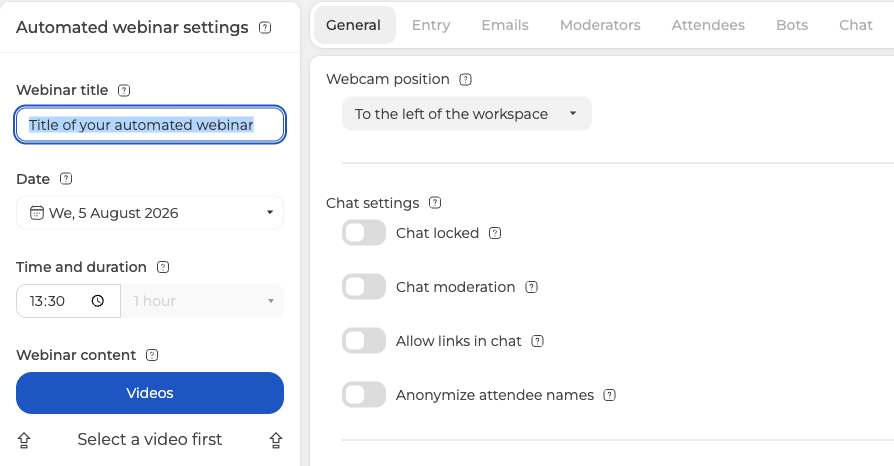
Es öffnet sich das Fenster „Einstellungen für Autowebinar“ ("Automated webinar settings"). Zunächst ist nur ein Reiter verfügbar, „Allgemein“ ("General"). Der Rest bleibt ausgegraut, der Knopf „Fertig“ ("Done") fehlt, und in der linken Spalte steht „Wählen Sie ein Video aus“ ("Select a video first").
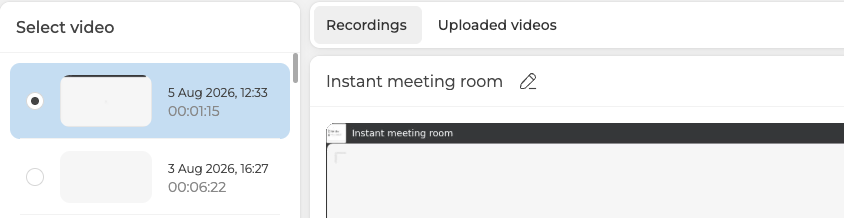
Fangen Sie also beim Video an, denn ohne es öffnet sich nichts weiter. Der Knopf „Videos“ ("Videos") öffnet eine Auswahl mit zwei Reitern. „Aufzeichnungen“ ("Recordings") hält Ihre früheren Webinare, „Hochgeladene Mediendateien“ ("Uploaded videos") Ihre eigenen Dateien. Wählen Sie das gewünschte Video mit dem Punkt links und klicken Sie „Zurück“ ("Go back").
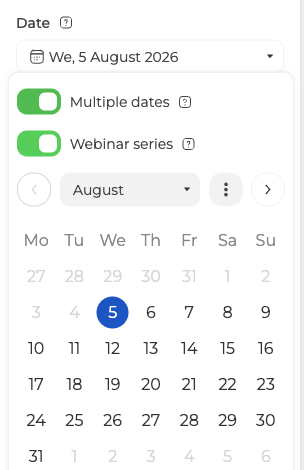
Denselben Inhalt können Sie an mehreren Tagen zeigen. Öffnen Sie das Datumsfeld und schalten Sie „Mehrere Termine“ ("Multiple dates") ein. Zugleich schaltet sich „Webinarreihe“ ("Webinar series") von selbst ein, und danach markieren Sie jeden Tag der Reihe.
Zurück in den Einstellungen liegt das Video nun unter „Webinar-Inhalt“ ("Webinar content"), darunter steht „Neue Medien anhängen“ ("Attach new video"), und die ganze Reiterleiste ist jetzt nutzbar. Achten Sie auf „Zeit und Dauer“ ("Time and duration"). Das Feld hat sich selbst gefüllt und bleibt schreibgeschützt, denn über die Länge entscheidet das Video.
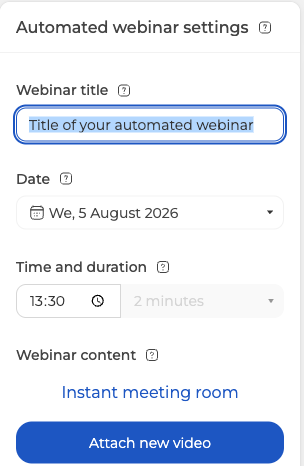
Es folgen „Eingang“ ("Entry"), „E-Mails“ ("Emails"), „Moderatoren“ ("Moderators") und „Teilnehmer“ ("Attendees"). Sie verhalten sich genauso wie bei einem Live-Webinar, und ausführlich behandelt sie ein Webinar planen. Die Reiter „Aufzeichnung“ ("Record"), „Datei“ ("Files"), „Umfrage“ ("Polls") und „Test“ ("Tests") hat ein automatisiertes Webinar nicht. Dafür hat es drei eigene, „Bots“ ("Bots"), „Chat“ ("Chat") und „CTA“.
So fügen Sie virtuelle Teilnehmer hinzu
Virtuelle Teilnehmer stehen in der Teilnehmerliste und lassen den Saal voll wirken. Öffnen Sie den Reiter „Bots“ ("Bots") und klicken Sie „Neuer Bot“ ("New bot").
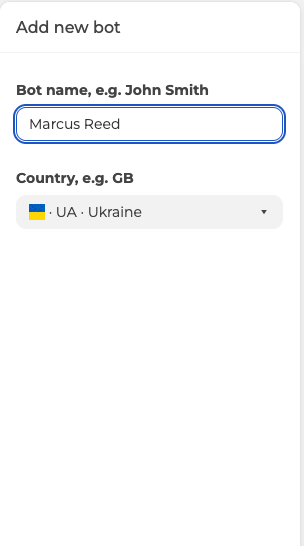
Geben Sie dem Bot einen Namen, wählen Sie ein Land und klicken Sie „Hinzufügen“ ("Add"). Der Bot landet sofort in der Liste rechts. Für eine größere Menge gibt es „Importieren“ ("Import"). Der Knopf nimmt eine ganze Datei statt einzelner Namen.
Ein virtueller Teilnehmer ist Anwesenheit und sonst nichts. Das Formular fragt nur nach Name und Land, ein Textfeld gibt es darin nirgends. Der Bot kommt und geht, und schon das wiederholt den Rhythmus eines echten Publikums. Alles, was im Chat wirklich gesagt wird, schreiben Sie im nächsten Reiter, wo jede Nachricht ihren eigenen Absender trägt.
So schreiben Sie das Skript für den Chat
Die Chat-Nachrichten leben getrennt von den Bots, im Reiter „Chat“ ("Chat"). Der Knopf „Neue Nachricht“ ("New message") öffnet ein Formular mit fünf Feldern.
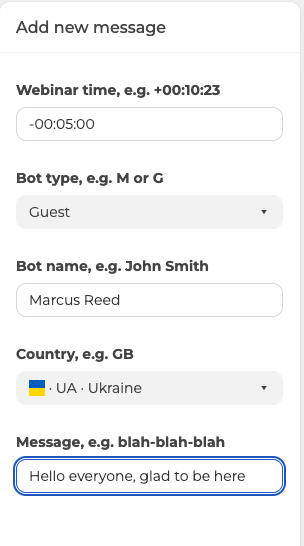
Erklärung braucht das Feld „Webinar-Zeit“ ("Webinar time"). Sie tragen dort einen einzigen Versatz mit Vorzeichen gegenüber dem Start ein, im Format +00:10:23, wie das eigene Beispiel des Feldes zeigt. Ein Plus schiebt die Nachricht um so viel hinter den Start, ein Minus stellt sie davor. Der Wert -00:05:00 zeigt sie fünf Minuten vor Beginn, also um 17:55 Uhr bei einem Start um 18:00 Uhr.
Das Feld „Bot-Typ“ ("Bot type") entscheidet, ob der Absender wie ein „Gast“ ("Guest") oder wie ein „Moderator“ ("Moderator") aussieht. Die Felder für Name und Land beschreiben den Absender genauso wie einen virtuellen Teilnehmer. Ihre fertigen Nachrichten reihen sich rechts mit ihren Zeiten auf.

Negative Zeiten brauchen Sie dann, wenn Sie die Leute früher in den Raum lassen. So füllt ein Gespräch die Wartezeit, statt dass der Chat leer bleibt. Wie im Reiter „Bots“ ("Bots") lädt „Importieren“ ("Import") eine fertige Liste, statt dass Sie jede Zeile einzeln tippen.
Die CTA-Buttons entstehen im Reiter „CTA“ auf dieselbe Weise, nur steht dort „Neue CTA“ ("New CTA") statt „Neue Nachricht“ ("New message").
So übernehmen Sie den Chat aus einem gelaufenen Webinar
Das Event lief live und Sie möchten daraus ein automatisiertes machen? Den Chat jener Sitzung können Sie exportieren und hier wieder einlesen. Das passiert außerhalb des Einstellungsfensters.
Öffnen Sie im Kalender das Menü des Webinars und wählen Sie „Statistiken“ ("Statistics"). Das Panel heißt „Webinar-Einblicke“ ("Webinar insights"), und „Chat“ ("Chat") ist darin der dritte von vier Reitern. Markieren Sie links im Kalender das Datum und klicken Sie „Exportieren“ ("Export").
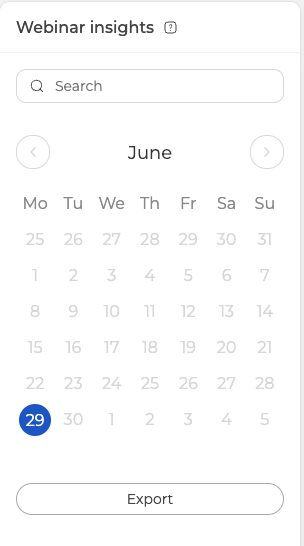
Schalten Sie unten im Exportpanel „Für automatisiertes Webinar“ ("For automated webinar") ein, noch bevor Sie exportieren. Der Hinweis erklärt den Sinn. Die Datei kommt fertig heraus und lässt sich in ein automatisiertes Webinar zurück importieren.
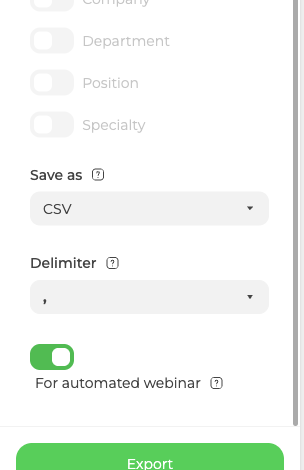
Nehmen Sie diese Datei beim Import im Reiter „Chat“ ("Chat"), und Ihr Skript klingt nach dem echten Gespräch, das es einmal war.
Wenn etwas nicht stimmt
Das automatisierte Webinar verhält sich anders als hier beschrieben? Schreiben Sie in den Online-Chat und nennen Sie den Namen des Events und die Uhrzeit, für die es angesetzt war.
Häufig gestellte Fragen
Warum ist außer „Allgemein“ ("General") jeder Reiter ausgegraut?
Weil noch kein Video angehängt ist. Solange Sie keines wählen, steht in der linken Spalte „Wählen Sie ein Video aus“ ("Select a video first"), alle übrigen Reiter bleiben ausgegraut und der Knopf „Fertig“ ("Done") fehlt. Wählen Sie unter „Videos“ ("Videos") eine frühere Aufzeichnung oder eine hochgeladene Datei, klicken Sie „Zurück“ ("Go back"), und die ganze Reiterleiste wird nutzbar.
Kann ich die Länge eines automatisierten Webinars einstellen?
Nein. Das Feld „Zeit und Dauer“ ("Time and duration") füllt sich selbst und bleibt schreibgeschützt, denn über die Länge entscheidet das Video. Eine andere Länge bedeutet also ein anderes Video, und der Knopf „Neue Medien anhängen“ ("Attach new video") steht unter „Webinar-Inhalt“ ("Webinar content").
Hat ein automatisiertes Webinar Umfragen, Tests und Aufzeichnung wie ein Live-Webinar?
Nein. Die Reiter „Aufzeichnung“ ("Record"), „Datei“ ("Files"), „Umfrage“ ("Polls") und „Test“ ("Tests") hat es nicht, dafür drei eigene, „Bots“ ("Bots"), „Chat“ ("Chat") und „CTA“. Die gemeinsamen Reiter „Eingang“ ("Entry"), „E-Mails“ ("Emails"), „Moderatoren“ ("Moderators") und „Teilnehmer“ ("Attendees") arbeiten dort genauso wie im Live-Webinar, und ausführlich behandelt sie ein Webinar planen.
Sagen die virtuellen Teilnehmer etwas im Chat?
Nein. Ein virtueller Teilnehmer ist Anwesenheit und sonst nichts, denn sein Formular fragt nur nach Name und Land, ein Textfeld gibt es darin nirgends. Er kommt und geht. Alles, was im Chat wirklich gesagt wird, schreiben Sie getrennt im Reiter „Chat“ ("Chat"), wo jede Nachricht ihren eigenen Absender trägt.
Muss ich jeden Bot und jede Nachricht einzeln anlegen?
Nein, beide Reiter nehmen eine fertige Datei über „Importieren“ ("Import"). Im Reiter „Bots“ ("Bots") lädt die Datei eine ganze Menge auf einmal, im Reiter „Chat“ ("Chat") eine fertige Liste von Nachrichten. Das Event lief schon live? Exportieren Sie seinen Chat mit eingeschaltetem „Für automatisiertes Webinar“ ("For automated webinar") und lesen Sie das echte Gespräch ein.
