
Planear um webinar automatizado
Um webinar automatizado passa um vídeo já preparado a um público que chega à hora marcada. As mensagens do chat, os participantes virtuais e os botões CTA estão presos ao tempo desse vídeo. A sessão corre sozinha, sem que tenha de estar lá.
Como agendar um webinar automatizado
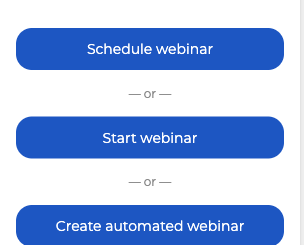
Abra o «Calendário» ("Calendar") no painel de controlo. Por baixo da grelha do mês estão três botões, e o que procura é o de baixo, «Criar webinar automatizado» ("Create automated webinar").
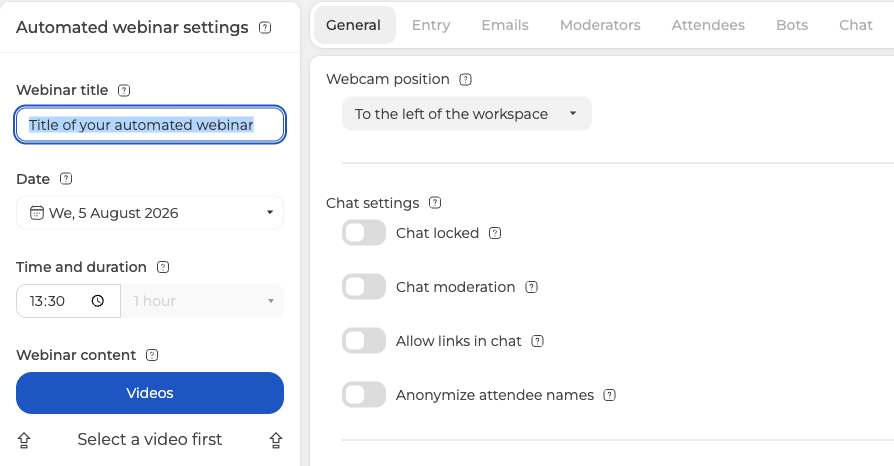
Abre-se a janela «Definições do webinar automatizado» ("Automated webinar settings"). No início só está disponível um separador, «Geral» ("General"). Os restantes ficam inativos, o botão «Concluir» ("Done") não aparece e a coluna da esquerda diz «Selecione um vídeo primeiro» ("Select a video first").
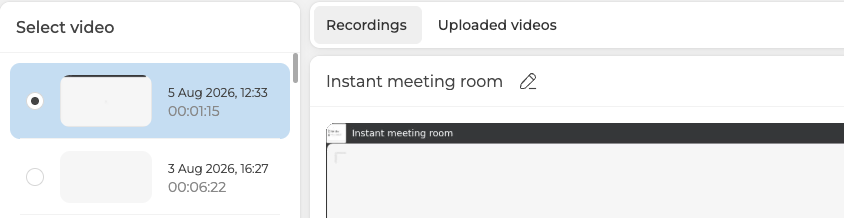
Comece pelo vídeo, porque sem ele nada abre. O botão «Vídeos» ("Videos") abre uma escolha com dois separadores. «Gravações» ("Recordings") guarda os seus webinars anteriores e «Vídeos carregados» ("Uploaded videos") os ficheiros que enviou. Marque o que quer com o círculo da esquerda e carregue em «Voltar» ("Go back").
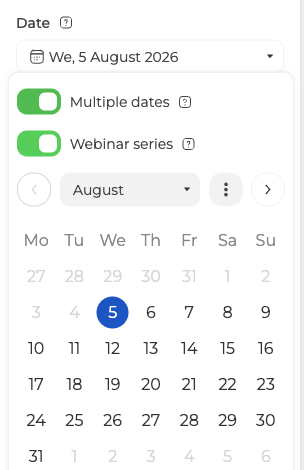
Pode mostrar esse conteúdo em vários dias. Abra o campo da data e ligue «Várias datas» ("Multiple dates"). Ao mesmo tempo liga-se sozinho o interruptor «Série de webinars» ("Webinar series"), e depois marca todos os dias da série.
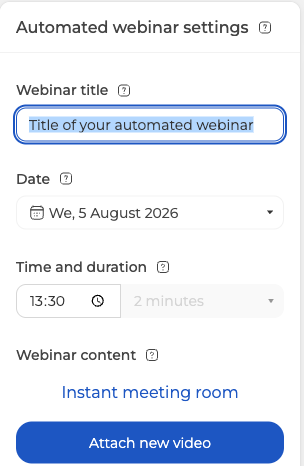
Volte às definições. O vídeo está agora em «Conteúdo do webinar» ("Webinar content"), com «Anexar novo vídeo» ("Attach new video") por baixo, e toda a barra de separadores ganhou vida. Repare em «Hora e duração» ("Time and duration"). O campo preencheu-se sozinho e não se edita, porque a duração vem do vídeo.
Seguem-se «Acesso» ("Entry"), «Emails» ("Emails"), «Moderadores» ("Moderators") e «Participantes» ("Attendees"). Funcionam exatamente como num webinar ao vivo, e planeamento de um webinar explica-os em detalhe. O webinar automatizado não tem os separadores «Gravação» ("Record"), «Ficheiros» ("Files"), «Sondagens» ("Polls") nem «Testes» ("Tests"). Em troca traz três próprios, «Bots» ("Bots"), «Chat» ("Chat") e «CTA».
Como adicionar participantes virtuais
Os participantes virtuais aparecem na lista e fazem a sala parecer cheia. Abra o separador «Bots» ("Bots") e carregue em «Novo bot» ("New bot").
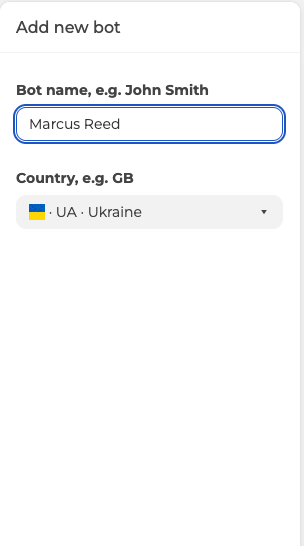
Dê um nome ao bot, escolha um país e carregue em «Adicionar» ("Add"). O bot entra na lista da direita. Para uma multidão maior existe «Importar» ("Import"), que leva um ficheiro inteiro em vez de nomes um a um.
Um participante virtual é presença e nada mais. O formulário pede apenas o nome e o país, sem qualquer campo de texto. O bot sabe chegar e sair, e só isso já repete o ritmo de uma sala real. As falas do chat escrevem-se no separador seguinte, onde cada mensagem tem o seu autor.
Como escrever o guião do chat
As mensagens do chat vivem à parte dos bots, no separador «Chat» ("Chat"). O botão «Nova mensagem» ("New message") abre um formulário de cinco campos.
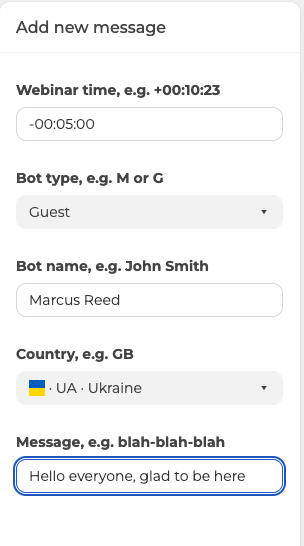
O campo que pede explicação é «Horário do webinar» ("Webinar time"). Aí indica um único desvio, com sinal, a contar do início do webinar, no formato +00:10:23. O sinal de mais coloca a mensagem depois do arranque, o de menos antes dele. O valor -00:05:00 mostra-a cinco minutos antes do início, ou seja, às 17:55 para um arranque às 18:00.
O campo «Tipo de bot» ("Bot type") decide se o remetente parece um «Convidado» ("Guest") ou um «Moderador» ("Moderator"). O nome e o país compõem o remetente, tal como acontece com um participante virtual. As mensagens prontas alinham-se à direita com o respetivo horário.

O horário negativo serve quando deixa entrar as pessoas mais cedo. Assim a espera antes do arranque enche-se de conversa, em vez de um chat vazio. Tal como no separador «Bots» ("Bots"), «Importar» ("Import") carrega uma lista pronta em vez da escrita manual.
Os botões de apelo à ação funcionam no separador «CTA» da mesma maneira, com «Novo CTA» ("New CTA") no lugar de «Nova mensagem» ("New message").
Como trazer o chat de um webinar que já realizou
Fez o webinar ao vivo e quer transformá-lo num automatizado? Pode exportar o chat dessa sessão e importá-lo aqui. Isto passa-se fora da janela das definições.
Abra o menu do webinar no calendário e escolha «Estatísticas» ("Statistics"). O painel chama-se «Análise do webinar» ("Webinar insights") e «Chat» ("Chat") é o terceiro dos seus quatro separadores. Marque a data no calendário da esquerda e carregue em «Exportar» ("Export").
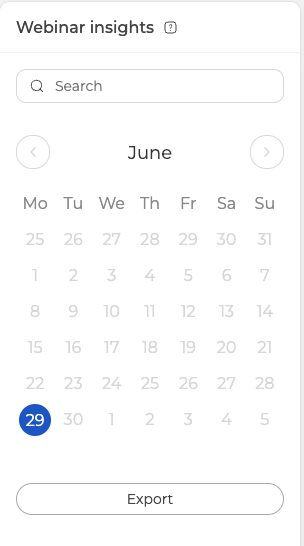
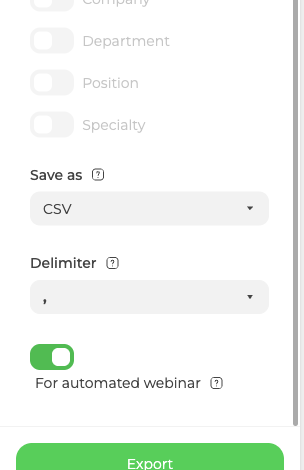
No fundo do painel de exportação, ligue «Para webinar automatizado» ("For automated webinar") antes de exportar. A própria dica explica o que faz. O ficheiro sai pronto para voltar a entrar num webinar automatizado.
Use esse ficheiro na importação do separador «Chat» ("Chat") e o guião ganha o som da conversa que realmente aconteceu.
Se algo correr mal
O webinar automatizado não se comporta como esta página descreve? Escreva no chat online e indique o nome do evento e a hora a que devia começar.
Perguntas frequentes
Porque é que só o separador «Geral» ("General") está ativo?
Porque ainda não há vídeo anexado. Enquanto não escolher um, a coluna da esquerda mostra «Selecione um vídeo primeiro» ("Select a video first"), os restantes separadores ficam inativos e o botão «Concluir» ("Done") não aparece. Em «Vídeos» ("Videos") escolha uma gravação antiga ou um ficheiro que enviou, carregue em «Voltar» ("Go back") e toda a barra de separadores ganha vida.
Posso definir a duração de um webinar automatizado?
Não. O campo «Hora e duração» ("Time and duration") preenche-se sozinho e não se edita, porque a duração vem do vídeo. Outra duração significa outro vídeo, e o botão «Anexar novo vídeo» ("Attach new video") está em «Conteúdo do webinar» ("Webinar content").
O webinar automatizado tem sondagens, testes e gravação como o ao vivo?
Não. Não tem os separadores «Gravação» ("Record"), «Ficheiros» ("Files"), «Sondagens» ("Polls") nem «Testes» ("Tests"), e em troca traz três próprios, «Bots» ("Bots"), «Chat» ("Chat") e «CTA». Os separadores que partilha com o webinar ao vivo funcionam lá exatamente da mesma maneira. São «Acesso» ("Entry"), «Emails» ("Emails"), «Moderadores» ("Moderators") e «Participantes» ("Attendees"), e planeamento de um webinar explica-os em detalhe.
Os participantes virtuais dizem alguma coisa no chat?
Não. Um participante virtual é presença e nada mais, porque o formulário pede apenas o nome e o país, sem qualquer campo de texto. Ele sabe chegar e sair. As falas do chat escrevem-se à parte, no separador «Chat» ("Chat"), onde cada mensagem tem o seu autor.
Tenho de adicionar cada bot e cada mensagem um a um?
Não, os dois separadores aceitam um ficheiro pronto através de «Importar» ("Import"). Em «Bots» ("Bots") ele carrega uma multidão inteira em vez de nomes um a um, e em «Chat» ("Chat") uma lista pronta de mensagens. Já fez o evento ao vivo? Exporte o chat com «Para webinar automatizado» ("For automated webinar") ligado e importe a conversa verdadeira.
