
Pulsanti CTA
La CTA è un invito all'azione che mostri durante il webinar. Spinge i partecipanti verso un passo preciso, per esempio registrarsi, comprare o inviare una richiesta. A volte è un annuncio di testo con un pulsante, a volte un banner con un'immagine.
Dove stanno le CTA
Apri «Archivio» ("Storage") nel pannello di controllo e passa alla scheda «CTA». Lì trovi tutto quello che hai creato finora, accanto a file, registrazioni, sondaggi e test. Una nuova CTA nasce dal pulsante «Aggiungi CTA» ("Add CTA").
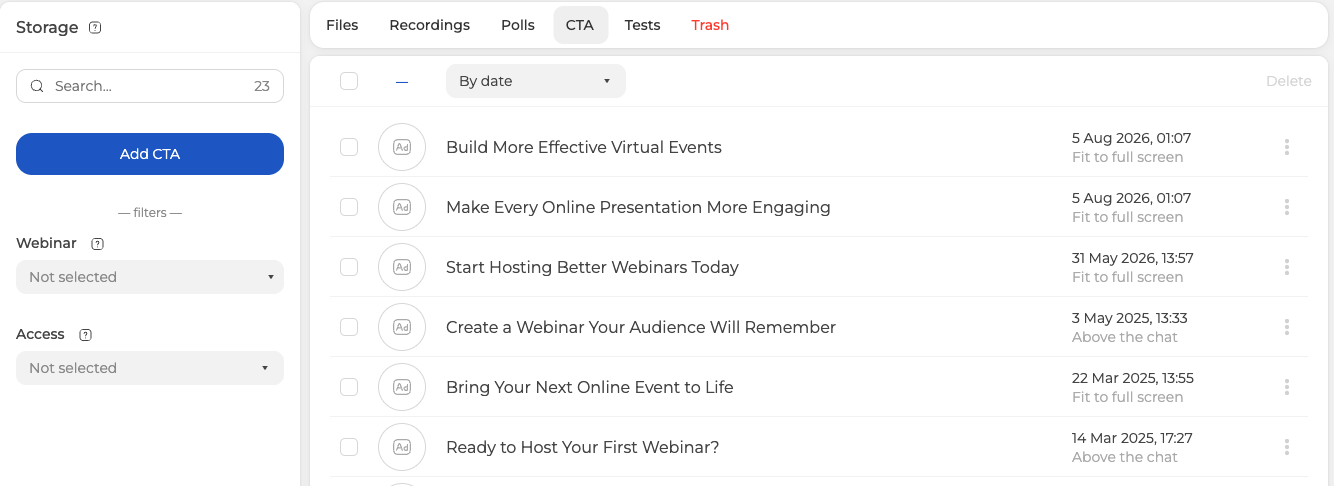
Sotto il titolo di ogni riga ne trovi una seconda. Proprio lì leggi dove quell'elemento comparirà sullo schermo.
Anche il webinar ha la sua scheda «CTA». La apri e vedi la stessa schermata, ristretta a quel solo evento. Il contatore nella casella di ricerca cala, perché non è una seconda raccolta ma la stessa filtrata.
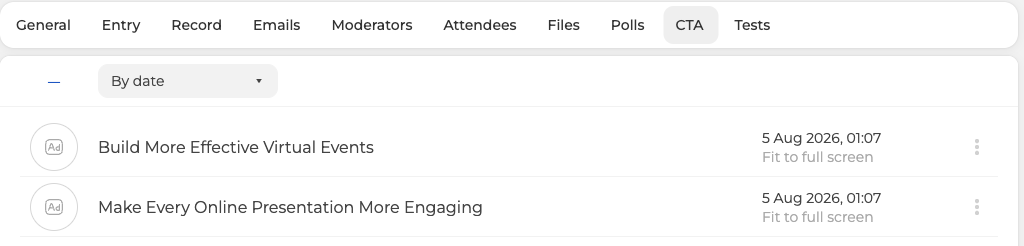
Puoi creare una CTA anche dentro la sala del webinar, nella scheda «CTA» ("CTAs") del pannello dei materiali. Torna utile quando l'evento è già in corso e ti serve qualcosa subito.
Costruiamo l'elemento
Il pulsante «Aggiungi CTA» apre un modulo e accanto mostra l'anteprima del risultato. Vedi cosa riceveranno i partecipanti ancora prima di salvare.
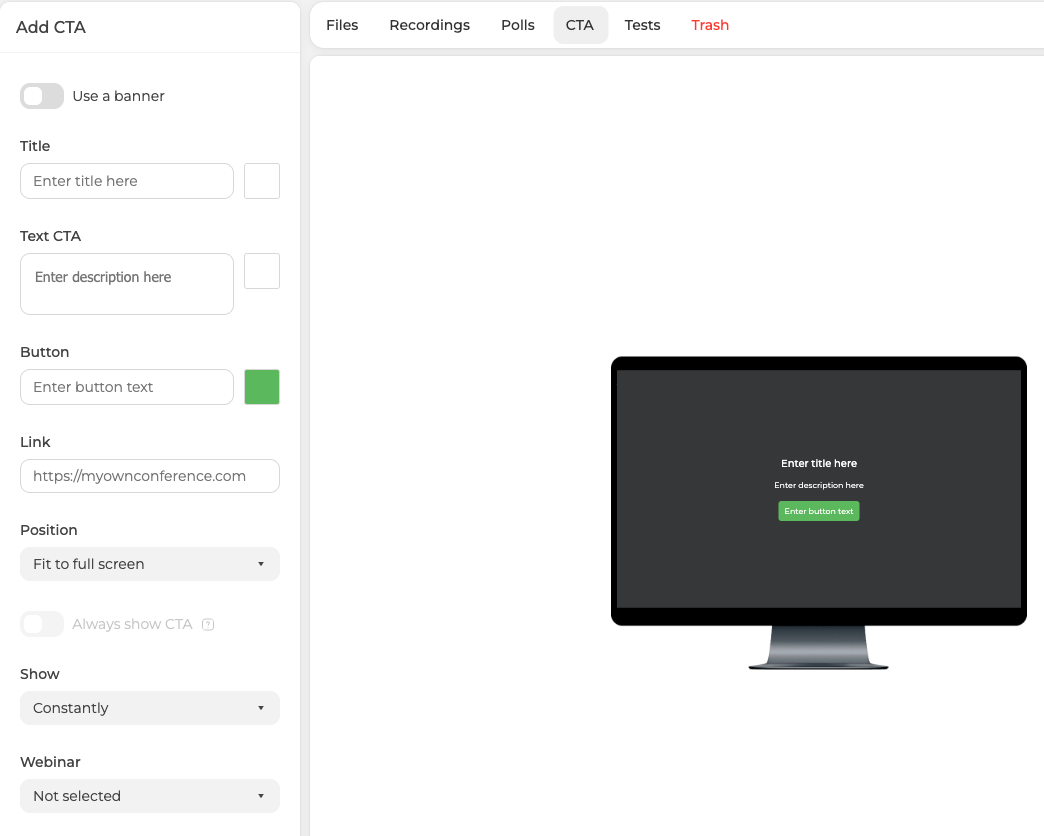
A un annuncio di testo servono quattro cose. Il titolo va in «Titolo» ("Title") e il testo dell'annuncio in «Annuncio di testo» ("Text CTA"). Poi c'è la parola scritta sul pulsante. L'indirizzo che quel pulsante apre sta in «Collegamento» ("Link"). I quadratini accanto ai primi tre campi ne fissano i colori.
Altre due impostazioni decidono come si comporta, non come si legge. «Posizione» ("Position") mette l'elemento in uno di tre punti, a schermo intero, sull'area di lavoro o sopra la chat. «Mostrare» ("Show") fissa quanto resta, di continuo oppure per un numero di minuti da uno a venti.
Vuoi un'immagine invece del testo? Attiva in alto «Usa un banner» ("Use a banner"). I campi di testo lasciano il posto a «Intestazione» ("Banner"). Restano il titolo, il collegamento e le stesse impostazioni di comportamento.
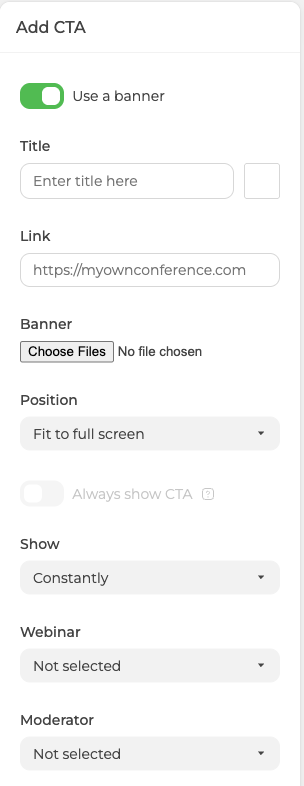
Il banner lo accettiamo in JPG, PNG e GIF.
In fondo al modulo ci sono altri due campi, ma solo uno dei due decide dove l'elemento comparirà. «Webinar» ("Webinar") lo lega a un evento. «Moderatore» ("Moderator") propone «Non selezionato» ("Not selected") e i tuoi moderatori per nome, però l'elemento non conserva questa scelta e quindi appartiene all'intero webinar, non a un singolo relatore.
Contiamo i clic con le etichette UTM
I link di una CTA raccolgono le etichette UTM da soli. Lasci il link senza etichette? Prende quelle con cui è arrivato il partecipante. Il link porta già le sue? Allora restano al loro posto, e il sistema ignora quelle d'ingresso invece di sommarle. Per il pulsante e per il banner la regola è una sola.
Vuoi confrontare le varianti? Dai a ogni elemento le sue etichette. I numeri restano separati e vedi quale testo, quale immagine o quale posizione ha raccolto i clic. Del link d'ingresso e della pagina dopo il webinar parlano le etichette UTM.
I clic tornano da te anche dentro la piattaforma. Apri il menu del webinar e scegli «Statistiche» ("Statistics"). Nel pannello «Approfondimenti sul webinar» ("Webinar insights") trovi la scheda «CTA», accanto ai numeri di chat e presenze. Sotto il calendario c'è il pulsante di esportazione.
Webinar automatizzati
Il webinar automatizzato ha la sua scheda «CTA» nelle impostazioni. Lì l'elemento si crea allo stesso modo, con «Nuova CTA» ("New CTA").
Il pulsante non arriva al pubblico come lo avevi impostato? Scrivici nella chat online, indicaci l'evento e il posto dove lo hai creato, il pannello o la sala.
Domande frequenti
Posso aggiungere una CTA a webinar già iniziato?
Sì. Creala dentro la sala del webinar, nella scheda «CTA» ("CTAs") del pannello dei materiali. Torna utile proprio quando l'evento è in corso e l'elemento serve subito. La scheda «CTA» di «Archivio» ("Storage") invece conserva tutto quello che hai creato finora, e lì una nuova nasce dal pulsante «Aggiungi CTA» ("Add CTA").
Quanto resta una CTA sullo schermo?
Di continuo oppure per un numero di minuti da uno a venti, lo decide «Mostrare» ("Show"). Accanto, «Posizione» ("Position") mette l'elemento in uno di tre punti, a schermo intero, sull'area di lavoro o sopra la chat. Nell'elenco questa posizione torna nella seconda riga sotto il titolo.
Quali formati di immagine vanno bene per il banner?
JPG, PNG e GIF. Attiva in alto nel modulo «Usa un banner» ("Use a banner") e i campi di testo lasciano il posto a «Intestazione» ("Banner"). Restano il titolo, il collegamento e le stesse impostazioni di comportamento. L'anteprima accanto al modulo mostra cosa riceveranno i partecipanti, ancora prima di salvare.
Il mio link porta già etichette UTM, si aggiungeranno quelle del partecipante?
No. Il link che porta le sue etichette le conserva, e il sistema ignora quelle d'ingresso invece di sommarle. Il link senza etichette, al contrario, prende quelle con cui è arrivato il partecipante. Per il pulsante e per il banner la regola è una sola. Del link d'ingresso e della pagina dopo il webinar parlano le etichette UTM.
Perché la CTA che ho creato non compare nel webinar?
Perché il campo che la lega a un evento è «Webinar» ("Webinar"), in fondo al modulo. «Moderatore» ("Moderator"), lì accanto, non c'entra, dato che l'elemento non conserva questa scelta e appartiene all'intero webinar. La scheda «CTA» dentro un webinar mostra la stessa raccolta ristretta a quel solo evento, non una seconda. Per questo il contatore nella casella di ricerca cala.
