
Botões CTA
Um CTA é um apelo à ação que aparece durante o próprio webinar. Empurra o participante para um passo concreto, como registar-se, comprar ou pedir contacto. Umas vezes é um anúncio de texto com botão, outras um banner em imagem.
Onde ficam os CTA
Abra no painel de controlo a secção «Armazenamento» ("Storage") e vá ao separador «CTA». Ali fica tudo o que já construiu, junto aos ficheiros, gravações, sondagens e testes. Um elemento novo começa no botão «Adicionar CTA» ("Add CTA").
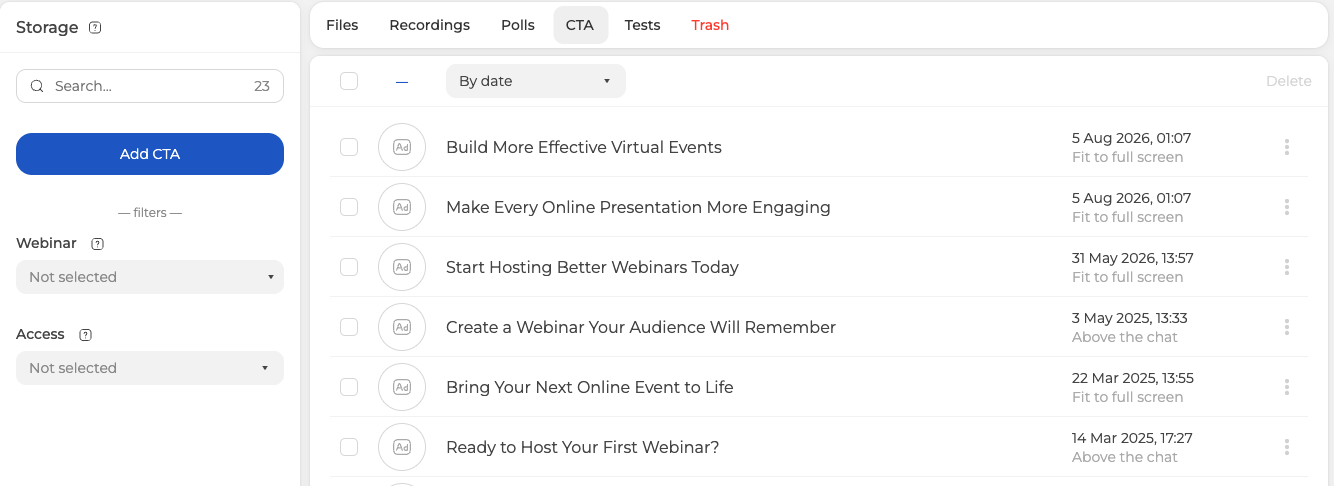
Cada linha traz uma segunda linha por baixo do nome. É ela que diz onde esse elemento aparece no ecrã.
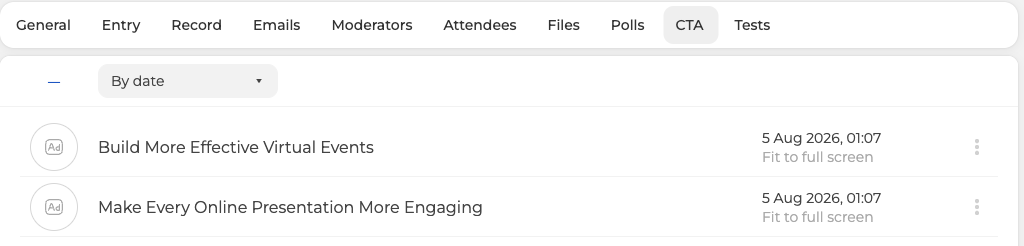
O próprio webinar também tem um separador «CTA» só dele. Abra-o e verá esse mesmo ecrã, reduzido a um único evento. O contador na caixa de pesquisa diminui. Não é uma segunda biblioteca, apenas uma vista filtrada da primeira.
Também pode construir um CTA na própria sala de webinar, no separador «CTA» ("CTAs") do painel de materiais. É o que vale quando o evento já decorre e o elemento faz falta neste instante.
Construir o elemento
O botão «Adicionar CTA» abre um formulário e, ao lado, uma pré-visualização do resultado. Veja o que os participantes vão receber ainda antes de guardar.
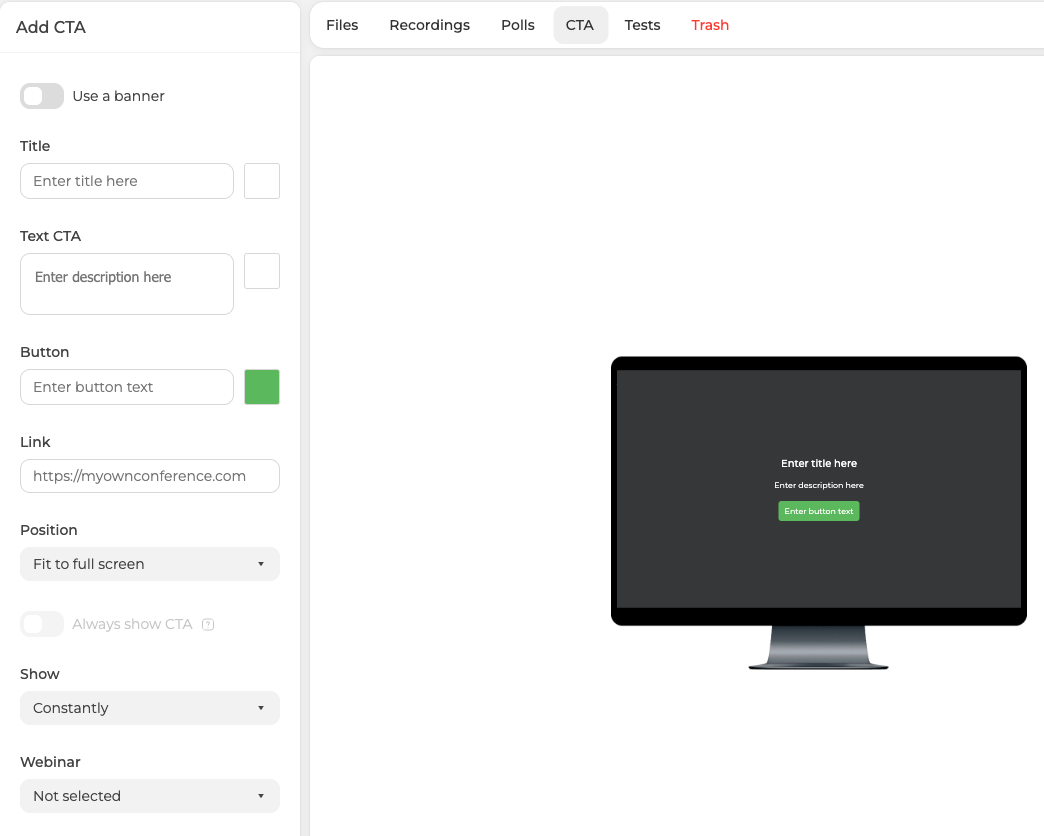
Um anúncio de texto pede quatro coisas. O título, o próprio texto, a palavra do botão e o link que ele abre. No formulário chamam-se «Título» ("Title"), «Texto do CTA» ("Text CTA"), «Botão» ("Button") e «Link» ("Link"). Os quadradinhos junto aos três primeiros campos definem a cor de cada um.
Outras duas definições tratam do comportamento, não do texto. «Posição» ("Position") coloca o elemento num de três sítios, em ecrã inteiro, sobre a área de trabalho ou por cima do chat. «Mostrar» ("Show") decide quanto tempo ele fica, de forma permanente ou durante um número de minutos entre um e vinte.
Precisa de uma imagem em vez de texto? Ligue em cima «Usar um banner» ("Use a banner"). Os campos de texto dão lugar ao carregamento em «Banner» ("Banner"), e ficam o título, o link e as mesmas definições de comportamento.
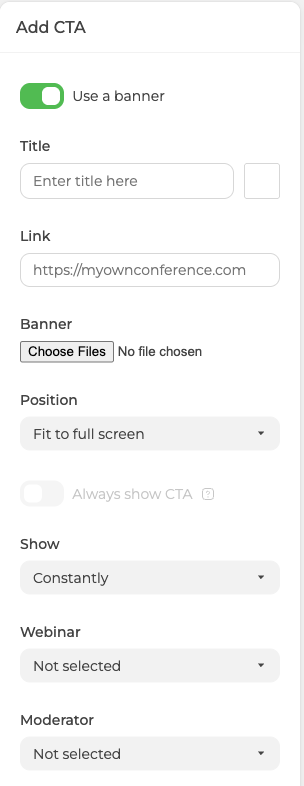
Aceitamos o banner em JPG, PNG e GIF.
No fundo do formulário há mais dois campos, mas apenas um deles decide onde o elemento surge. «Webinar» ("Webinar") liga-o a um evento. «Moderador» ("Moderator") mostra «Não selecionado» ("Not selected") e os seus moderadores pelo nome, porém o elemento não guarda essa escolha e, por isso, pertence ao webinar inteiro e não a um único apresentador.
Contar cliques com etiquetas UTM
Os links dos CTA apanham as etiquetas UTM sozinhos. Deixe o link sem etiquetas e ele leva as que o participante trouxe. O link já traz etiquetas próprias? Então ficam essas, e o sistema ignora as de entrada em vez de as juntar. Para o botão e para o banner a regra é uma só.
Quer comparar variantes? Dê a cada elemento etiquetas próprias. Os números não se misturam e fica à vista o que rendeu os cliques, o texto, a imagem ou a posição. As etiquetas UTM tratam também do link de entrada e da página de saída.
Os cliques voltam para si dentro da plataforma. Abra o menu do webinar e escolha «Estatísticas» ("Statistics"). No painel «Análise do webinar» ("Webinar insights"), ao lado dos números do chat e da presença, fica um separador «CTA». Por baixo do calendário está o botão de exportação.
Webinars automatizados
O webinar automatizado tem nas definições um separador «CTA» próprio. Ali, o botão «Novo CTA» ("New CTA") constrói um elemento novo da mesma maneira.
O botão não se comporta como o definiu? Escreva no chat online e indique o evento e o sítio onde o construiu, painel ou sala.
Perguntas frequentes
Posso adicionar um CTA depois de o webinar já ter começado?
Sim. Construa-o na própria sala de webinar, no separador «CTA» ("CTAs") do painel de materiais. É para isso que ele serve, quando o evento decorre e o elemento faz falta neste instante. Já o separador «CTA» da secção «Armazenamento» ("Storage") guarda tudo o que alguma vez construiu. Ali, um elemento novo começa no botão «Adicionar CTA» ("Add CTA").
Quanto tempo fica um CTA no ecrã?
De forma permanente ou durante um número de minutos entre um e vinte, e quem decide é «Mostrar» ("Show"). A «Posição» ("Position") ao lado coloca o elemento num de três sítios, em ecrã inteiro, sobre a área de trabalho ou por cima do chat. Na lista, essa posição repete-se na segunda linha por baixo do nome.
Que formatos de imagem servem para um banner?
JPG, PNG e GIF. Ligue em cima do formulário «Usar um banner» ("Use a banner") e os campos de texto dão lugar ao carregamento em «Banner» ("Banner"). Ficam o título, o link e as mesmas definições de comportamento. A pré-visualização ao lado do formulário mostra o que os participantes recebem, ainda antes de guardar.
O meu link já leva etiquetas UTM, as do participante juntam-se a elas?
Não. O link com etiquetas próprias guarda-as, e o sistema ignora as de entrada em vez de as juntar. O link sem etiquetas faz o contrário, leva as que o participante trouxe. Para o botão e para o banner a regra é uma só. As etiquetas UTM tratam também do link de entrada e da página de saída.
Porque é que o CTA que construí não aparece no meu webinar?
Porque quem liga o elemento ao evento é o campo «Webinar» ("Webinar") no fundo do formulário. O campo «Moderador» ("Moderator"), ao lado, não influencia isto, pois o elemento não guarda essa escolha e pertence ao webinar inteiro. O separador «CTA» dentro do webinar mostra essa biblioteca reduzida a um evento, e por isso o contador na caixa de pesquisa diminui.
