
CTA-Buttons
CTA heißt Handlungsaufruf. Sie zeigen ihn mitten im Webinar und bringen den Teilnehmer damit zu einem konkreten Schritt, zur Anmeldung, zum Kauf oder zur Anfrage. Mal ist es eine Textanzeige mit Button, mal ein Banner als Bild.
Wo die CTAs liegen
Öffnen Sie im Kontrollpanel den Bereich „Speicher“ ("Storage") und wechseln Sie auf die Registerkarte „CTA“. Dort liegt alles, was Sie je gebaut haben, neben Ihren Dateien, Aufzeichnungen, Umfragen und Tests. Ein neues Element beginnt der Button „CTA hinzufügen“ ("Add CTA").
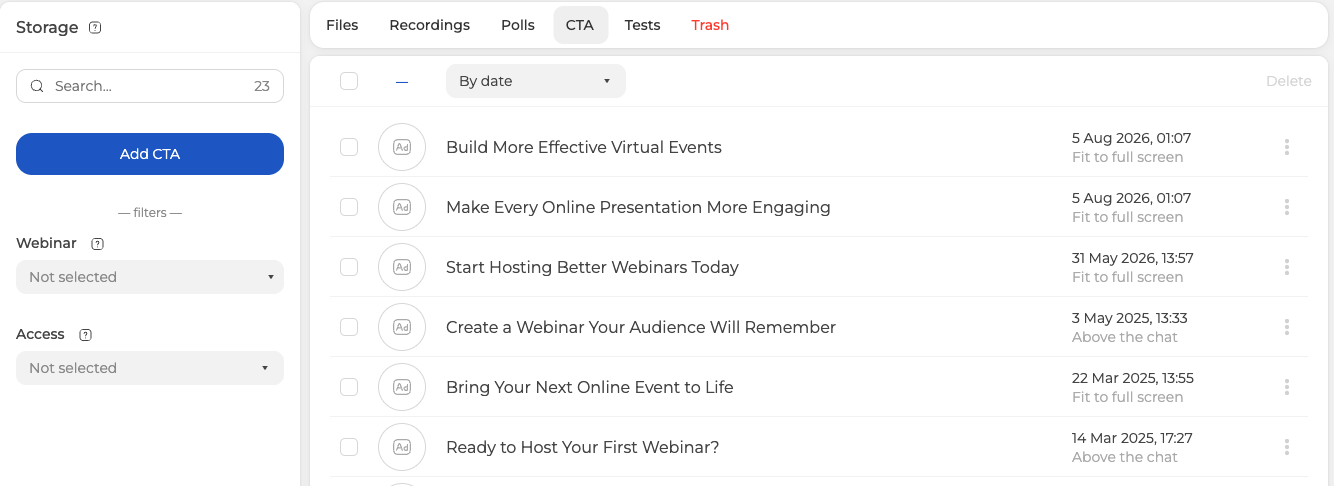
Jede Zeile hat unter dem Titel eine zweite Zeile. Sie sagt, wo dieses Element auf dem Bildschirm erscheint.
Eine eigene Registerkarte „CTA“ hat auch das Webinar selbst. Sie öffnen sie und sehen denselben Bildschirm, nur auf dieses eine Event eingegrenzt. Der Zähler im Suchfeld sinkt entsprechend. Es ist keine zweite Bibliothek, sondern dieselbe, nur gefiltert.
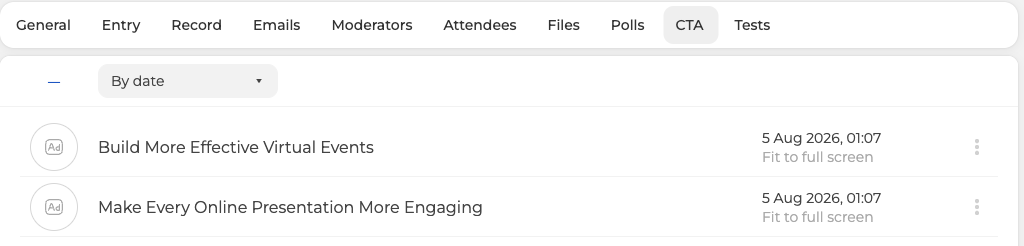
Ein CTA entsteht auch im Webinar-Raum selbst, auf der Registerkarte „CTA“ ("CTAs") im Materialbereich. Das rettet Sie, wenn das Event schon läuft und Sie sofort etwas Sichtbares brauchen.
Das Element bauen
Der Button „CTA hinzufügen“ öffnet ein Formular, daneben steht eine Vorschau des Ergebnisses. So sehen Sie vor dem Speichern, was die Teilnehmer bekommen.
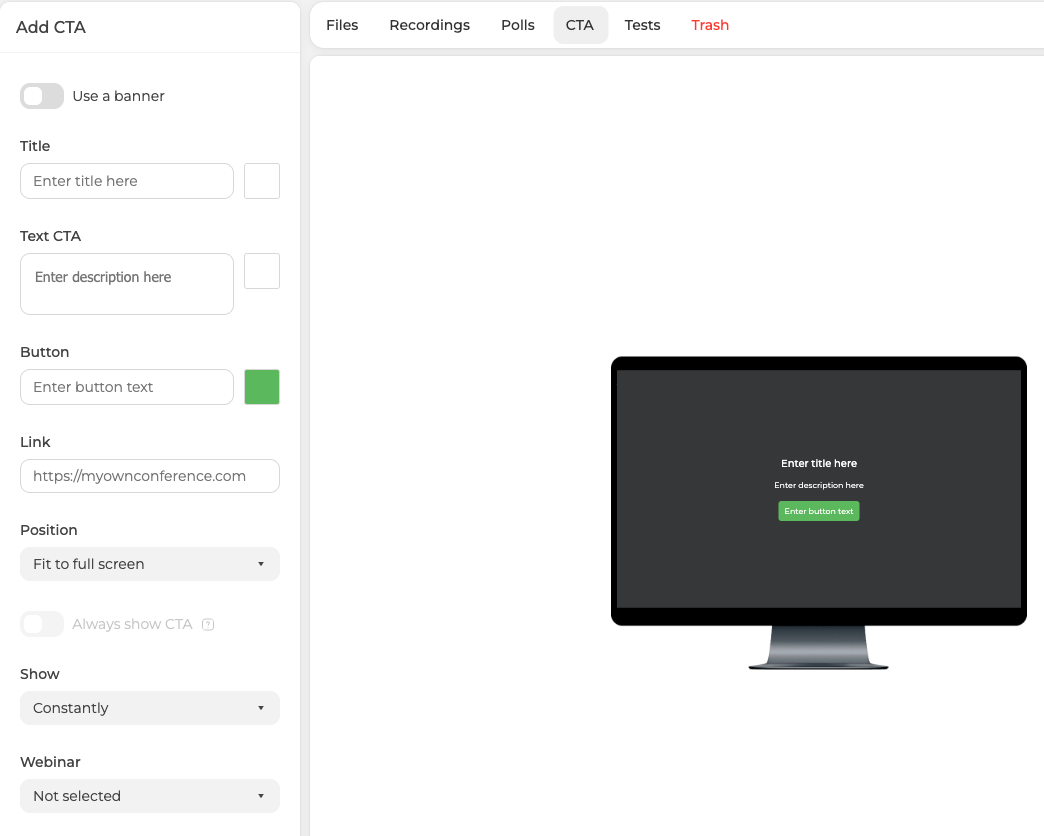
Eine Textanzeige braucht einen Titel, den Text der Anzeige selbst, die Aufschrift auf dem Button und den Link, den dieser Button öffnet. Die kleinen Quadrate neben den ersten drei Feldern bestimmen deren Farbe.
Zwei Einstellungen entscheiden nicht über den Text, sondern über das Verhalten. „Position“ ("Position") stellt das Element an einen von drei Plätzen, auf den ganzen Bildschirm, über den Arbeitsbereich oder über den Chat. „Zeigen“ ("Show") legt fest, wie lange es bleibt, dauerhaft oder eine gewählte Zahl von Minuten zwischen einer und zwanzig.
Brauchen Sie ein Bild statt Text? Schalten Sie oben „Verwenden Sie ein Banner“ ("Use a banner") ein. Die Textfelder weichen dem Feld „Banner“ ("Banner"), und es bleiben der Titel, der Link und dieselben Verhaltenseinstellungen.
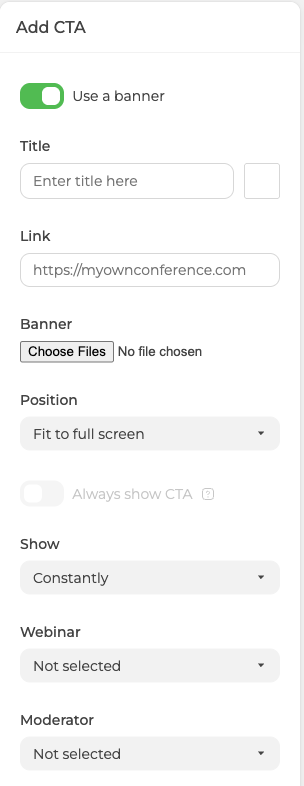
Banner nehmen wir in den Formaten JPG, PNG und GIF an.
Unten im Formular stehen noch zwei Felder, aber nur eines davon entscheidet, wo das Element auftaucht. „Webinar“ ("Webinar") bindet es an ein Event. „Moderator“ ("Moderator") bietet „Nicht ausgewählt“ ("Not selected") und Ihre Moderatoren namentlich an, doch das Element merkt sich diese Wahl nicht und gilt deshalb für das ganze Webinar statt für einen einzelnen Referenten.
Klicks mit UTM-Tags zählen
Links in einem CTA übernehmen UTM-Tags von selbst. Lassen Sie den Link ohne Tags, nimmt er die, mit denen der Teilnehmer gekommen ist. Hat der Link eigene Tags? Dann bleiben genau diese, und die Eingangs-Tags ignoriert das System, statt sie beizumischen. Für den Button und für das Banner gilt dieselbe Regel.
Wollen Sie Varianten vergleichen, geben Sie jedem Element eigene Tags. Die Zahlen vermischen sich dann nicht, und Sie sehen, was die Klicks gebracht hat, der Text, das Bild oder der Platz. Über den Eingangslink und die Seite nach dem Webinar schreiben UTM-Tags.
Die Klicks sehen Sie auch innerhalb der Plattform. Öffnen Sie das Menü des Webinars und wählen Sie „Statistiken“ ("Statistics"). Im Panel „Webinar-Einblicke“ ("Webinar insights") steht neben den Zahlen zu Chat und Anwesenheit die Registerkarte „CTA“. Unter dem Kalender wartet ein Button für den Export.
Automatisierte Webinare
In den Einstellungen eines automatisierten Webinars gibt es ebenfalls eine eigene Registerkarte „CTA“. Ein neues Element entsteht dort genauso, über „Neue CTA“ ("New CTA").
Verhält sich ein Button anders, als Sie ihn eingerichtet haben? Schreiben Sie in den Online-Chat und nennen Sie das Event und den Ort, an dem Sie ihn gebaut haben, Panel oder Raum.
Häufig gestellte Fragen
Kann ich ein CTA hinzufügen, wenn das Webinar schon läuft?
Ja. Bauen Sie es im Webinar-Raum selbst, auf der Registerkarte „CTA“ ("CTAs") im Materialbereich. Genau dafür ist sie da, wenn das Event läuft und Sie das Element sofort brauchen. Die Registerkarte „CTA“ im Bereich „Speicher“ ("Storage") hält dagegen alles, was Sie je gebaut haben, und dort beginnt der Button „CTA hinzufügen“ ("Add CTA") ein neues.
Wie lange bleibt ein CTA auf dem Bildschirm?
Dauerhaft oder eine gewählte Zahl von Minuten zwischen einer und zwanzig, darüber entscheidet „Zeigen“ ("Show"). Das benachbarte „Position“ ("Position") stellt das Element an einen von drei Plätzen, auf den ganzen Bildschirm, über den Arbeitsbereich oder über den Chat. In der Liste wiederholt sich dieser Platz als zweite Zeile unter dem Titel.
Welche Bildformate passen für ein Banner?
JPG, PNG und GIF. Schalten Sie oben im Formular „Verwenden Sie ein Banner“ ("Use a banner") ein, dann weichen die Textfelder dem Feld „Banner“ ("Banner"). Es bleiben der Titel, der Link und dieselben Verhaltenseinstellungen. Die Vorschau neben dem Formular zeigt vor dem Speichern, was die Teilnehmer bekommen.
Mein Link trägt schon UTM-Tags, kommen die Tags des Teilnehmers dazu?
Nein. Ein Link mit eigenen Tags behält sie, und die Eingangs-Tags ignoriert das System, statt sie beizumischen. Ein Link ohne Tags nimmt umgekehrt die, mit denen der Teilnehmer gekommen ist. Für den Button und für das Banner gilt dieselbe Regel. Über den Eingangslink und die Seite nach dem Webinar schreiben UTM-Tags.
Warum taucht ein gebautes CTA in meinem Webinar nicht auf?
Weil „Webinar“ unten im Formular das Feld ist, das ein Element an ein Event bindet. „Moderator“ ("Moderator") daneben spielt dabei keine Rolle, denn das Element merkt sich diese Wahl nicht und gilt für das ganze Webinar. Die Registerkarte „CTA“ innerhalb eines Webinars zeigt dieselbe Bibliothek, verengt auf dieses eine Event, und darum sinkt der Zähler im Suchfeld.
