
Botones CTA
Un CTA es una llamada a la acción que muestras durante el webinar. Empuja al asistente hacia un paso concreto, por ejemplo registrarse, comprar o dejar una solicitud. A veces es un anuncio de texto con un botón, y a veces es un banner gráfico.
Dónde viven los CTA
Abra en el panel de control la sección «Archivos» ("Storage") y vaya a la pestaña «CTA». Allí está todo lo que ha creado alguna vez, junto a sus archivos, grabaciones, encuestas y tests. Un elemento nuevo lo empieza el botón «Añadir CTA» ("Add CTA").
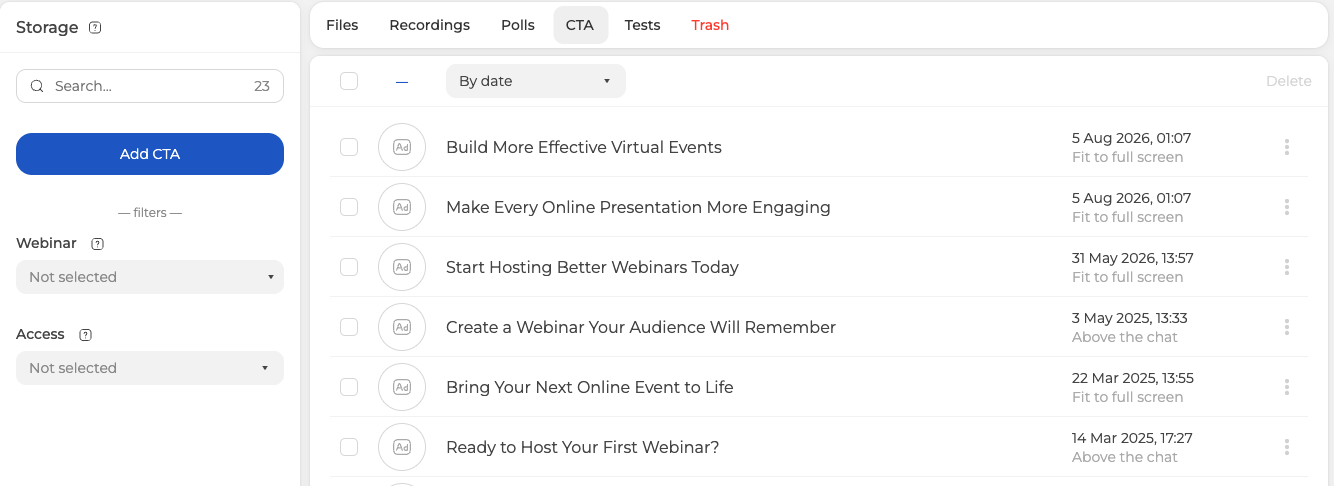
Cada fila lleva una segunda línea bajo el título. Esa línea dice dónde aparecerá el elemento en la pantalla.
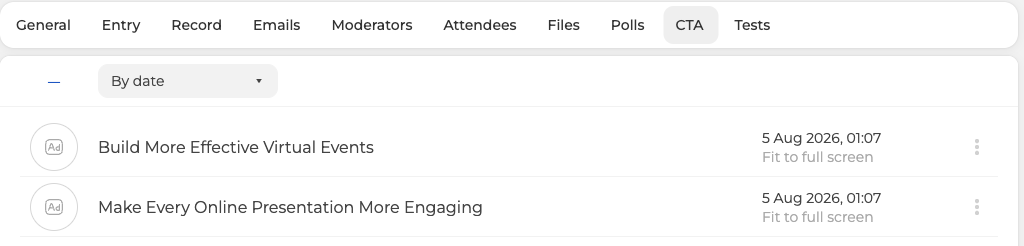
El propio webinar tiene también su pestaña «CTA». La abre y ve la misma pantalla, reducida a un solo evento. El contador del buscador baja, y es que no hay dos bibliotecas, solo una vista filtrada de la única que existe.
También puede crear un CTA dentro de la sala de webinar, en la pestaña «CTA» ("CTAs") del panel de materiales. Es la salida cuando el evento ya corre y necesita algo en directo ahora mismo.
Creamos el elemento
El botón «Añadir CTA» abre un formulario y, a su lado, una vista previa del resultado. Ve lo que recibirán los asistentes antes de guardar.
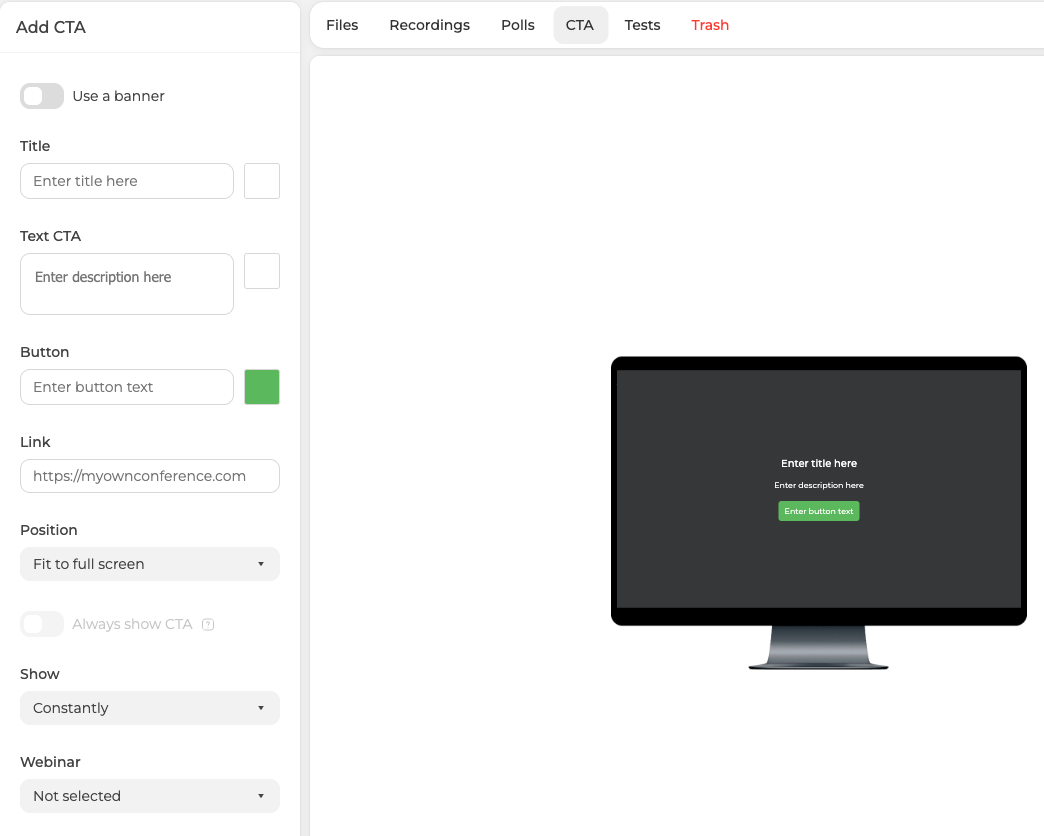
Un anuncio de texto necesita cuatro cosas. El titular va en «Titular» ("Title") y el texto del anuncio en «Anuncio de texto» ("Text CTA"). Después viene la palabra que irá en el botón, y el enlace que ese botón abre se escribe en «Enlazar» ("Link"). Los cuadraditos junto a los tres primeros campos fijan sus colores.
Otros dos ajustes deciden cómo se comporta, no cómo se lee. «Posición» ("Position") coloca el elemento en uno de tres sitios, a pantalla completa, sobre el área de trabajo o encima del chat. «Mostrar» ("Show") fija cuánto tiempo se queda, de forma constante o durante un número de minutos entre uno y veinte.
¿Quiere una imagen en vez de texto? Active arriba «Usa una pancarta» ("Use a banner"). Los campos de texto ceden su sitio a «Encabezado» ("Banner"), y quedan el titular, el enlace y los mismos ajustes de comportamiento.
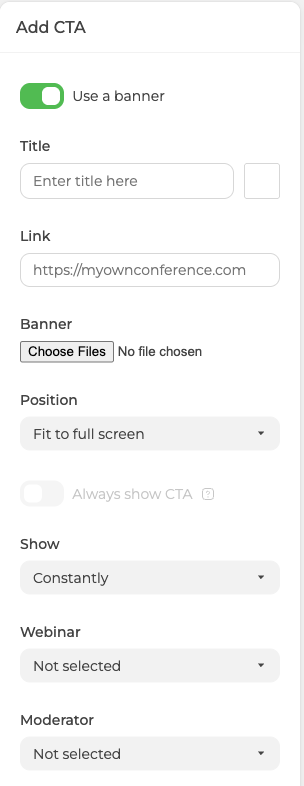
El banner lo aceptamos en JPG, PNG y GIF.
Al pie del formulario hay dos campos más, aunque solo uno de ellos decide dónde aparecerá el elemento. «Webinar» ("Webinar") lo ata a un evento. «Moderador» ("Moderator") ofrece «No seleccionado» ("Not selected") y los nombres de tus moderadores, pero el elemento no guarda esa elección, así que pertenece a todo el webinar y no a un solo presentador.
Contamos los clics con etiquetas UTM
Los enlaces de un CTA recogen las etiquetas UTM solos. Si dejas el enlace sin etiquetas, toma las que traía el asistente. ¿El enlace ya lleva las suyas? Entonces se quedan esas, y las de entrada se ignoran en lugar de sumarse. Para un botón y para un banner la regla es una sola.
Dé a cada elemento sus propias etiquetas cuando quiera comparar versiones. Así los números no se mezclan y ve qué texto, qué diseño o qué colocación se ganó los clics. Las etiquetas UTM cubren además el enlace de entrada y la página de salida.
Los clics también vuelven a usted dentro de la plataforma. Abra el menú del propio webinar y elija «Estadísticas» ("Statistics"). En el panel «Perspectivas del webinar» ("Webinar insights") hay una pestaña «CTA», junto a las cifras de chat y asistencia. Bajo el calendario está el botón de exportación.
Webinars automatizados
Un webinar automatizado tiene su propia pestaña «CTA» en los ajustes. Allí el elemento se crea igual, con «Nuevo CTA» ("New CTA").
¿El botón no llega a su audiencia como lo configuró? Escríbanos por el chat en línea y díganos el evento y en cuál de los dos sitios lo creó.
Preguntas frecuentes
¿Puedo añadir un CTA cuando el webinar ya ha empezado?
Sí. Créalo dentro de la sala de webinar, en la pestaña «CTA» ("CTAs") del panel de materiales. Para eso está, para cuando el evento ya corre y el elemento hace falta ahora mismo. Y la pestaña «CTA» de «Archivos» ("Storage") guarda todo lo que ha creado alguna vez, con el botón «Añadir CTA» ("Add CTA") para empezar uno nuevo.
¿Cuánto tiempo se queda un CTA en la pantalla?
De forma constante o durante un número de minutos entre uno y veinte, y eso lo decide «Mostrar» ("Show"). Al lado, «Posición» ("Position") coloca el elemento en uno de tres sitios, a pantalla completa, sobre el área de trabajo o encima del chat. Cada fila de la lista repite esa colocación en la segunda línea, bajo el título.
¿Qué formatos de imagen sirven para un banner?
JPG, PNG y GIF. Active arriba del formulario «Usa una pancarta» ("Use a banner") y los campos de texto cederán su sitio a «Encabezado» ("Banner"). Quedan el titular, el enlace y los mismos ajustes de comportamiento. La vista previa junto al formulario enseña lo que recibirán los asistentes antes de guardar.
Mi enlace ya lleva etiquetas UTM, ¿se le añadirán encima las del asistente?
No. Un enlace con etiquetas propias las conserva, y las de entrada se ignoran en lugar de sumarse. Un enlace sin etiquetas hace lo contrario, toma las que traía el asistente. Para un botón y para un banner la regla es una sola. Las etiquetas UTM cubren además el enlace de entrada y la página de salida.
¿Por qué el CTA que he creado no aparece en mi webinar?
Porque quien lo ata a un evento es el campo «Webinar» ("Webinar"), al pie del formulario. «Moderador» ("Moderator"), al lado, no influye en esto, ya que el elemento no guarda esa elección y pertenece a todo el webinar. La pestaña «CTA» dentro de un webinar enseña esa misma biblioteca, reducida a un solo evento, y por eso baja el contador del buscador.
