
CTA-knoppen
Een CTA is een oproep tot actie die je tijdens het webinar zelf laat zien. Hij zet deelnemers aan tot één stap, bijvoorbeeld registreren, kopen of een aanvraag achterlaten. Soms is het een tekstbericht met een knop, soms een banner met een afbeelding.
Waar CTA's staan
Open in je dashboard het onderdeel «Opslag» ("Storage") en ga naar het tabblad «CTA». Daar staat alles wat je ooit hebt gemaakt, naast je bestanden, opnames, peilingen en toetsen. Een nieuw element begint met de knop «CTA toevoegen» ("Add CTA").
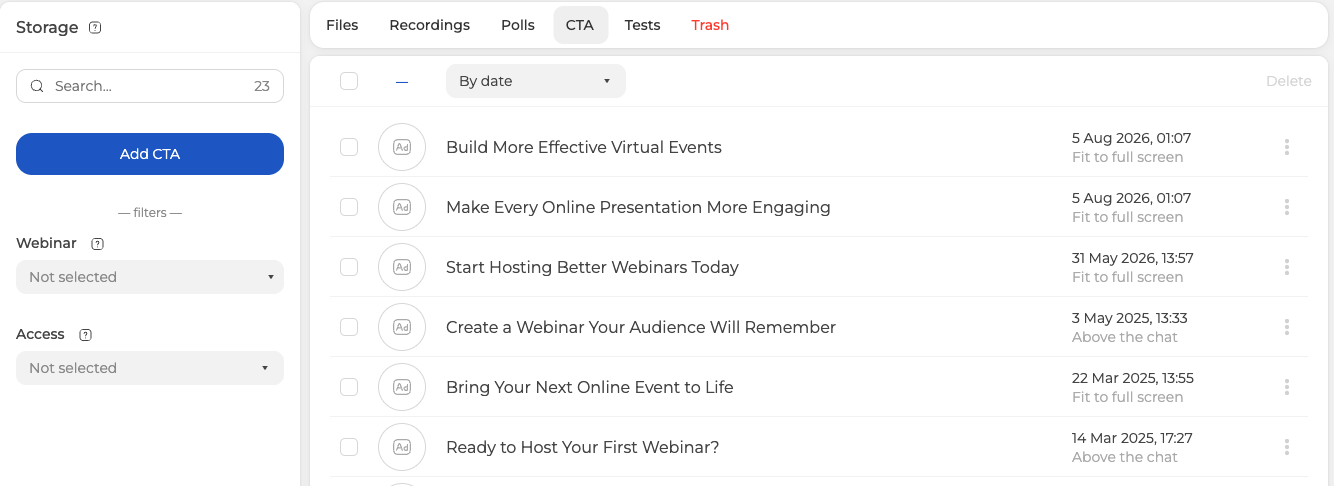
Elke regel heeft onder de naam een tweede regel. Die vertelt je waar het element op het scherm verschijnt.
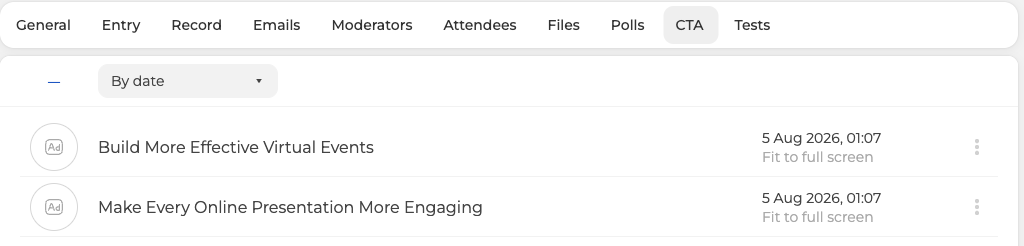
Ook het webinar zelf heeft een eigen tabblad «CTA». Open je dat, dan zie je hetzelfde scherm, versmald tot één evenement. De teller in het zoekveld daalt mee, want dit is geen tweede bibliotheek maar een gefilterde weergave van dezelfde.
Een CTA maak je ook in de webinarruimte zelf, op het tabblad «CTAs» van het materialenpaneel. Dat helpt je wanneer het evenement al loopt en je het element nu meteen nodig hebt.
Het element bouwen
De knop «CTA toevoegen» opent een formulier, en ernaast staat een voorbeeld van het resultaat. Wat deelnemers krijgen, zie je dus al voordat je opslaat.
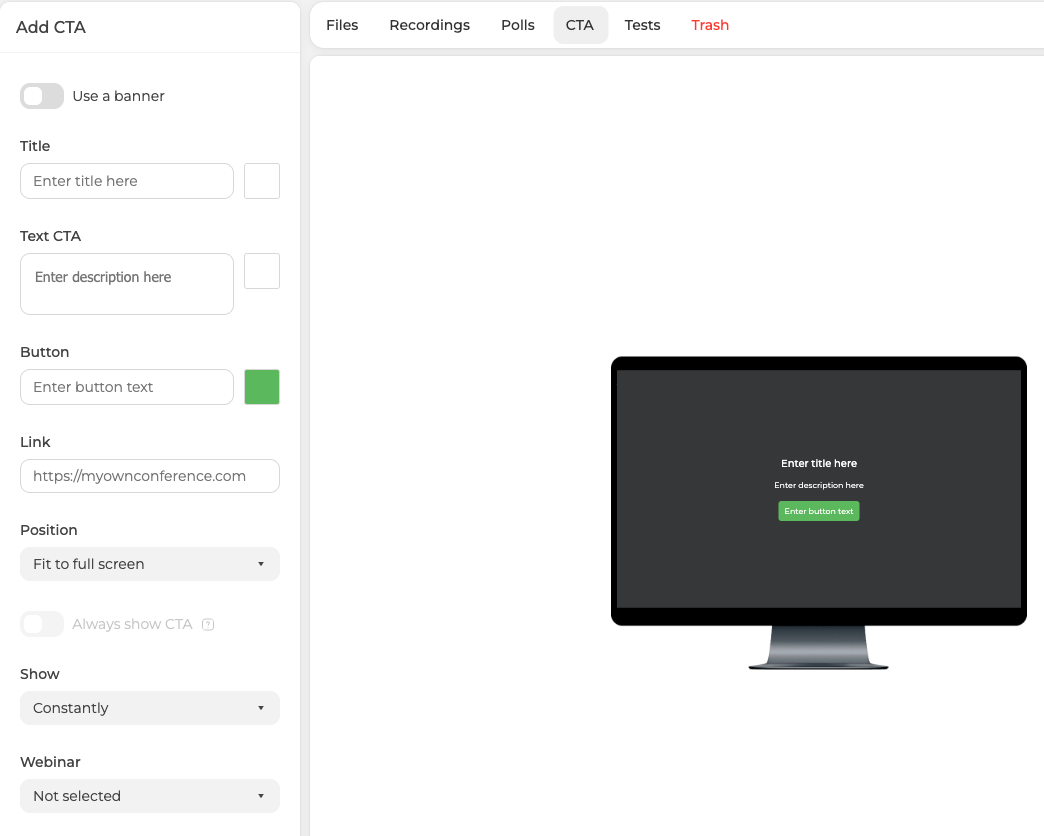
Een tekstbericht heeft een kop nodig, de tekst zelf, het opschrift op de knop en de link die de knop opent. De kleine vierkantjes naast de eerste drie velden bepalen hun kleur.
Twee instellingen gaan niet over de tekst, maar over het gedrag. «Positie» ("Position") zet het element op een van drie plekken, over het hele scherm, over het werkgebied of boven de chat. «Tonen» ("Show") bepaalt hoe lang het blijft staan, doorlopend of een gekozen aantal minuten van één tot twintig.
Wil je een afbeelding in plaats van tekst? Zet bovenaan «Banner gebruiken» ("Use a banner") aan. De tekstvelden maken plaats voor het veld «Banner» ("Banner"). De kop, de link en dezelfde gedragsinstellingen blijven staan.
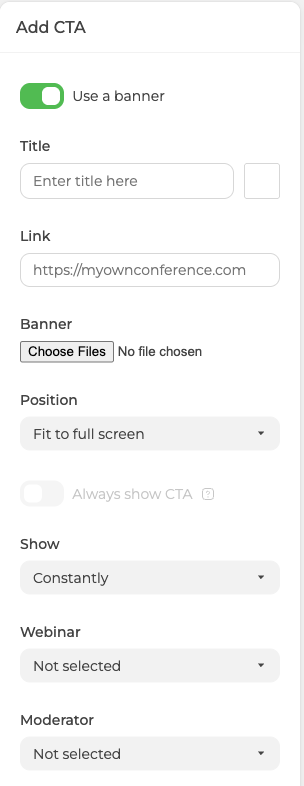
Een banner upload je als JPG, PNG of GIF.
Onderaan het formulier staan nog twee velden, en alleen het eerste bepaalt waar het element opduikt. «Webinar» ("Webinar") koppelt het aan een evenement. «Moderator» ("Moderator") toont «Niet geselecteerd» ("Not selected") en je moderators bij naam, maar het element onthoudt die keuze niet en hoort daardoor bij het hele webinar in plaats van bij één presentator.
Klikken tellen met UTM-tags
Links in een CTA pakken UTM-tags vanzelf op. Laat je een link zonder tags, dan neemt hij de tags waarmee de deelnemer binnenkwam. Heeft de link eigen tags? Dan blijven die staan, en de tags van de ingang negeert het systeem in plaats van ze te mengen. Voor een knop en voor een banner geldt dezelfde regel.
Wil je varianten vergelijken, geef elk element dan eigen tags. De cijfers lopen dan niet door elkaar, en je ziet wat de klikken binnenhaalde, de tekst, het beeld of de plek. Over de ingangslink en de pagina na het webinar gaat UTM-tags.
De klikken zie je ook binnen het platform. Open het menu van het webinar en kies «Statistieken» ("Statistics"). In het paneel «Webinarinzichten» ("Webinar insights") staat naast de cijfers over chat en aanwezigheid een tabblad «CTA». Onder de kalender vind je een exportknop.
Geautomatiseerde webinars
Een geautomatiseerd webinar heeft in zijn instellingen een eigen tabblad «CTA». Een nieuw element bouw je daar op dezelfde manier.
Gedraagt een knop zich anders dan je hem hebt ingesteld? Neem contact op via de online chat en noem het evenement en de plek waar je hem maakte, het dashboard of de ruimte.
Veelgestelde vragen
Kan ik een CTA toevoegen als het webinar al begonnen is?
Ja. Bouw hem in de webinarruimte zelf, op het tabblad «CTAs» van het materialenpaneel. Daar is dat tabblad voor, want het evenement loopt en je hebt het element nu nodig. Het tabblad «CTA» van «Opslag» ("Storage") bewaart alles wat je ooit hebt gemaakt, en een nieuw element begint daar met «CTA toevoegen» ("Add CTA").
Hoe lang blijft een CTA op het scherm staan?
Doorlopend of een gekozen aantal minuten van één tot twintig, en dat bepaalt «Tonen» ("Show"). De instelling ernaast, «Positie» ("Position"), zet het element op een van drie plekken, over het hele scherm, over het werkgebied of boven de chat. In de lijst staat die plek nog eens op de tweede regel onder de naam.
Welke afbeeldingsformaten passen bij een banner?
JPG, PNG en GIF. Zet bovenaan het formulier «Banner gebruiken» ("Use a banner") aan, en de tekstvelden maken plaats voor het veld «Banner» ("Banner"). De kop, de link en dezelfde gedragsinstellingen blijven staan. Het voorbeeld naast het formulier laat zien wat deelnemers krijgen, nog voordat je opslaat.
Mijn link heeft al UTM-tags, komen de tags van de deelnemer erbij?
Nee. Een link met eigen tags houdt die, en de tags van de ingang negeert het systeem in plaats van ze te mengen. Een link zonder tags doet het omgekeerde en neemt de tags waarmee de deelnemer binnenkwam. Voor een knop en voor een banner geldt dezelfde regel. Over de ingangslink en de pagina na het webinar gaat UTM-tags.
Waarom verschijnt mijn CTA niet in het webinar?
Omdat het veld «Webinar» ("Webinar") onderaan het formulier de koppeling met een evenement legt. «Moderator» ("Moderator") ernaast speelt daarbij geen rol, want het element onthoudt die keuze niet en hoort bij het hele webinar. Het tabblad «CTA» binnen een webinar toont dezelfde bibliotheek, versmald tot één evenement, en daarom daalt de teller in het zoekveld.
