
Boutons CTA
Un CTA est un appel à l'action que vous affichez pendant le webinaire. Il pousse les participants vers une étape précise, par exemple s'inscrire, acheter ou laisser une demande. Il prend la forme d'une annonce texte avec bouton, ou d'une bannière en image.
Où se trouvent les CTA
Ouvrez la section «Fichiers» ("Storage") du panneau de contrôle et passez à l'onglet «CTA». Tout ce que vous avez déjà créé s'y trouve, à côté des fichiers, des enregistrements, des sondages et des tests. Un nouvel élément commence par le bouton «Ajouter CTA» ("Add CTA").
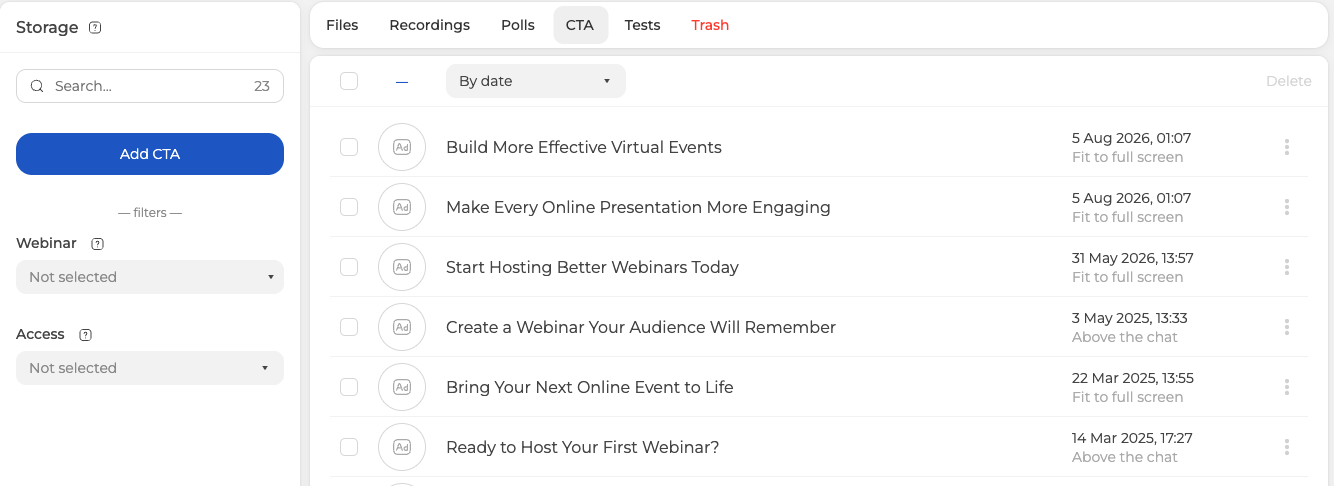
Sous le titre de chaque élément court une seconde ligne. Elle indique où il apparaîtra à l'écran.
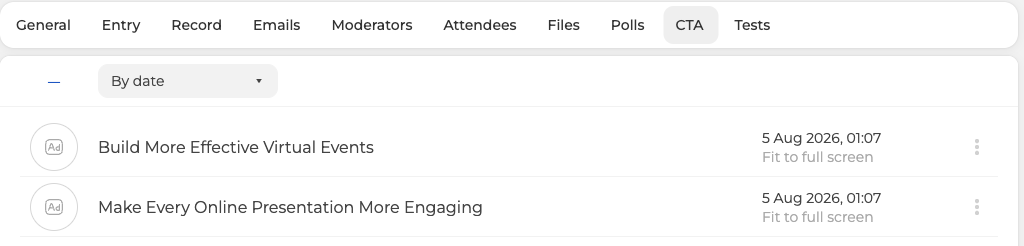
Un webinaire a lui aussi son onglet «CTA». Vous l'ouvrez et vous retrouvez le même écran, réduit à ce seul événement. Le compteur de la barre de recherche baisse d'autant. Ce n'est pas une seconde bibliothèque, mais une vue filtrée de la même.
Vous pouvez aussi créer un CTA dans la salle de webinaire, sur l'onglet «CTA» ("CTAs") du panneau des supports. Cela dépanne quand l'événement tourne déjà et qu'il vous faut un élément tout de suite.
Créer l'élément
Le bouton «Ajouter CTA» ouvre un formulaire, et l'aperçu du résultat se tient juste à côté. Vous voyez donc ce que recevront les participants avant même d'enregistrer.
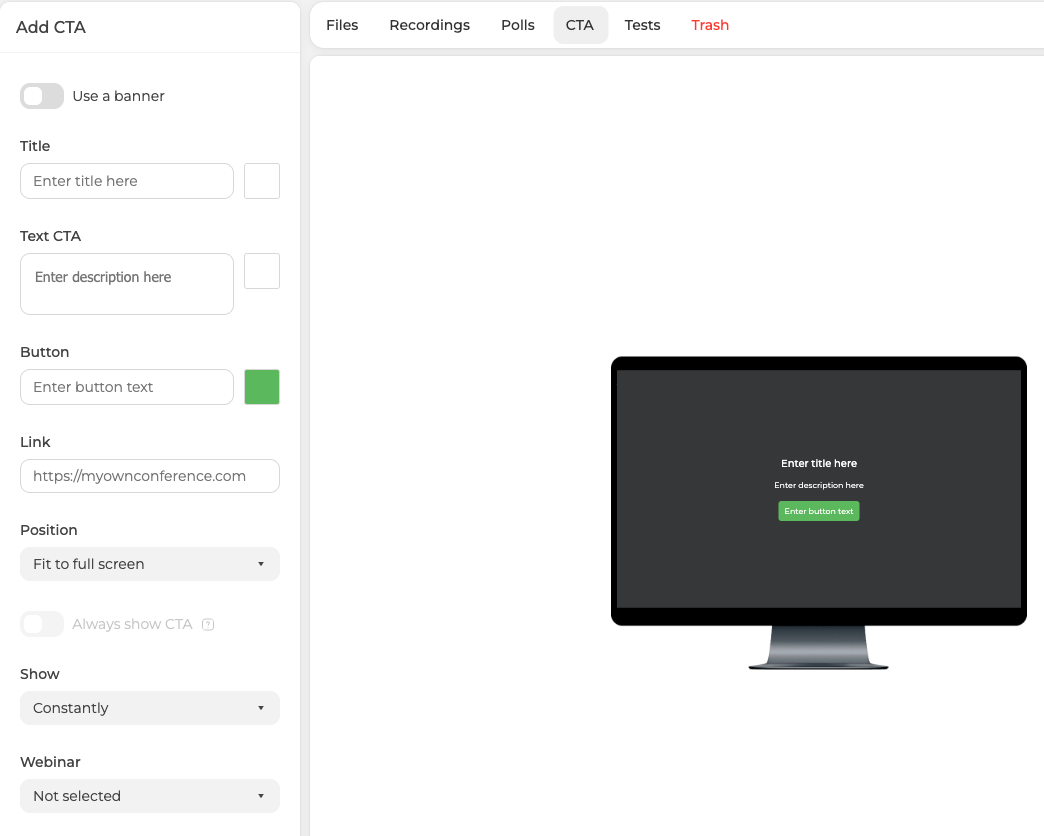
Une annonce demande un titre, le corps du message, le libellé du bouton et le lien que ce bouton ouvre. Les petits carrés à côté des trois premiers champs en règlent la couleur.
Deux réglages touchent au comportement, pas au texte. «Positionner» ("Position") lui donne l'une des trois places, en plein écran, par-dessus la zone de travail ou au-dessus du chat. «Montrer» ("Show") fixe sa durée, en continu ou un nombre de minutes choisi entre une et vingt.
Vous préférez une image ? Activez en haut «Utilisez une bannière» ("Use a banner"). Les champs texte cèdent alors la place au chargement dans «Bannière» ("Banner"). Restent le titre, le lien et les mêmes réglages de comportement.
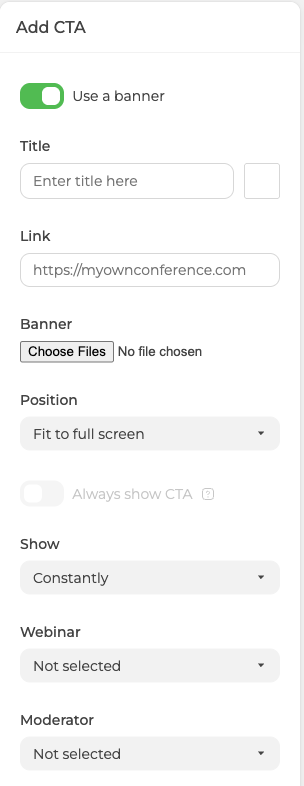
Nous acceptons les bannières en JPG, PNG et GIF.
Deux derniers champs se trouvent en bas du formulaire, et un seul d'entre eux décide de l'endroit où l'élément apparaîtra. «Webinaire» ("Webinar") le rattache à un événement. «Modérateur» ("Moderator") propose «Non sélectionné» ("Not selected") et vos modérateurs par leur nom, mais l'élément ne garde pas ce choix et appartient donc au webinaire entier, pas à un présentateur précis.
Compter les clics avec les balises UTM
Les liens des CTA reprennent les balises UTM tout seuls. Vous laissez un lien sans balises ? Il prend celles avec lesquelles le participant est arrivé. Le lien qui porte déjà les siennes les garde, et la plateforme ignore celles de l'entrée au lieu de les mélanger. La règle vaut pour un bouton comme pour une bannière.
Vous voulez comparer des variantes ? Donnez à chacune ses propres balises. Les chiffres ne se mélangeront pas et vous verrez quelle formulation, quelle image ou quelle position a rapporté les clics. L'article balises UTM traite aussi le lien d'entrée et la page de sortie.
Les clics remontent aussi dans la plateforme. Ouvrez le menu du webinaire et choisissez «Statistiques» ("Statistics"). Le panneau «Aperçus du webinaire» ("Webinar insights") porte un onglet «CTA» à côté des chiffres du chat et de la présence. Le bouton d'export se trouve sous le calendrier.
Les webinaires automatisés
Le webinaire automatisé a lui aussi son onglet «CTA» dans ses paramètres. Un nouvel élément s'y crée exactement de la même façon.
Le bouton ne se comporte pas comme vous l'avez réglé ? Écrivez dans le chat en ligne. Indiquez l'événement et l'endroit où vous l'avez créé, le panneau ou la salle.
Questions fréquentes
Puis-je ajouter un CTA quand le webinaire a déjà commencé ?
Oui. Créez-le directement dans la salle de webinaire, sur l'onglet «CTA» ("CTAs") du panneau des supports. Cet onglet sert justement à cela, quand l'événement tourne et qu'il vous en faut un sur-le-champ. L'onglet «CTA» de la section «Fichiers» ("Storage") garde tout ce que vous avez déjà créé, et le bouton «Ajouter CTA» ("Add CTA") y lance un nouvel élément.
Combien de temps un CTA reste-t-il à l'écran ?
En continu ou un nombre de minutes choisi entre une et vingt, et c'est «Montrer» ("Show") qui en décide. Le voisin «Positionner» ("Position") lui donne l'une des trois places, en plein écran, par-dessus la zone de travail ou au-dessus du chat. Dans la liste, cette position revient en seconde ligne sous le titre.
Quels formats d'image conviennent pour une bannière ?
JPG, PNG et GIF. Activez en haut du formulaire «Utilisez une bannière» ("Use a banner"), et les champs texte cèdent la place au chargement dans «Bannière» ("Banner"). Restent le titre, le lien et les mêmes réglages de comportement. L'aperçu à côté du formulaire montre ce que recevront les participants, avant même d'enregistrer.
Mon lien porte déjà des balises UTM, celles du participant vont-elles s'y ajouter ?
Non. Le lien qui porte ses propres balises les garde, et la plateforme ignore celles de l'entrée au lieu de les mélanger. Un lien laissé sans balises prend au contraire celles avec lesquelles le participant est arrivé. La règle vaut pour un bouton comme pour une bannière. L'article balises UTM traite aussi le lien d'entrée et la page de sortie.
Pourquoi le CTA que j'ai créé n'apparaît-il pas sur mon webinaire ?
Parce que le rattachement à l'événement vient du champ «Webinaire» ("Webinar"), en bas du formulaire. «Modérateur» ("Moderator"), juste à côté, n'y joue aucun rôle, car l'élément ne garde pas ce choix et appartient au webinaire entier. L'onglet «CTA» d'un webinaire montre la même bibliothèque réduite à ce seul événement, et c'est pour cela que le compteur de la barre de recherche baisse.
