
Posso usare uno sfondo personalizzato sulla webcam?
No. La sala sfoca lo sfondo dietro di te e non lo sostituisce con un'immagine. È una scelta voluta, non una funzione che manca. E se la sostituzione ti serve davvero, ci sono comunque due strade.
Cosa ottieni al suo posto
Apri il menu della sala ed espandi «Webcam e microfono» ("Devices settings"). «Sfoca lo sfondo» ("Blur background") è l'ultimo interruttore del blocco, sotto i controlli della webcam.
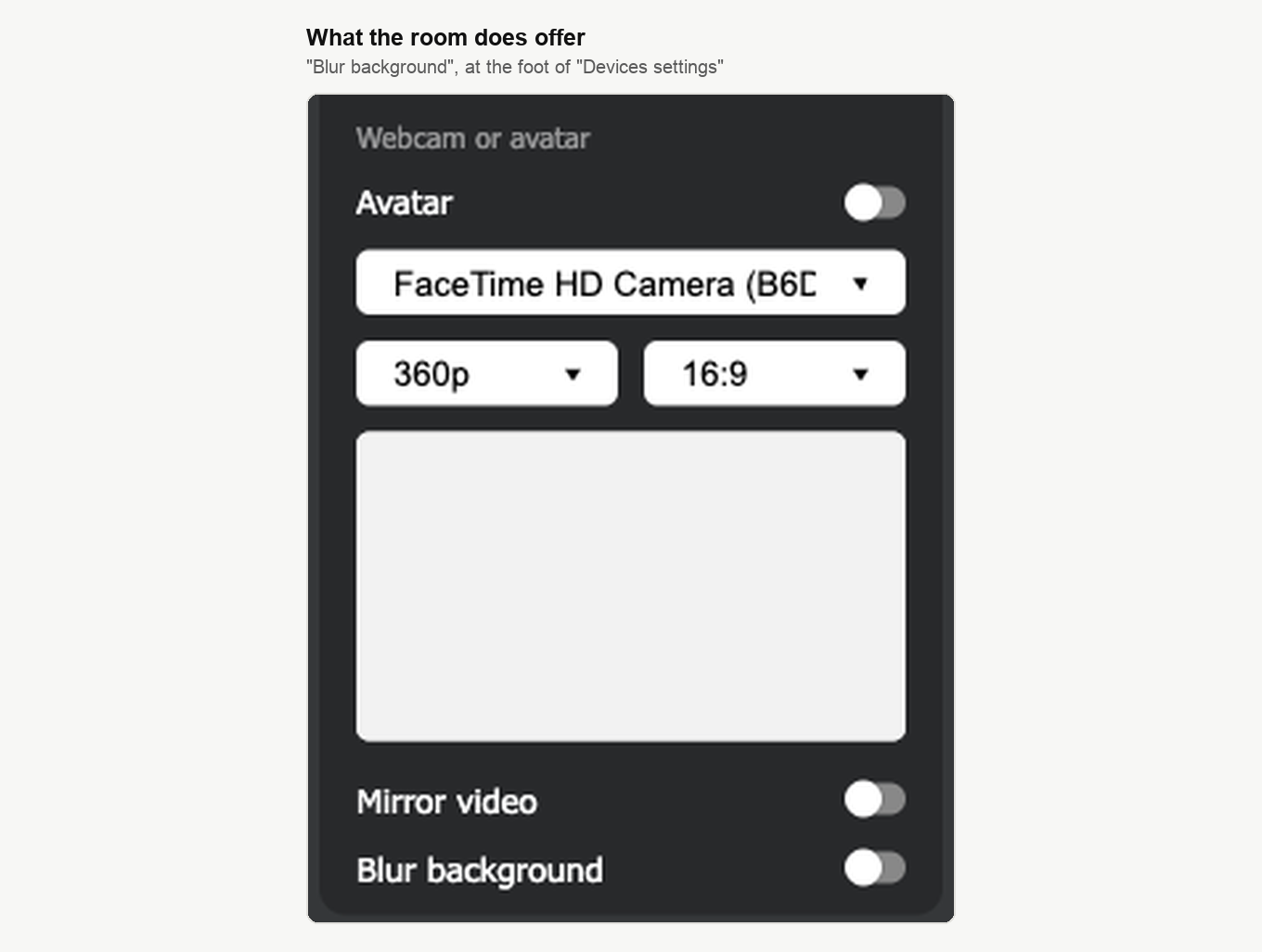
Ammorbidisce quello che hai dietro. Tanto basta per mettere in ordine una sala senza nasconderla. Compare solo quando la tua camera è davvero accesa, quindi non lo trovi mentre conduci dietro un avatar. E vive tra le impostazioni dei tuoi dispositivi, non tra quelle della sala. Lo regoli tu, e non tocca come appare nessun altro.
Una strada però non ce l'ha ancora. Il titolare dell'account ha portato la sala sulla nostra app invece che sul browser? Ne parla la tecnologia di trasmissione alternativa. Su quella strada l'interruttore della sfocatura non c'è. Stiamo lavorando per portarcelo. Su un Mac niente di tutto questo vale, perché macOS sfoca con "Portrait" e sostituisce con "Background" prima che l'immagine arrivi a una qualsiasi applicazione, quindi entrambi sopravvivono a questa strada. La sezione sul Mac più sotto lo spiega.
Perché non sostituiamo lo sfondo
Sostituire uno sfondo costa parecchio calcolo, e a pagarlo è la macchina che tiene la camera. Ogni fotogramma va elaborato per staccare te da quello che hai dietro. Il lavoro ricade sul processore e la batteria si svuota. Su un computer fisso il prezzo è sostenibile. Su un telefono o su un portatile invecchiato, cioè quello che ha in mano parecchia gente, l'elaborazione compete con la trasmissione stessa.
La sfocatura è il compromesso su cui ci siamo fermati. È la più leggera delle due, così la trasmissione tiene la precedenza sul tuo processore.
Sostituirlo lo stesso su un Mac
Conduci da un Mac? Allora macOS sa sostituire lo sfondo da solo, prima che l'immagine arrivi al browser. Il webinar la vede esattamente come la vedrebbe qualsiasi altra app. Dentro la sala nessuno deve saperne niente.
Ti basta un'occhiata, senza dare la caccia a un numero di versione. Vai in onda così che la camera sia accesa. Clicca l'icona verde della camera nella barra dei menu e guarda se il menu elenca "Background". C'è? Allora ce l'hai, e usare gli sfondi virtuali su macOS ti accompagna nella scelta dell'immagine. Lì impari anche a ripulire il bordo attorno a te. Il menu offre Portrait e Studio Light, ma di "Background" nessuna traccia? Allora questo Mac non ce la fa, e la tua strada è la sezione qui sotto. In un sistema in italiano quelle voci portano un nome italiano e stanno negli stessi punti.
Se il tuo sistema non ce la fa
Windows e Linux non hanno un modo generale già pronto per scambiare lo sfondo con un'immagine tua. Non ce l'ha nemmeno un Mac privo di quella voce "Background". La sostituzione deve allora avvenire prima che il browser veda la tua camera. Una camera virtuale si presenta al browser come qualsiasi altro dispositivo. La scegli dalla lista delle camere della sala, e quello che manda lei è quello che riceve il tuo pubblico. L'esempio solito è OBS Studio. La sua camera virtuale la spiega la nostra guida a trasmettere nella sala webinar da OBS Studio. Lì trovi anche la strada RTMP separata, che vuole un piano a pagamento.
Questo è un tuo espediente, non una nostra funzione, quindi provalo bene prima di un evento. Il costo di calcolo non è sparito da nessuna parte. Si è spostato sulla tua macchina.
Se un giorno cambierà
Se sostituire lo sfondo diventerà abbastanza leggero da girare su un telefono modesto, ci torneremo sopra. I suggerimenti ci arrivano dalla chat online, e li leggiamo.
Domande frequenti
Perché non vedo l'interruttore «Sfoca lo sfondo»?
Lo nascondono due cose. Compare solo quando la tua camera è davvero accesa, quindi non lo trovi mentre conduci dietro un avatar. E manca del tutto quando il titolare dell'account ha portato la sala sulla nostra app invece che sul browser. Ne parla la tecnologia di trasmissione alternativa. Per il resto è l'ultimo interruttore di «Webcam e microfono» ("Devices settings"), sotto i controlli della webcam. Su un Mac lì non ti serve, perché macOS sfoca da sé con "Portrait".
Accendere la sfocatura cambia come appaiono gli altri relatori?
No. Vive tra le impostazioni dei tuoi dispositivi e non tra quelle della sala. Lo regoli tu, e non tocca come appare nessun altro. Quello che fa è ammorbidire ciò che hai dietro. Tanto basta per mettere in ordine una sala senza nasconderla.
Che versione di macOS serve per sostituire lo sfondo?
Non devi dare la caccia a un numero di versione. Vai in onda così che la camera sia accesa. Clicca l'icona verde della camera nella barra dei menu e guarda se il menu elenca "Background". Quell'occhiata basta. Se c'è, usare gli sfondi virtuali su macOS ti accompagna nella scelta dell'immagine. Il menu offre Portrait e Studio Light, ma di "Background" nessuna traccia? Allora questo Mac non ce la fa, e la tua strada è invece una camera virtuale.
La strada della camera virtuale vuole un piano a pagamento?
No. Il piano a pagamento è attaccato alla strada RTMP separata, e una camera virtuale non è quella strada. Si presenta al browser come qualsiasi altro dispositivo e spunta nella lista delle camere della sala. Le spiega entrambe la guida a trasmettere nella sala webinar da OBS Studio, quindi seguine la parte sulla camera virtuale.
Uno sfondo sostituito rallenterà il mio computer?
Sì, e a pagarlo è la tua macchina. Ogni fotogramma va elaborato per staccare te da quello che hai dietro, il che carica il processore e prosciuga la batteria. Su un telefono o su un portatile invecchiato l'elaborazione compete con la trasmissione stessa. La sfocatura è la più leggera delle due. Una camera virtuale è un tuo espediente e non una nostra funzione, quindi conviene provarla bene prima di un evento.
