
Trasmettere nella sala webinar da OBS Studio
OBS Studio manda immagine e audio dentro una sala webinar di MyOwnConference via RTMP. Il pubblico vede allora tutto quello che hai costruito in OBS. Scene, sovrimpressioni, una seconda camera e un audio già mixato arrivano come un unico flusso.
OBS sa fare anche una cosa molto più semplice, cioè fingersi una webcam. Quella strada non chiede niente di quello che segue, e sta in fondo a questa pagina.
Quanto ti costa questa strada
Questa strada porta con sé tre cose, e vale la pena pesarle prima. Da OBS trasmette un relatore solo, e l'immagine arriva fino al 1080p. Il pubblico però ti guarda con una decina di secondi di ritardo, a volte venti.
Quel distacco è di progetto, non è una misura. Non lo chiude né l'attesa né una linea migliore. Verso i tuoi spettatori il flusso OBS viaggia a pezzi HLS. Un pezzo deve chiudersi prima che qualcuno possa riprodurlo. La strada del browser la racconta il ritardo della trasmissione. Lì i relatori restano tra i 100 e i 600 millisecondi l'uno dall'altro, e il buffer del pubblico cresce solo quando la linea fatica.
Quindi nella maggior parte dei casi decide il ritardo. In una trasmissione confezionata, che la gente si siede a guardare, dieci secondi non costano niente. In una sessione fatta di domande e risposte costano moltissimo, perché la tua risposta arriva quando la sala è già andata avanti.
OBS vuole anche un piano a pagamento da un mese in su. "1080P OBS broadcasting" e "RTMP protocol support" arrivano con Business ed Enterprise. Il piano gratuito Starter non li ha, e nemmeno il piano giornaliero, come spiega come scegliere e pagare un piano.
Metti la sala in modalità RTMP
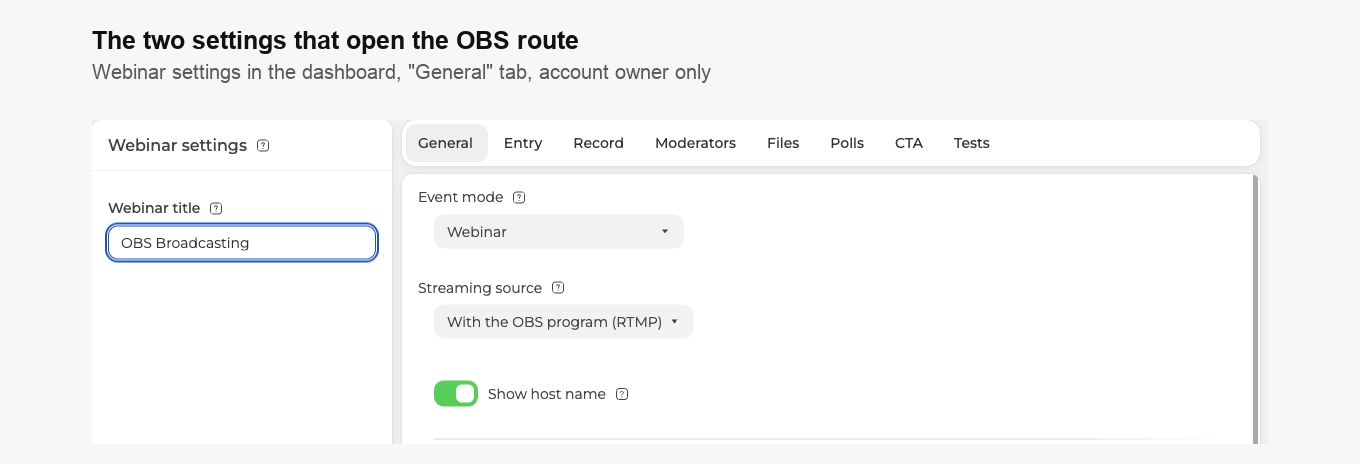
Le due impostazioni stanno nel pannello di controllo e le muove il titolare dell'account. Apri «Stanze per webinar» ("Webinar rooms"), la pagina che nel menu laterale sta dietro «Stanze» ("Rooms"). Premi i tre puntini accanto alla sala, scegli «Impostazioni» ("Settings") e resta sulla scheda «Generale» ("General").
«Modalità evento» ("Event mode") deve stare su «Webinar» ("Webinar"). Finché sta su «Riunione» ("Meeting"), l'opzione OBS qui sotto resta grigia e non prende il clic, e sullo schermo non c'è scritto perché.
Poi metti «Fonte di streaming» ("Streaming source") su «Con il programma OBS (RTMP)» ("With the OBS program (RTMP)").
Ora passa alla scheda «Moderatori» ("Moderators") delle stesse impostazioni, intitolata «Relatori del webinar» ("Webinar presenters"), e spunta chi userà OBS. Il link per questo evento va solo ai moderatori spuntati, e accanto a quel link compaiono i dati di OBS.
Fa eccezione il titolare dell'account. La sua riga porta una corona al posto della casella. Ed è l'unica che i dati di OBS non li riceve mai. Quindi, se l'account lo gestisci da solo, aggiungi prima una voce per la trasmissione stessa. Al modulo basta un nome sul permesso di partenza «Moderatore e relatore» ("Moderator & speaker"). Quel modulo lo spiega la gestione di moderatori e relatori.
Prendi l'indirizzo del server e la chiave
Torna sugli stessi tre puntini accanto alla sala e stavolta scegli «Link» ("Links"). Sotto «Link per moderatori» ("Links for moderators") ogni moderatore invitato ha la sua riga. In una sala RTMP ogni riga tranne quella del titolare porta un piccolo blocco «OBS» ("OBS") con dentro due pulsanti. Uno copia l'indirizzo «Server» ("Server"), l'altro copia il «Codice di streaming» ("Stream key"). Vanno entrambi dritti negli appunti, quindi non devi leggere niente dallo schermo e ribatterlo.
Su quei due valori vale la pena sapere tre cose prima di usarli.
La chiave è una credenziale, non un link. Chi ce l'ha può trasmettere nella tua sala al posto di quel relatore, quindi tienila fuori da chat, documenti condivisi e screenshot.
L'indirizzo del server è lo stesso per ogni relatore e per ogni evento. Può restare salvato in OBS da una diretta all'altra, e tra voi cambia solo la chiave.
Ogni relatore ha la sua chiave, e da OBS va in onda uno solo di voi. La chiave appartiene alla persona e non alla sala. Quindi, se i relatori spuntati sono più di uno, mettetevi d'accordo prima del giorno su quale chiave usare.
Punta OBS sulla sala
Le voci di OBS qui portano il nome inglese, come negli screenshot. In un OBS in italiano si chiamano in italiano e stanno negli stessi punti.
In OBS apri "Settings" e vai su "Stream". Metti "Service" su "Custom...", ed è questo a far comparire sotto i campi "Destination".
Incolla l'indirizzo in "Server" e la chiave in "Stream Key". Lascia "Use authentication" senza spunta, perché per questo non diamo nome utente e password a parte. Premi "Apply".
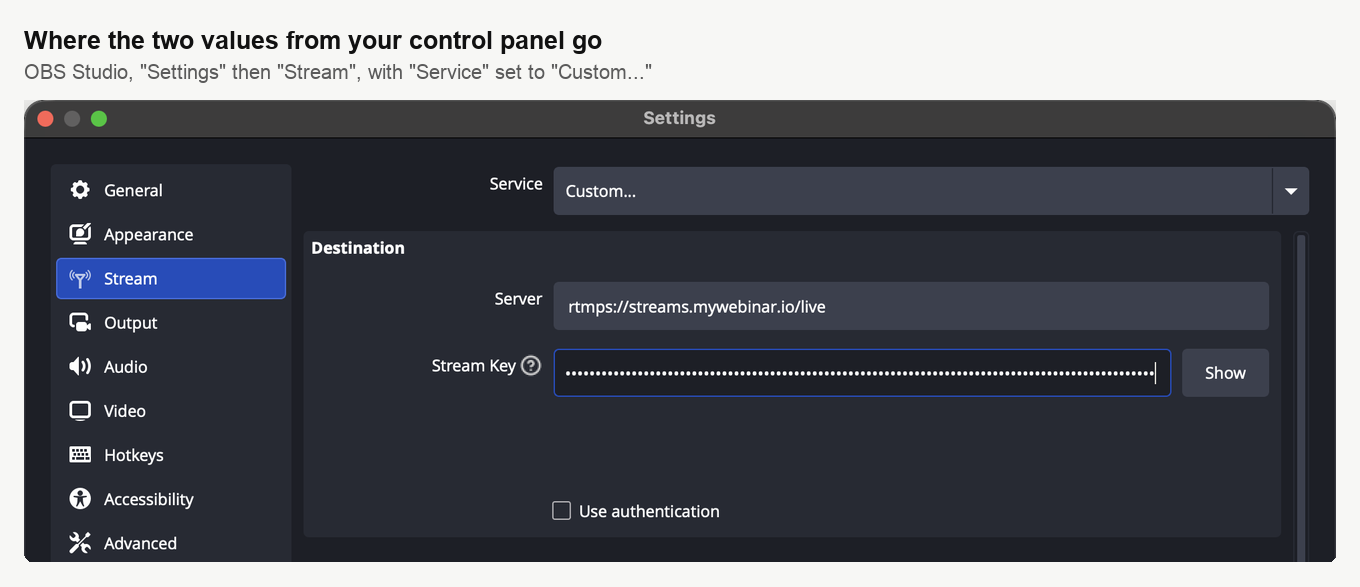
OBS tiene la chiave dietro i puntini e le mette accanto un pulsante "Show". Vale la pena ricordarsene la prima volta che mostri a qualcuno la tua finestra di OBS.
Regola immagine e audio
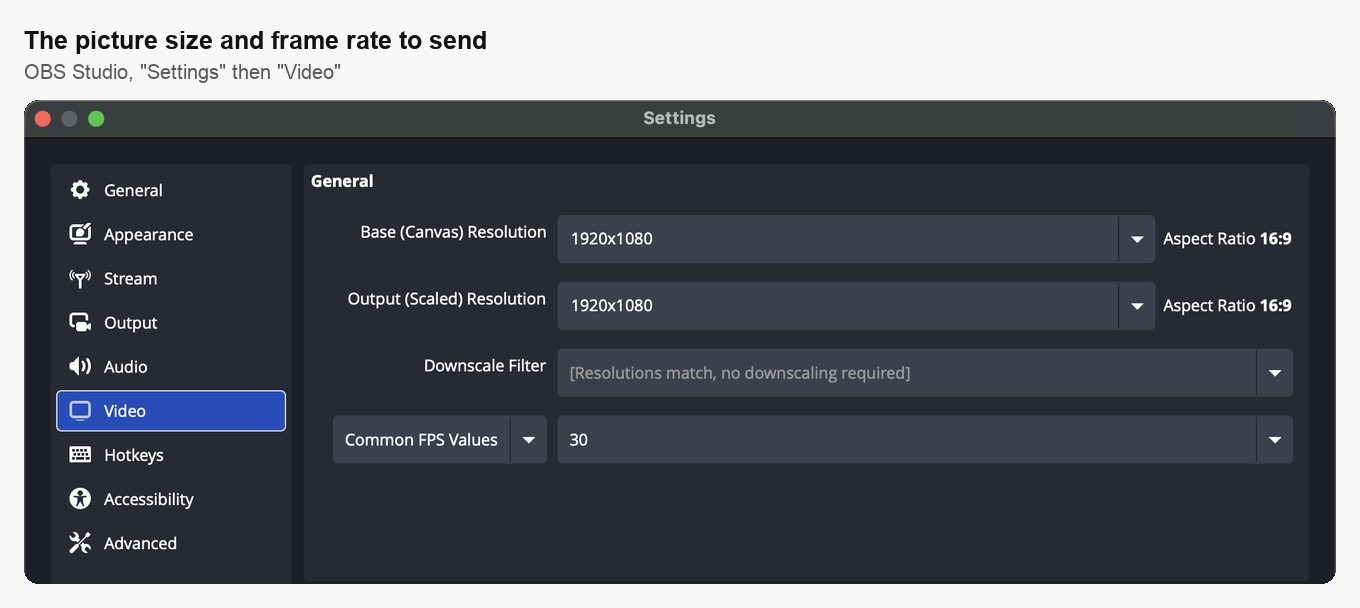
Nella pagina "Video" metti "Base (Canvas) Resolution" e "Output (Scaled) Resolution" entrambe su 1920x1080, poi scegli 30 sotto "Common FPS Values". Con le due risoluzioni uguali OBS non ha niente da riscalare, e infatti lo dice in "Downscale Filter".
La pagina "Output" decide la qualità dietro quell'immagine. Porta "Output Mode" su "Advanced", perché solo quella modalità mostra l'impostazione dei fotogrammi chiave, e resta sulla scheda "Streaming".
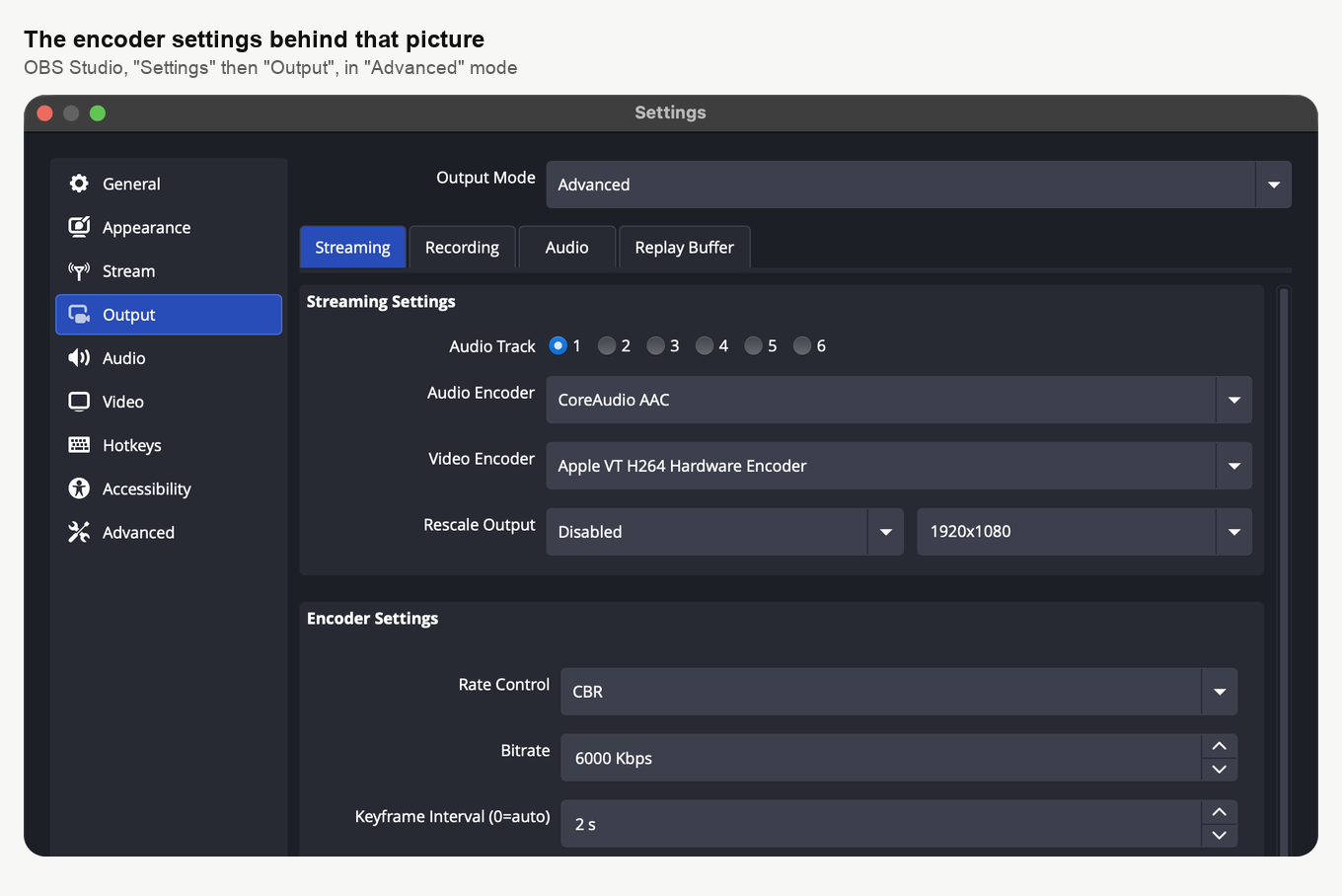
Imposta "Keyframe Interval (0=auto)" su 2. Se lo lasci a 0, OBS con l'encoder x264 manda un fotogramma completo solo ogni 250 fotogrammi, cioè circa ogni otto secondi a 30 fps. Quando la tua connessione non regge, OBS scarta dei fotogrammi e poi non manda più nessuna immagine fino al fotogramma completo successivo. I tuoi spettatori vedrebbero un'immagine ferma fino a otto secondi, e la trasmissione ci metterebbe anche di più a comparire dopo "Start Streaming". Con 2 lo stesso calo costa loro al massimo due secondi.
In "Video Encoder" scegli l'encoder hardware del tuo computer, se ce l'ha, cioè "Apple VT H264 Hardware Encoder" su un Mac e NVIDIA NVENC o Intel QuickSync su Windows. Anche l'x264 software funziona, ma su un computer carico resta indietro, OBS comincia a scartare fotogrammi e nella barra di stato compare "Encoding overloaded!".
Tieni "Bitrate" a non più del 70% circa della velocità in salita che hai misurato. 6000 Kbps reggono un webinar in 1080p e vogliono già dire 6 Mbit/s che escono dalla tua connessione senza una pausa, quindi una linea più lenta vuole un valore più basso. Alzarlo oltre 6000 non serve a niente, perché la sala ti ferma comunque a 1080p. Con il wifi i fotogrammi si perdono molto più facilmente che con il cavo, quindi il giorno dell'evento collegati via cavo, se puoi.
Se la tua linea va su e giù, spunta "Dynamically change bitrate to manage congestion" in "Network", nella pagina "Advanced" delle impostazioni, e OBS abbassa il bitrate invece di scartare fotogrammi. OBS stesso avverte che un rallentamento improvviso e forte può comunque aggiungere un po' di ritardo per gli spettatori e che il bitrate può metterci qualche minuto a risalire.
La strada del browser chiede da 1,6 a 3,2 Mbit/s in salita. Li elenca relatore per relatore la velocità di internet per la sala webinar. Misura la tua linea prima dell'evento, non durante. L'audio resta a 160, in "Audio Bitrate" sulla scheda "Audio" della stessa pagina.
L'audio è la parte che la gente perde per strada. Il pannello "Audio Mixer" elenca tutti i canali che OBS sta davvero mandando. Una sorgente che manca da quella striscia è una sorgente che nessuno sentirà. Guardalo finché c'è ancora tempo per rimediare.
Scegli cosa mostrare
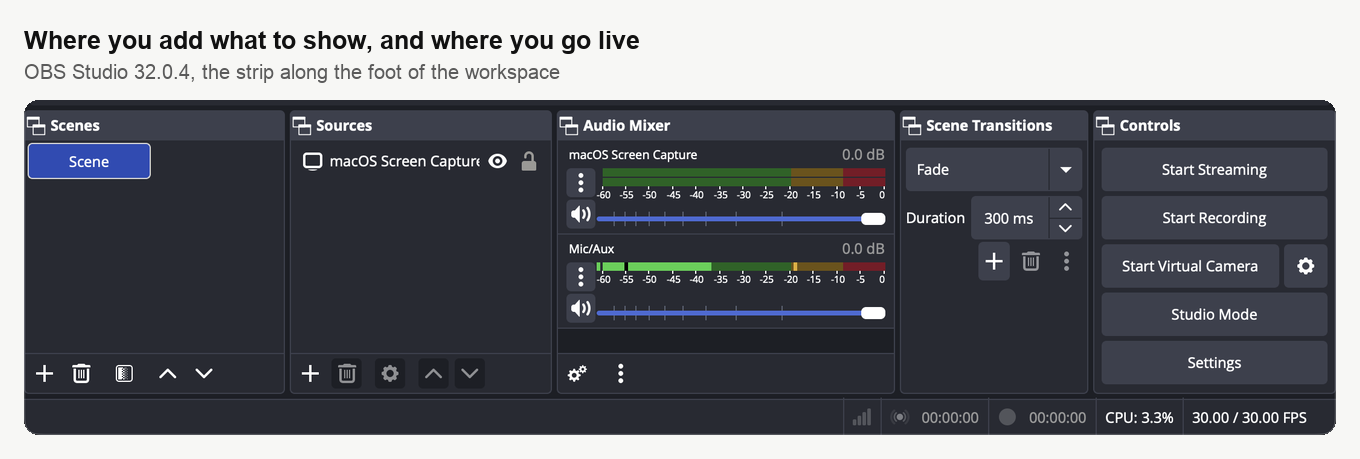
Quello che trasmetti sta nel pannello "Sources", e il pulsante "+" sotto apre l'elenco che OBS propone. A un webinar di solito servono lo schermo o una singola finestra, con sopra la tua camera. A volte serve anche un'immagine ferma al posto della camera. La sorgente dello schermo prende il nome dal sistema che stai usando. Su un Mac si legge "macOS Screen Capture", su Windows si chiama in un altro modo. Vai dietro a quello che dice il tuo elenco.
Uno schermo intero manda tutto quello che ci sta sopra, notifiche comprese e qualunque altra cosa tu abbia aperto. Quando puoi scegliere, prendi una singola finestra.
Quando la sorgente è nell'elenco, trascina i suoi angoli nell'anteprima per dimensionarla e mettila dove vuoi. La camera di solito sta in un angolo sopra la cattura dello schermo.
Vai in onda
Entra nella sala come sempre, dal link «Accedi» ("Sign in") sulla tua riga della stessa pagina dei link. Dentro la sala non c'è nessun comando che avvia una trasmissione OBS, quindi l'interruttore è "Start Streaming", nel pannello "Controls" di OBS.
In fondo alla finestra di OBS la barra di stato riporta allora il frame rate che sta davvero reggendo. E anche da quanto sei in diretta. Se lì cominciano a cadere fotogrammi, il primo sospetto è la connessione.
Usare OBS come webcam
"Start Virtual Camera", nello stesso pannello "Controls", fa una cosa ben diversa. Invece di spingere un flusso verso di noi, fa sembrare OBS una camera al resto del computer. La sala webinar poi la trova nel solito elenco delle camere, accanto al tuo hardware vero.
Siccome la sala vede solo una camera, quella strada passa dal browser come tutte le altre. Tiene il ritardo normale, ben sotto il secondo, non tocca «Fonte di streaming» ("Streaming source") e funziona su ogni piano. Quello a cui rinunci è il tetto, perché la sala offre una camera a 180p, 360p o 720p e niente di più.
Sceglierla è come scegliere qualsiasi altra camera, e lo racconta come configurare e usare una webcam USB esterna. È anche il modo solito per mettersi dietro uno sfondo che la sala da sola non sa produrre. Di quello parla posso usare uno sfondo personalizzato sulla webcam del relatore.
Se qualcosa va storto
OBS non riesce a raggiungere il server? Ricopia l'indirizzo «Server» dalla pagina dei link e incollalo al posto di quello salvato, nel caso fosse scritto male o fosse cambiato nel frattempo.
OBS si collega e la sala non mostra niente? Controlla che «Fonte di streaming» stia ancora su «Con il programma OBS (RTMP)». E che la chiave incollata venga dalla riga di chi deve trasmettere.
L'immagine arriva molto dopo "Start Streaming", o continua a bloccarsi per diversi secondi alla volta? Controlla prima "Keyframe Interval (0=auto)" e "Bitrate" nella pagina "Output". La barra di stato di OBS mostra quando vengono scartati fotogrammi, e sono proprio queste due impostazioni a evitarlo.
Non basta niente di tutto questo? Scrivici nella chat online. Dicci il nome della sala e cosa riporta la barra di stato di OBS.
Domande frequenti
Gestisco l'account da solo. Perché sulla mia riga non c'è il blocco OBS?
Perché la riga del titolare dell'account i dati di OBS non li riceve mai, e porta una corona al posto della casella. Aggiungi una voce a parte per la trasmissione stessa. Al modulo basta un nome sul permesso di partenza «Moderatore e relatore» ("Moderator & speaker"). Poi spuntala nella scheda «Moderatori» ("Moderators"), e su quella riga compaiono i pulsanti per l'indirizzo «Server» e per il «Codice di streaming» ("Stream key"). Quel modulo lo spiega la gestione di moderatori e relatori.
Posso trasmettere da OBS con il piano gratuito?
No. "1080P OBS broadcasting" e "RTMP protocol support" arrivano con Business ed Enterprise. Il piano gratuito Starter non li ha, e nemmeno il piano giornaliero. Ti serve OBS senza cambiare piano? Allora "Start Virtual Camera" fa sembrare OBS una camera al resto del computer, e funziona su ogni piano. Quello a cui rinunci è il tetto, perché la sala offre una camera a 180p, 360p o 720p e niente di più.
Una connessione più veloce accorcia i dieci secondi di ritardo?
No. Quel distacco è di progetto, non una misura. Verso i tuoi spettatori il flusso OBS viaggia a pezzi HLS. Un pezzo deve chiudersi prima che qualcuno possa riprodurlo. È il ritardo a darti fastidio? Allora la strada del browser tiene i relatori tra i 100 e i 600 millisecondi l'uno dall'altro, e la spiega il ritardo della trasmissione.
Possiamo trasmettere da OBS in due nello stesso momento?
No, da OBS trasmette un relatore solo. Ogni relatore spuntato ha il suo «Codice di streaming» ("Stream key"), perché la chiave appartiene alla persona e non alla sala. Mettetevi d'accordo prima del giorno su quale chiave usare. Trattala anche come una credenziale, visto che chi ce l'ha può trasmettere nella tua sala al posto di quel relatore.
Posso salvare l'indirizzo del server e riusarlo la volta dopo?
Sì. L'indirizzo è lo stesso per ogni relatore e per ogni evento, quindi può restare salvato in OBS. Se OBS non raggiunge il server, la prima cosa da provare è ricopiare l'indirizzo «Server» dalla pagina dei link. Non basta? Scrivici nella chat online con il nome della sala e quello che riporta la barra di stato di OBS.
