
Configurare Google DNS su Windows 11 per internet più veloce
Il DNS è la parte della connessione che trasforma un nome come myownconference.com in un indirizzo che un computer sa raggiungere. Il tuo provider te ne assegna uno automaticamente. Google ne tiene uno pubblico e può usarlo chiunque.
Qui si arriva quasi sempre con un problema preciso, non per curiosità generale. La nostra app di trasmissione continua a chiedere di essere installato anche se sta già girando. La sala lo cerca all'indirizzo add-on.mywebinar.io, che dovrebbe portare alla tua stessa macchina, e certi provider rispondono con un indirizzo loro. Cambiare resolver è la cura leggera, quella che si prova prima di mettere mano ai file di sistema. Il resto lo racconta la tecnologia di trasmissione alternativa.
Gli indirizzi sono quattro e restano gli stessi qualunque strada tu prenda.
- IPv4:
8.8.8.8e8.8.4.4 - IPv6:
2001:4860:4860::8888e2001:4860:4860::8844
Come impostarli in Windows 11
Premi Windows + I e si apre "Settings". Poi "Network & internet" e la tua connessione, "Wi-Fi" o "Ethernet", a seconda di come sei collegato. In Wi-Fi apri prima "Hardware properties". Tutte e due le strade portano alla stessa pagina delle proprietà.
Le voci portano il nome che hanno nel sistema in inglese. In una Windows in italiano si chiamano in italiano e stanno negli stessi punti.
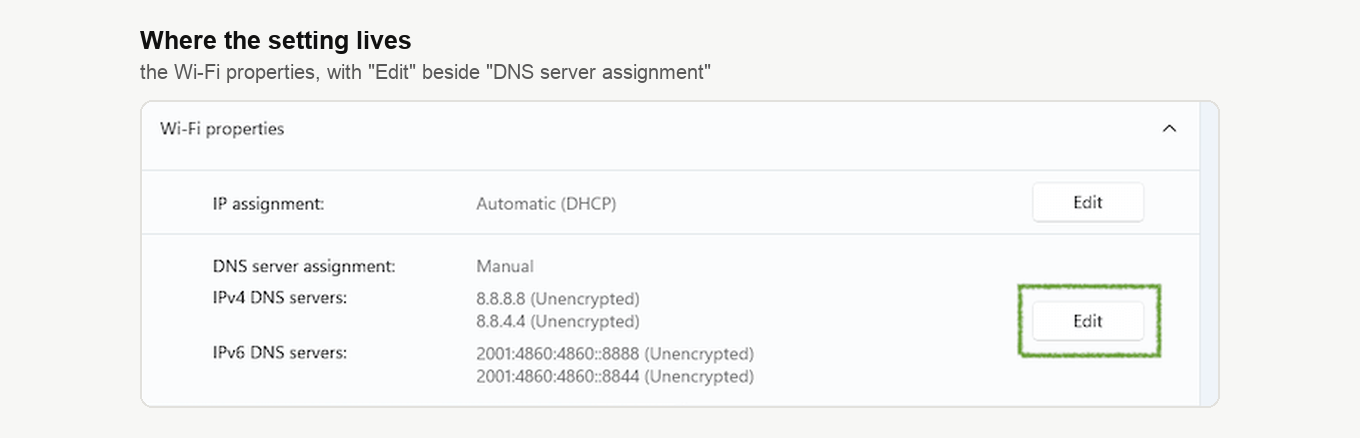
Trova "DNS server assignment" e premi "Edit" lì accanto.
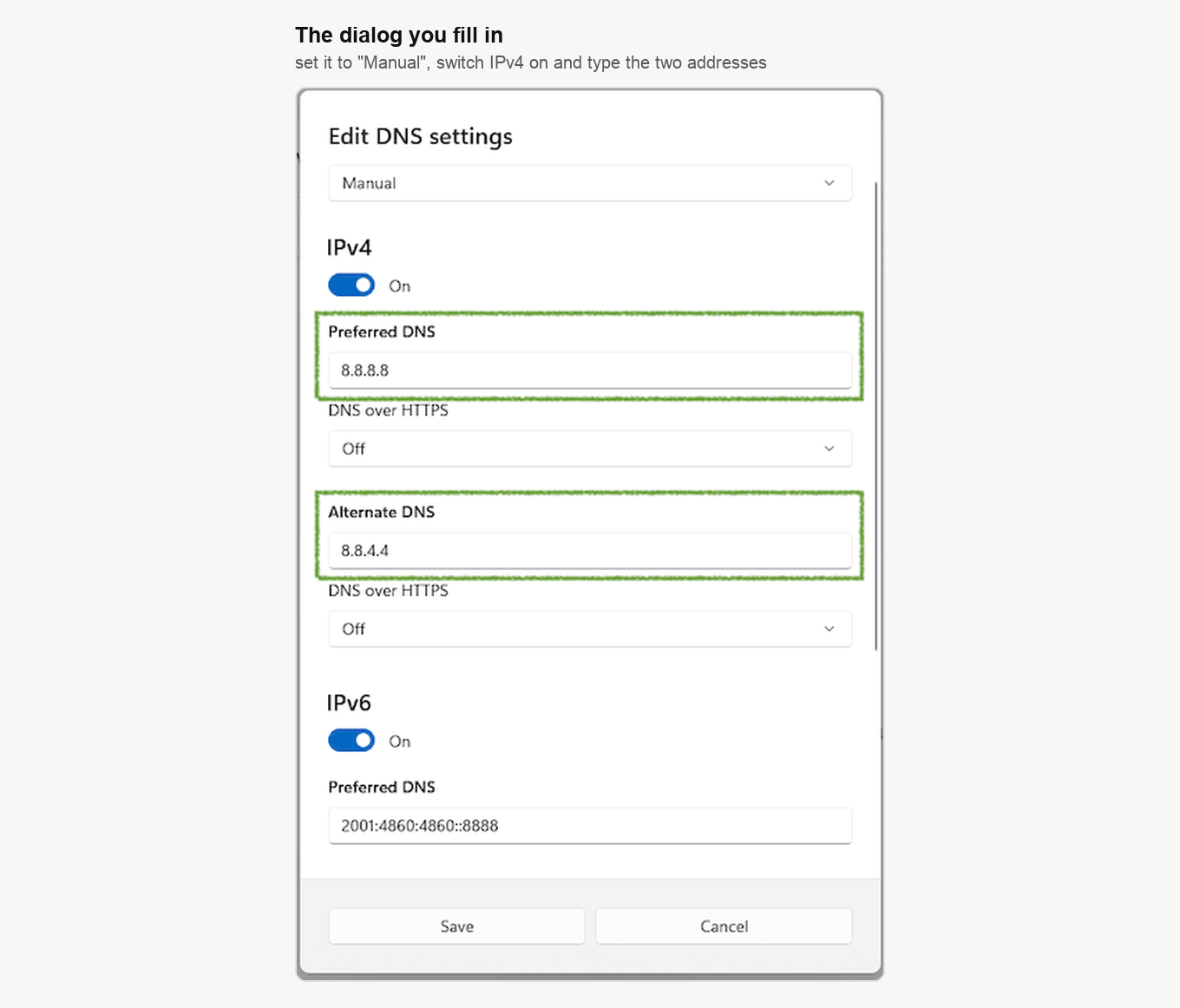
Porta il menu a tendina da "Automatic (DHCP)" a "Manual". Attiva "IPv4" e scrivi 8.8.8.8 in "Preferred DNS" e 8.8.4.4 in "Alternate DNS". Fra questi due campi si nasconde il menu "DNS over HTTPS", quindi controlla di aver messo il secondo indirizzo nel secondo campo e non lì dentro. Attiva "IPv6" e riempi la sua coppia allo stesso modo, con 2001:4860:4860::8888 e 2001:4860:4860::8844. Premi "Save".
Gli indirizzi valgono solo per la connessione che hai appena modificato. Da una parte trasmetti in Wi-Fi e da un'altra via cavo? Impostali su ciascuna. Per tornare indietro apri la stessa finestra e rimetti "Automatic (DHCP)", così il lavoro torna al tuo provider.
Poi rientra nella sala webinar, ricarica la pagina e premi «Parlare» ("Speak"). La sala ti manda in onda invece di richiedere ancora l'app? Allora il problema era questo.
Se l'app Settings non è disponibile
La stessa modifica si fa dalle finestre vecchie. Apri "Control Panel" dal menu Start, poi "Network and Internet", poi "Network and Sharing Center", poi "Change adapter settings" nella colonna di sinistra. Fai clic destro sulla scheda di rete attiva e scegli "Properties".
Seleziona "Internet Protocol Version 4 (TCP/IPv4)", premi "Properties" e scrivi i due indirizzi IPv4. Poi fai lo stesso con "Internet Protocol Version 6 (TCP/IPv6)" e i due indirizzi IPv6. In ogni finestra premi "OK".
Che cosa cambia e che cosa no
Cambia chi risponde alle tue richieste di nomi. Da Google le risposte arrivano spesso un po' più in fretta che dal resolver del provider. Conta di più però che arrivino oneste, ed è proprio questo a sistemare la storia dell'app.
Da sola la modifica non cifra niente. Windows lo dice chiaramente e segna ogni server come "(Unencrypted)" nella pagina delle proprietà. Nella stessa finestra c'è poi un'impostazione a parte, "DNS over HTTPS", che di partenza sta su "Off". Attivarla o no è una decisione a parte. In un modo o nell'altro vale la pena pesare la modifica prima di lasciarla lì per sempre. Ora ogni nome che il tuo computer cerca va a Google e non al provider, e ci va senza cifratura. L'app funziona e questo scambio non ti serve più? Il paragrafo qui sopra rimette tutto com'era.
Se non è servito
La storia dell'app ha una seconda cura, cioè scrivere a mano il nome verso la tua macchina nel file hosts. È più pesante di questa, e la scrive passo per passo la tecnologia di trasmissione alternativa.
Sei arrivato qui perché un webinar continuava a spezzarsi? Il DNS quasi mai c'entra. Le cause vere le passa in rassegna cosa fare quando il video si blocca o i partecipanti si disconnettono. La banda in salita e in discesa che serve davvero la dice la velocità di internet per la sala webinar.
Non è servito né l'uno né l'altro? Scrivici nella chat online e dicci che cosa hai cambiato e come si comporta ora la sala.
Domande frequenti
Il mio webinar andrà più veloce?
Quasi certamente no. Il DNS decide come un nome diventa un indirizzo, e quella richiesta avviene prima della connessione, non durante la trasmissione. Un webinar si spezza mentre è in corso? La causa è la banda o la stabilità della linea, e la passa in rassegna cosa fare quando il video si blocca o i partecipanti si disconnettono.
Devo cambiarlo su ogni computer?
Sì, e su ogni connessione di ogni computer. Gli indirizzi restano legati alla scheda di rete che modifichi. Un portatile che da una parte trasmette in Wi-Fi e da un'altra via cavo li vuole impostati due volte. I partecipanti non cambiano niente, perché tutto questo non tocca chi guarda.
È sicuro mandare a Google le mie richieste?
È uno scambio più che un rischio. Ogni nome che il computer cerca va a Google invece che al provider, e in tutti e due i casi viaggia senza cifratura. Windows lo dichiara da sé e segna ogni server come "(Unencrypted)" nella pagina delle proprietà. Non vuoi questo scambio per sempre? Rimetti il menu com'era appena l'app funziona.
Come torno indietro?
Apri la stessa finestra, porta "DNS server assignment" su "Automatic (DHCP)" e salva. Il resolver del tuo provider si rimette al lavoro subito.
Ho un Mac. Vale anche per me?
Il problema del resolver è lo stesso, ma questa pagina racconta le finestre di Windows 11. Su macOS la cura che non dipende dal provider è scrivere a mano il nome verso la tua macchina. Per tutti e due i sistemi la scrive la tecnologia di trasmissione alternativa.
