
Kann ich einen eigenen Hintergrund auf der Webcam nutzen?
Nein. Der Raum verwischt den Hintergrund hinter Ihnen, ersetzt ihn aber nicht durch ein Bild. Das ist eine bewusste Entscheidung und keine vergessene Funktion. Brauchen Sie den Austausch trotzdem, führen zwei Umwege dorthin.
Was Sie stattdessen bekommen
Öffnen Sie das Raummenü und klappen Sie „Webcam und Mikrofon“ ("Devices settings") auf. „Hintergrund verwischen“ ("Blur background") ist der letzte Schalter darin, unter den Bedienelementen der Kamera.
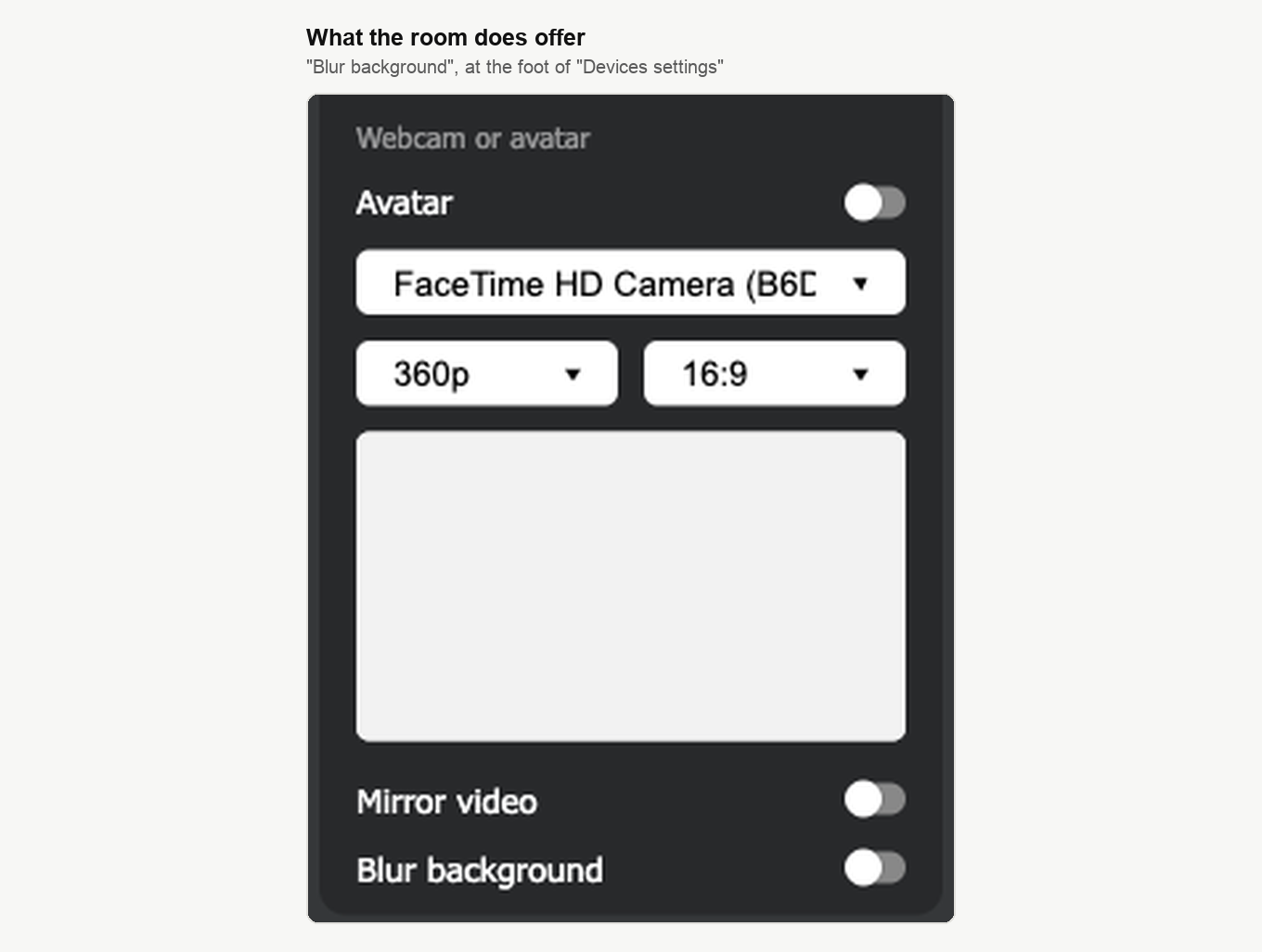
Der Schalter macht alles hinter Ihnen weich. Das reicht, um ein Zimmer aufzuräumen, ohne es zu verstecken. Er erscheint erst, wenn Ihre Kamera wirklich läuft, hinter einem Avatar finden Sie ihn also nicht. Und er gehört zu Ihren eigenen Geräteeinstellungen, nicht zum Raum. Sie stellen ihn nur für sich ein, das Aussehen der anderen bleibt unberührt.
Auf einem Übertragungsweg fehlt er noch. Der Kontoinhaber kann den Raum statt im Browser über unsere eigene App senden lassen. Davon handelt alternative Übertragungstechnologie. Auf diesem Weg gibt es den Schalter nicht. Wir arbeiten daran, ihn dorthin zu bringen. Auf einem Mac gilt das alles nicht, denn macOS verwischt mit "Portrait" und ersetzt mit "Background", bevor das Bild bei einer Anwendung ankommt, beides übersteht diesen Weg also. Der Mac-Abschnitt weiter unten führt es aus.
Warum wir den Hintergrund nicht ersetzen
Einen Hintergrund zu ersetzen kostet viel Rechenzeit, und zahlen muss sie der Rechner mit der Kamera. Das Gerät rechnet jedes Einzelbild durch, um Sie von allem dahinter zu trennen. Das belastet den Prozessor und leert den Akku. Auf einem Desktop ist dieser Preis zu verschmerzen. Auf einem Handy oder einem betagten Laptop, und damit arbeiten viele Referenten, konkurriert er mit der Übertragung selbst.
Das Verwischen ist der Kompromiss, bei dem wir gelandet sind. Von beiden ist es das leichtere, so behält die Übertragung das erste Recht auf Ihren Prozessor.
Austausch auf einem Mac
Sie halten Ihr Webinar von einem Mac aus? Dann tauscht macOS den Hintergrund selbst aus, bevor das Bild den Browser erreicht. Ein Webinar sieht ihn genauso wie jede andere App, und im Raum muss niemand davon wissen.
Ein Blick klärt das, ganz ohne Suche nach einer Versionsnummer. Gehen Sie auf Sendung, damit die Kamera läuft, klicken Sie in der Menüleiste auf das grüne Kamerasymbol und schauen Sie, ob dort "Background" steht. Der Punkt ist da? Dann kann Ihr Mac es, und virtuelle Hintergründe unter macOS zeigen, wie Sie ein Bild wählen und eine saubere Kante um sich herum bekommen. Bietet das Menü nur Portrait und Studio Light und "Background" gar nicht, kann dieser Mac es nicht, und Ihr Weg steht weiter unten.
Die Punkte von macOS nennen wir so, wie sie im englischen System heißen. In einem deutschen System tragen sie deutsche Namen und stehen an denselben Stellen.
Wenn Ihr System es nicht kann
Windows und Linux haben keinen allgemeinen eingebauten Weg, den Hintergrund gegen ein eigenes Bild zu tauschen. Einem Mac ohne den Punkt "Background" fehlt er ebenso. Der Austausch muss dann geschehen, bevor der Browser Ihre Kamera sieht. Eine virtuelle Kamera meldet sich dem Browser wie jedes andere Gerät an. Sie wählen sie also in der Kameraliste des Raums, und Ihr Publikum bekommt genau das, was sie sendet. Das übliche Beispiel heißt OBS Studio. Seine virtuelle Kamera behandelt unser Leitfaden Übertragung in den Webinarraum aus OBS Studio. Daneben steht dort der getrennte RTMP-Weg, der einen kostenpflichtigen Tarif braucht.
Das ist Ihr eigener Umweg und keine Funktion von uns, prüfen Sie ihn also gut vor einer Veranstaltung. Der Rechenaufwand ist nirgendwo verschwunden. Er ist nur auf Ihren eigenen Rechner gewandert.
Ob sich das ändert
Wird das Ersetzen so günstig, dass es ein bescheidenes Handy trägt, schauen wir uns die Sache erneut an. Vorschläge erreichen uns über den Online-Chat, und wir lesen sie.
Häufig gestellte Fragen
Warum sehe ich den Schalter „Hintergrund verwischen“ nicht?
Zwei Dinge verstecken ihn. Er erscheint erst, wenn Ihre Kamera wirklich läuft, hinter einem Avatar finden Sie ihn also nicht. Und er fehlt ganz, wenn der Kontoinhaber den Raum von der Übertragung im Browser auf unsere eigene App umgestellt hat, worüber alternative Übertragungstechnologie schreibt. Sonst ist es der letzte Schalter in „Webcam und Mikrofon“ ("Devices settings"), unter den Bedienelementen der Kamera. Auf einem Mac brauchen Sie ihn dort nicht, denn macOS verwischt von sich aus mit "Portrait".
Ändert das eingeschaltete Verwischen das Aussehen der anderen Referenten?
Nein. Der Schalter gehört zu Ihren eigenen Geräteeinstellungen und nicht zum Raum, Sie stellen ihn also nur für sich ein und das Aussehen der anderen bleibt unberührt. Er macht eines, nämlich alles hinter Ihnen weich, und das reicht, um ein Zimmer aufzuräumen, ohne es zu verstecken.
Welche macOS-Version brauche ich, um den Hintergrund zu ersetzen?
Nach einer Versionsnummer müssen Sie nicht suchen. Gehen Sie auf Sendung, damit die Kamera läuft, klicken Sie in der Menüleiste auf das grüne Kamerasymbol und schauen Sie, ob das Menü "Background" führt. Dieser eine Blick klärt die Sache. Der Punkt ist da? Dann zeigen virtuelle Hintergründe unter macOS, wie Sie ein Bild wählen. Bietet das Menü nur Portrait und Studio Light und "Background" gar nicht, kann dieser Mac es nicht, und Ihr Weg heißt virtuelle Kamera.
Braucht der Weg über die virtuelle Kamera einen kostenpflichtigen Tarif?
Nein. Der kostenpflichtige Tarif hängt am getrennten RTMP-Weg, und diesen Weg geht eine virtuelle Kamera nicht. Sie meldet sich dem Browser wie jedes andere Gerät an und taucht in der Kameraliste des Raums auf. Beide Wege behandelt Übertragung in den Webinarraum aus OBS Studio, folgen Sie also dem Teil über die virtuelle Kamera.
Bremst ein ersetzter Hintergrund meinen Computer?
Ja, und zahlen muss das Ihr eigener Rechner. Er rechnet jedes Einzelbild durch, um Sie von allem dahinter zu trennen, was den Prozessor belastet und den Akku leert. Auf einem Handy oder einem betagten Laptop konkurriert das mit der Übertragung selbst. Das Verwischen ist von beiden das leichtere. Eine virtuelle Kamera ist Ihr eigener Umweg und keine Funktion von uns, prüfen Sie sie also gut vor einer Veranstaltung.
